ワークスペースのアクティビティログを開く
ブラウザでアクティビティログを開き、アクセス権とイベントの順序を確認します。件数、ページ操作、行の詳細、プライバシーの制限を確認します。
最終確認日
スクリーンショットは英語版の画面です。
ブラウザのアクティビティログはワークスペース全体の監査ログです。対応する操作を誰が行ったか、どのアクションが記録されたか、アクセスできるどのリソースに関するものか、いつ発生したかを確認できます。このページを開いたり絞り込んだりしても、元のイベントやリソースは変わりません。

アクセスとプラットフォームの条件
- 選択したワークスペースのロールにアクティビティログを表示が必要です。組み込みのオーナーと管理者にはこの権限があり、カスタムロールでは設定されたキーによって決まります。
- フォルダーに制限されたメンバーは完全なログを利用できません。エンドポイントにはワークスペース全体の監査記録を1つのフォルダー配下に安全に絞り込む方法がないためです。
- アクティビティの利用にサブスクリプションプランの確認はありません。メンバーシップ、フォルダーの範囲、ロールの権限によって利用可否が決まります。
- ブラウザでは各ページに30件のイベントが表示されます。デスクトップのアクティビティ画面は各ページ50件で、フィルターのない別の画面です。モバイルには専用のアクティビティ画面とフィルターシートがあります。
- 別のチームメンバーを表示権限によって、ブラウザがメンバーフィルター用の現在の名簿を受信できるかが決まります。イベント一覧自体の表示は制御しません。
手順
- ブラウザアプリにサインインし、履歴を確認したいワークスペースを選択してください。
- ダッシュボードでアクティビティカードを探し、すべてを選択してください。カードが現在の画面にない場合は、ファイル、設定、連携、ヘルプを検索に
Activityと入力し、一致するアクティビティの結果を選択してください。 - ページの見出しがアクティビティログであることを確認してください。その下に、日本語ではN件のアクティビティと表示されます。英語では1件の場合は
N activity、それ以外はN activitiesと表示されます。 - **読み込み中…**がアクティビティの合計に変わるまで待ってください。イベントは記録時刻の新しい順に並ぶため、最初の行が最新です。
- 見出しの件数が30件を超える場合は矢印を使ってください。中央には全Yページ中、Xページと表示され、1ページ目では前の矢印、最終ページでは次の矢印が無効になります。
- アクティビティ行を選択し、日時と利用できる他の詳細を展開してください。キーボードでその行にフォーカスしてEnterまたはSpaceを押しても切り替えられます。
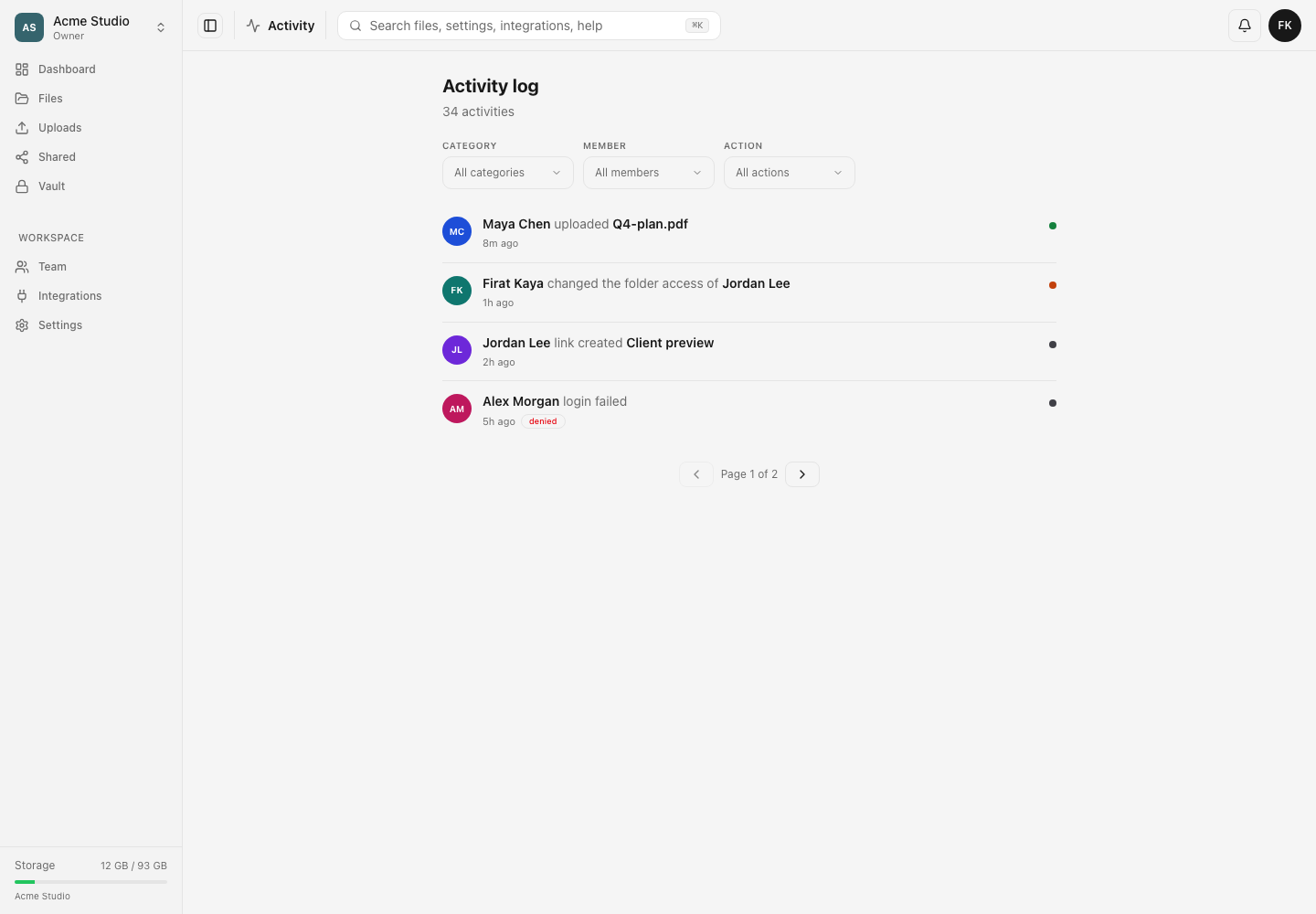
行に表示される情報
折りたたまれた行には、実行者の名前、読みやすいアクションの説明、アクセスできるリソース名、相対時刻が表示されます。イベントによってはバッジで失敗や拒否、代理実行の対象、ウェブ以外の送信元、変更前後の名前、メールアドレス、複数ファイルの件数、またはviaの値も表示されます。
展開した詳細には次の情報が表示される場合があります。
- 日時:ローカルの日時と経過時間
- 発生元:記録された送信元IPとおおよその都市または国
- デバイス:ユーザーエージェントから抽出されたブラウザとOS
- ソース、結果、利用可能な理由
- リソース:閲覧者が開けるページへのリンクが含まれる場合があります。
- セッション:イベントにセッション識別子が含まれる場合
ページにレスポンスが届く前にプライバシーに関する整形が行われます。オーナーと管理者には、表示可能なすべての行について調査用フィールドが返される場合があります。特権のないカスタムまたは組み込みロールには、自分の操作についてこれらのフィールドが返される場合がありますが、他のメンバーのIP、デバイス、位置、セッション、リクエスト識別子は除外されます。閲覧者が開けないファイルやフォルダーの名前も除外されますが、イベント自体は残ります。
現在のブラウザ画面には、権限のあるクライアントが識別子を取得できる場合でもRequest IDフィールドは表示されません。イベントを報告する必要がある場合は、表示されているフィールドを控えてください。
開いたままの一覧に新しいイベントは自動で追加されません。最近の操作が記録されていないと判断する前に、ブラウザページを再読み込みするか、フィルターを変更するか、ページを移動して一覧を再取得してください。
確認できる結果
現在のワークスペースで閲覧を許可された監査イベントが新しい順に表示されます。合計は一致するすべての行を表し、ページ位置は表示中の30行の範囲を示します。イベントを展開すると、サインイン中のメンバーとリソースに対して許可された詳細だけが表示されます。
ログを利用できない場合
**このページへのアクセス権がありません。**と表示されます。 クライアントは権限一覧の確認を終え、アクティビティログを表示が付与されていないと判断しました。ワークスペースのオーナーまたは管理者にロールの更新を依頼してください。
アクティビティログを読み込めませんでした。と表示されます。 その下の詳細を読み、接続またはアクセスの問題を解消してから再試行を選択してください。APIの拒否にはYou don’t have permission to view the activity logまたはNot a memberが含まれる場合があります。
アクティビティは見つかりませんでした。と表示されます。 ワークスペースに一致するイベントがありません。フィルターが有効な場合はフィルターを変更してみてください。とも表示されるため、ログが空だと判断する前にフィルターをクリアを選択してください。
リソース名や調査用フィールドがありません。 監査データの欠落ではなく、意図されたアクセス制限である場合があります。表示されているアクションと日時を使い、権限のあるオーナーまたは管理者に制限された情報の調査を依頼してください。
関連ガイド
この記事は役に立ちましたか?
評価の結果を読み込んでいます…
投票すると、回答を変更できるように、必要な投票用Cookieが最長180日間保存されます。
質問と回答
このガイドの手順について質問できます。質問は確認後に公開されます。
公開の質問には、アカウントの詳細、認証情報、非公開ファイルを含めないでください。これらについては 非公開サポート をご利用ください。
質問を読み込んでいます…
dosyaアカウントにサインインすると、質問を投稿できます。