Workspace-Aktivitätsprotokoll öffnen
Öffnen Sie das Browserprotokoll und prüfen Sie Zugriff, Reihenfolge, Anzahl, Seitensteuerung, Ereignisdetails und Datenschutzgrenzen.
Zuletzt geprüft
Screenshots zeigen die englische Oberfläche.
Das Aktivitätsprotokoll im Browser erfasst Workspace-weite Aktivitäten. Es zeigt, wer eine unterstützte Aktion ausführte, was erfasst wurde, welche zugängliche Ressource betroffen war und wann. Das Öffnen oder Filtern ändert weder das Ereignis noch die Ressource.

Zugriff und Plattformen
- Ihre Rolle im gewählten Workspace benötigt die Berechtigung Aktivitätsprotokoll ansehen. Die integrierten Rollen Inhaber und Admin verfügen darüber. Eigene Rollen folgen ihren eingerichteten Berechtigungen.
- Ordnerbeschränkte Mitgliedschaften können das volle Protokoll nicht nutzen. Der Endpunkt kann das Workspace-weite Aktivitätsprotokoll nicht sicher auf einen Unterbaum begrenzen.
- Für den Zugriff auf Aktivitäten wird der Tarif nicht geprüft. Mitgliedschaft, Ordnerumfang und Rolle entscheiden über den Zugriff.
- Der Browser zeigt 30 Ereignisse je Seite. Die Desktop-App zeigt 50 in einer anderen, ungefilterten Oberfläche. Die mobile App hat eine eigene Aktivitätsseite mit Filterbereich.
- Teammitglieder ansehen regelt gesondert, ob der Browser die aktuellen Mitglieder für den Mitgliedsfilter erhält. Diese Berechtigung steuert nicht die Ereignisliste selbst.
Schritte
- Melden Sie sich in der Browser-App an und wählen Sie den Workspace.
- Wählen Sie auf Übersicht in der Karte Aktivität die Option Alle. Ist sie nicht sichtbar, suchen Sie über Dateien, Einstellungen, Integrationen, Hilfe suchen nach Aktivität und wählen Sie Aktivität.
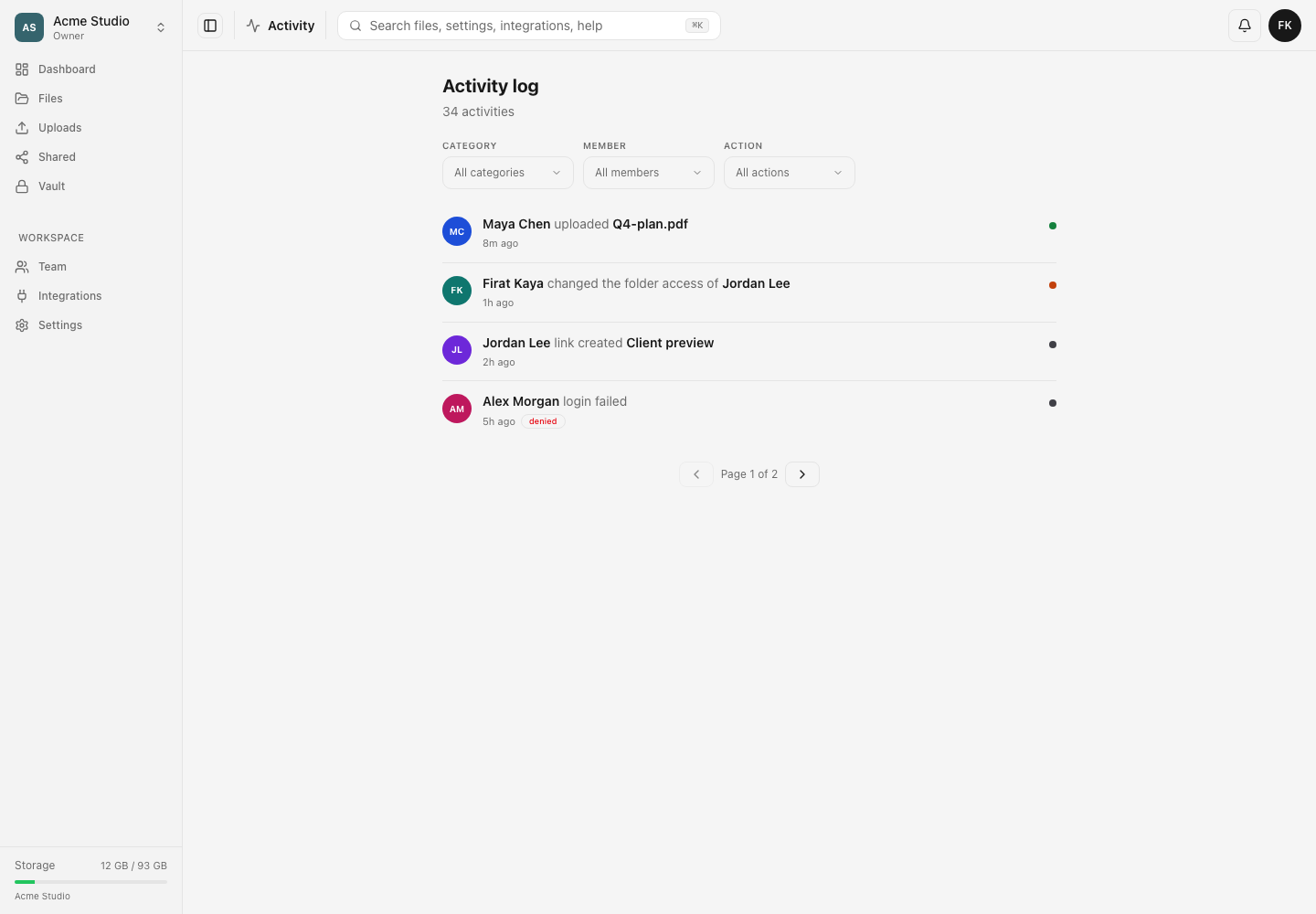
- Prüfen Sie die Überschrift Aktivitätsprotokoll. Darunter steht bei einem Ereignis N Aktivität, sonst N Aktivitäten.
- Warten Sie, bis Wird geladen… der Gesamtzahl weicht. Die Ereignisse sind nach der erfassten Zeit absteigend sortiert; das neueste steht zuerst.
- Nutzen Sie bei mehr als 30 Ereignissen die Pfeile. Die Mitte zeigt Seite X von Y. Zurück ist auf Seite 1 deaktiviert, Weiter auf der letzten Seite.
- Wählen Sie eine Zeile für Zeitpunkt und weitere verfügbare Details. Ist die Zeile per Tastatur fokussiert, können Sie die Details auch mit der Eingabe- oder Leertaste ein- und ausklappen.
Möglicher Zeileninhalt
Die eingeklappte Zeile enthält den Namen der handelnden Person, eine lesbare Aktion, den zugänglichen Ressourcennamen und die relative Zeit. Markierungen können failure oder denied, eine im Auftrag handelnde Identität, eine andere Quelle als Web, alte/neue Namen, eine E-Mail-Adresse, eine Dateianzahl bei mehreren Dateien oder einen via-Wert ergänzen.
Aufgeklappte Details können zeigen:
- Zeitpunkt mit lokalem Datum, lokaler Uhrzeit und relativem Alter;
- Herkunft mit erfasster Quell-IP und einer ungefähren Angabe zur Stadt oder zum Land;
- Gerät mit aus dem User-Agent ermitteltem Browser und Betriebssystem;
- Quelle, Ergebnis und einen verfügbaren Grund;
- Ressource, gegebenenfalls als Link zu einer erlaubten Seite;
- Sitzung, wenn eine Sitzungskennung erfasst wurde.
Die API schränkt private Daten vor dem Senden der Antwort ein. Inhaber und Admins können forensische Felder aller sichtbaren Zeilen erhalten. Andere integrierte oder eigene Rollen sehen sie für eigene Aktionen. Bei Aktionen anderer Mitglieder fehlen IP, Gerät, geografische Angabe, Sitzung und Anfrage-ID. Unzugängliche Datei-/Ordnernamen fehlen ebenfalls. Das Ereignis bleibt.
Der aktuelle Browserbereich zeigt kein Feld Request ID, auch wenn ein berechtigter Client die Kennung erhält. Sichern Sie für eine Ereignismeldung die sichtbaren Felder.
Neue Ereignisse erscheinen nicht laufend in einer offenen Liste. Laden Sie die Browserseite neu, ändern Sie einen Filter oder wechseln Sie die Seite, um die Liste neu abzufragen, bevor Sie eine kürzliche Aktion für nicht erfasst halten.
Erwartetes Ergebnis
Zulässige Ereignisse des aktiven Workspaces erscheinen mit den neuesten zuerst. Die Gesamtzahl umfasst alle Treffer. Die Seitenposition beschreibt den sichtbaren Ausschnitt von 30 Zeilen. Beim Aufklappen erscheinen nur Details, die für das Mitglied und die Ressource freigegeben sind.
Nicht verfügbares Protokoll wieder öffnen
Sie haben keinen Zugriff auf diese Seite. Die Clientprüfung fand keine Berechtigung Aktivitätsprotokoll ansehen. Bitten Sie einen Inhaber oder Admin des Workspaces, die Rolle zu ändern.
Das Aktivitätsprotokoll ließ sich nicht laden. Lesen Sie die Details, beheben Sie Verbindungs- oder Zugriffsprobleme und wählen Sie Wiederholen. Die API kann You don’t have permission to view the activity log oder Not a member melden.
Keine Aktivitäten gefunden. Der Workspace hat keine passenden Ereignisse. Bei aktiven Filtern erscheint auch Passen Sie die Filter an. Wählen Sie Filter leeren, bevor Sie das Protokoll für leer halten.
Ressourcenname oder forensisches Feld fehlt. Dies kann die beabsichtigte Zugriffsgrenze sein. Nutzen Sie die sichtbare Aktion und den Zeitstempel. Bitten Sie berechtigte Inhaber oder Admins, den zugriffsbeschränkten Kontext zu untersuchen.
Weitere Anleitungen
War diese Anleitung hilfreich?
Bewertungen werden geladen …
Beim Abstimmen speichern wir ein notwendiges Abstimmungs-Cookie bis zu 180 Tage. So können Sie Ihre Antwort ändern.
Fragen und Antworten
Stellen Sie Fragen zu den Schritten dieser Anleitung. Fragen werden vor der Veröffentlichung geprüft.
Veröffentlichen Sie in Fragen keine Kontodaten, Zugangsdaten oder privaten Dateien. Nutzen Sie privaten Support für solche Angaben.
Fragen werden geladen …
Melden Sie sich bei Ihrem dosya-Konto an, um eine Frage zu stellen.