Aprire il registro delle attività dello spazio di lavoro
Apri il registro attività nel browser, verifica l’accesso e l’ordine degli eventi e consulta conteggio, pagine, dettagli delle righe e limiti di privacy.
Ultima revisione
Gli screenshot mostrano l’interfaccia in inglese.
La pagina Registro attività nel browser è il registro di controllo dell’intero spazio di lavoro. Indica chi ha eseguito un’operazione supportata, quale azione è stata registrata, quale risorsa accessibile riguardava e quando è avvenuta. Aprire o filtrare la pagina non modifica l’evento o la risorsa sottostante.

Regole di accesso e piattaforma
- Il ruolo nello spazio di lavoro selezionato deve includere il permesso Visualizza il registro attività. Proprietari e amministratori predefiniti hanno questo permesso; per un ruolo personalizzato dipende dalle chiavi configurate.
- Un membro con accesso limitato a una cartella non può usare il registro completo: il punto di accesso API non dispone di un modo sicuro per limitare il registro dell’intero spazio a una sola sottostruttura.
- L’attività non viene verificata rispetto al piano di abbonamento. Disponibilità e accesso dipendono dall’appartenenza, dall’ambito delle cartelle e dai permessi del ruolo.
- La pagina nel browser mostra 30 eventi per pagina. La schermata Attività desktop ne mostra 50 e ha un’interfaccia diversa senza filtri; su mobile, la schermata Attività ha un proprio pannello filtri.
- Un permesso separato, Visualizza i membri del team, determina se il browser riceve l’elenco attuale dei membri per il filtro Member. Non controlla il registro degli eventi stesso.
Passaggi
- Accedi all’app nel browser e scegli lo spazio di lavoro di cui ti serve la cronologia.
- In Panoramica, trova il riquadro Attività e scegli Tutti. Se il riquadro non è visibile, attiva Cerca file, impostazioni, integrazioni e assistenza, digita
Activitye scegli il risultato Attività corrispondente. - Verifica che il titolo della pagina sia Registro attività. Sotto, dosya mostra
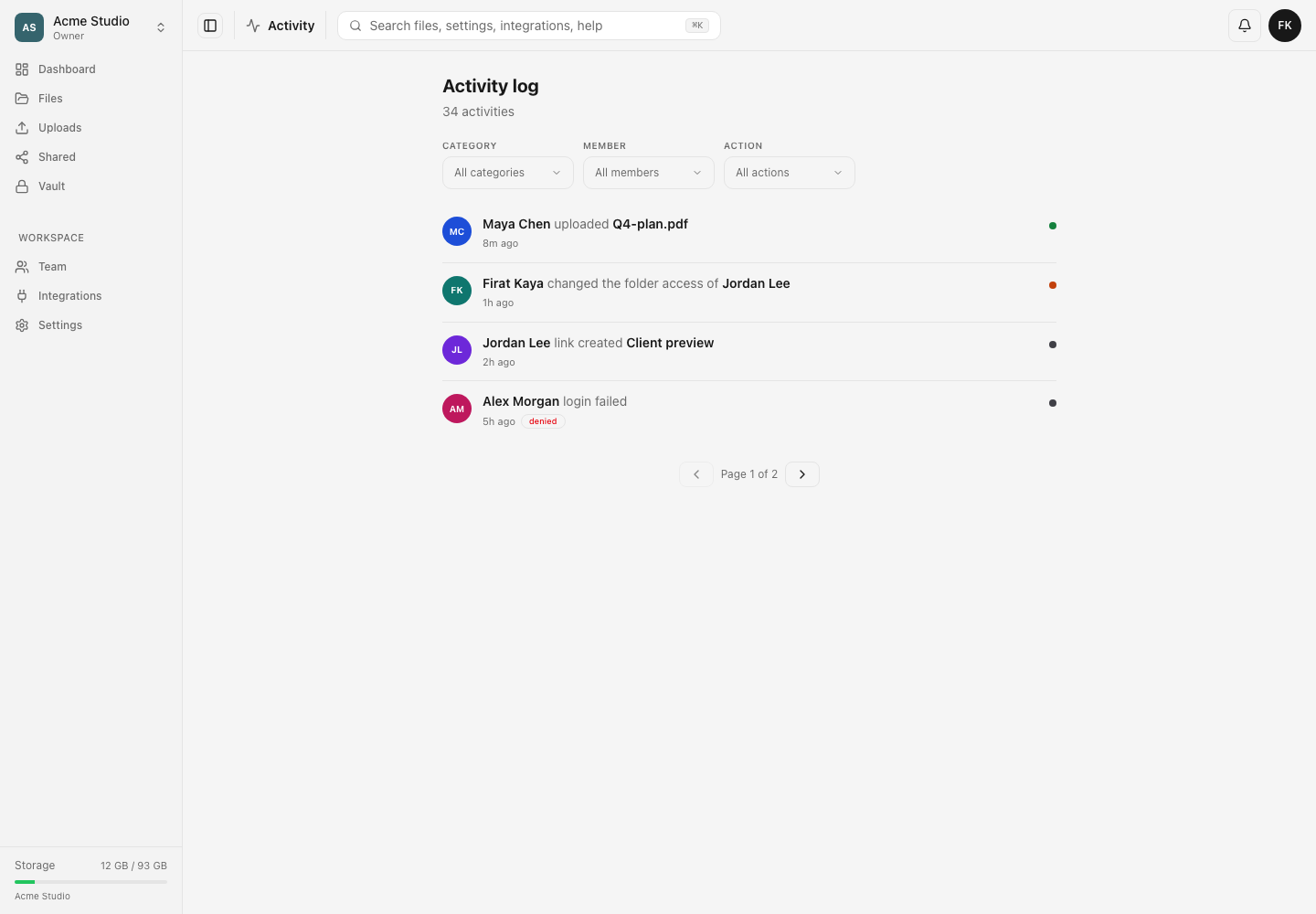
N activityper un evento oN activitiesper qualsiasi altro totale. - Attendi che Caricamento… lasci il posto al totale delle attività. La prima riga è la più recente perché il servizio ordina gli eventi per data e ora di registrazione decrescenti.
- Usa le frecce quando il conteggio nell’intestazione supera 30. L’etichetta centrale indica Page X of Y; la freccia precedente è disabilitata alla pagina 1 e quella successiva all’ultima pagina.
- Scegli una riga per espandere Quando e gli altri dettagli disponibili. Anche premere Invio o Spazio con la riga attiva da tastiera apre o richiude i dettagli.
Cosa può mostrare una riga
La riga chiusa contiene nome dell’autore, descrizione leggibile dell’azione, nome della risorsa accessibile e tempo relativo. A seconda dell’evento, gli indicatori possono aggiungere failure o denied, un’identità per conto della quale è stata eseguita l’azione, un’origine diversa dal web, vecchi e nuovi nomi, un’email, un numero di file o un valore via.
I dettagli espansi possono mostrare:
- Quando, con data e ora locali e tempo trascorso;
- Dove, con IP di origine e città o paese approssimativi se registrati;
- Dispositivo, ricavato dallo user agent, come browser e sistema operativo;
- Sorgente, Risultato e un’eventuale motivazione;
- Risorsa, eventualmente collegata a una pagina apribile dall’utente;
- Sessione, quando l’evento include un identificativo di sessione.
I dati vengono limitati per la privacy prima che la risposta raggiunga la pagina. Proprietari e amministratori possono ricevere i campi di analisi per ogni riga visibile. Un ruolo predefinito o personalizzato senza privilegi può riceverli per le proprie azioni, ma IP, dispositivo, posizione, sessione e identificativo della richiesta di un altro membro vengono rimossi. Vengono rimossi anche i nomi di file o cartelle che l’utente non può aprire, mentre l’evento rimane.
Il pannello attuale del browser non mostra il campo Request ID, anche se l’identificativo è disponibile a un client autorizzato. Conserva i campi visibili se devi segnalare un evento.
I nuovi eventi non vengono aggiunti in tempo reale a un elenco già aperto. Ricarica la pagina, cambia un filtro o passa da una pagina all’altra per richiedere di nuovo il registro prima di concludere che un’operazione recente non sia stata registrata.
Risultato previsto
Gli eventi di controllo consentiti dello spazio corrente appaiono dal più recente. Il totale comprende tutte le righe che soddisfano i criteri e la posizione della pagina indica il gruppo di 30 righe mostrato. Espandendo un evento, vedi solo i dettagli consentiti per il membro connesso e la risorsa.
Se il registro non è disponibile
La pagina mostra You do not have access to this page. Il client ha già risolto la mappa dei permessi e non ha trovato Visualizza il registro attività. Chiedi a un proprietario o amministratore dello spazio di aggiornare il ruolo.
Il riquadro di errore indica Could not load the activity log. Leggi il dettaglio sottostante, correggi il problema di connessione o accesso e scegli Riprova. Un rifiuto dell’API può includere You don’t have permission to view the activity log o Not a member.
La pagina caricata indica No activity found. Lo spazio non ha eventi corrispondenti. Se sono attivi filtri, mostra anche Prova a modificare i filtri; scegli Cancella filtri prima di considerare vuoto il registro.
Manca il nome di una risorsa o un campo di analisi. Può trattarsi di un limite di accesso previsto, non di dati mancanti. Usa l’azione, la data e l’ora visibili e chiedi a un proprietario o amministratore autorizzato di verificare il contesto riservato.
Guide correlate
Ti è stata utile?
Caricamento delle valutazioni…
Quando voti, salviamo un cookie tecnico per un massimo di 180 giorni, così puoi cambiare la tua risposta.
Domande e risposte
Fai una domanda sui passaggi di questa guida. Le domande vengono revisionate prima della pubblicazione.
Non inserire dati dell’account, credenziali o file privati nelle domande pubbliche. Usa l’assistenza privata in questi casi.
Caricamento delle domande…
Accedi al tuo account dosya per fare una domanda.