Etkinliği işleme göre filtreleyin
Çalışma alanı olay türlerini seçip diğer etkinlik filtreleriyle birleştirin. Sayfalama başa dönerken yalnızca eşleşen işlemlerin kaldığını doğrulayın.
Son inceleme
Ekran görüntülerinde İngilizce arayüz gösterilir.
İndirme, kalıcı silme, daveti geçersiz kılma veya çalışma alanı ayarı değiştirme gibi belirli işlemleri ayırmak için İşlem filtresini kullanın. Seçim salt okunurdur. Satırda kaydedilen işlemi geri alamaz.

Kullanılabilir işlem etiketleri
Kategori değeri Tüm kategoriler olduğunda tarayıcı şu işlemleri filtrelemeye sunar:
- Dosyalar: Dosya yüklendi, Sürüm yüklendi, Dosya indirildi, Dosya silindi, Kalıcı olarak silindi, Dosya geri yüklendi, Dosya adı değişti, Dosya taşındı, Dosya kopyalandı, Dosya kilitlendi ve Dosya gizlendi.
- Klasörler: Klasör oluşturuldu., Klasör adı değişti, Klasör taşındı ve Klasör silindi.
- Paylaşım: Dosya bağlantıyla paylaşıldı, Dosya e-postayla paylaşıldı, Klasör paylaşıldı, Bağlantı geçersiz kılındı, Dosya isteği oluşturuldu, Dosya isteğine yükleme ve İstek geçersiz kılındı.
- Üyeler: Üye davet edildi, Üye katıldı, Üye kaldırıldı, Üye ayrıldı, Davet geçersiz kılındı, Sahiplik devredildi, Üye rolü değiştirildi ve Klasör erişimi değiştirildi.
- Çalışma alanı: Çalışma alanı oluşturuldu, Çalışma alanı güncellendi, Ayarlar değiştirildi, Rol güncellendi ve Rol silindi.
- Yorumlar: Yorum eklendi ve Yorum silindi.
Etkinlik satırlarında bu filtre listesinde bulunmayan başka olay kodları da görünebilir. Örneğin ortak etiket kataloğunda senkronizasyon, grup, profil, plan, kupon ve favori olayları vardır. Bu satırlar Tüm işlemler altında görünür kalır. Kodları filtre seçeneği olana kadar bu menüyle ayrı seçilemez.
Web yolu Etkinlik günlüğünü görüntüle izni ister ve tek klasörle sınırlı üyeleri reddeder. İşlem filtresinin ayrı bir ücretli plan koşulu yoktur. Masaüstünde etkinlik şu anda Kategori, Üye veya İşlem menüsü olmadan 50 satırlık sayfalarda sunulur. Bu işlemi tarayıcı uygulamasında yapın.
Adımlar
- İstediğiniz çalışma alanını seçin. Üst arama alanını açıp
Activityyazın. - Etkinlik sayfa sonucunu seçip Etkinlik günlüğü göründüğünü doğrulayın.
- İşlem menüsü beklenenden kısaysa önce Kategori filtresini inceleyin. Seçili kategoriler sunulan işlem adlarını bilinçli olarak sınırlar.
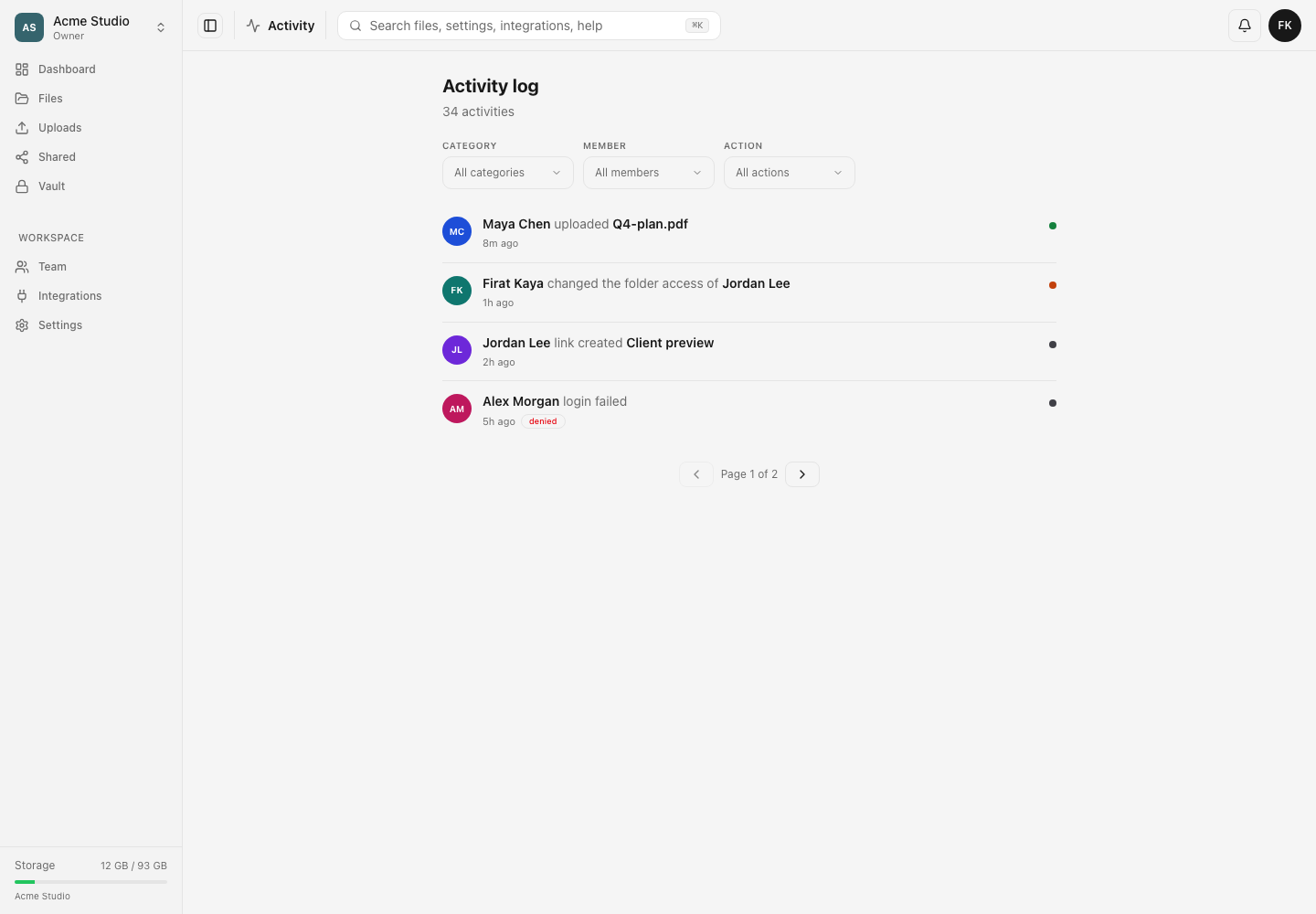
- İşlem menüsünü açın. İlk etiketi Tüm işlemler şeklindedir.
- İşlem içinde dahil edeceğiniz her işlemi işaretleyin. Menü açık kalır, tek seferde birden fazla işlem seçebilirsiniz.
- Menüyü kapatıp (filtrelenmiş) işaretli toplamı inceleyin. İşlem değişince akış hemen yeniden yüklenir ve Page 1 açılır.
- İsterseniz Kategori veya Üye filtresini de ekleyin. Seçili işlemler birbirine alternatiftir. Diğer menülerdeki koşullar ise aynı anda sağlanmalıdır.
Adım 5’ten sonra Kategori seçimini değiştirirseniz dosya.dev, İşlem işaretlerini kaldırır. Böylece yeni kategori grubunun gizlediği işlem görünmez bir kısıt olarak kalmaz.
Beklenen sonuç
Her satır işaretli işlem türlerinden birine sahiptir ve etkin Kategori veya Üye koşulunu da sağlar. Tek seçimde Tüm işlemler yerine o etiket, çoklu seçimde seçilen sayı görünür. Eşleşme sayısı 30’u aşarsa numaralı sayfalar oluşur. Sonuç sayısı yalnızca görünen satırları değil, tüm sayfaları kapsar.
Seçim sorunlarını giderin
Yalnızca bazı işlem etiketleri görünüyor. Kategori altındaki işaretleri kaldırıp İşlem menüsünü yeniden açın. Kategori seçili değilse menü katalogdaki tüm güncel işlem türlerini sunar.
Bilinen olay görünmüyor. Filtreleri temizle seçeneğini seçin. Olayın en yeni önce sıralanan tam akışta bulunduğunu doğrulayıp tam işlem etiketini seçin. Benzer işlemlerin Dosya silindi ve Kalıcı olarak silindi gibi ayrı değerleri vardır.
Sayfada “Etkinlik bulunamadı” yazıyor. Tüm filtre koşullarını birlikte sağlayan olay yoktur. Denetim kaydının eksik olduğuna karar vermeden önce Üye veya Kategori koşulunu gevşetin.
“Etkinlik günlüğü yüklenemedi” görünüyor. Yeniden dene ile deneyin. Hatada You don’t have permission to view the activity log yazıyorsa sahip veya yönetici rolü değiştirmelidir. Denemek erişim vermez.
İlgili rehberler
Bu rehber yararlı oldu mu?
Değerlendirmeler yükleniyor…
Yanıtınızı değiştirebilmeniz için oy verdiğinizde gerekli bir oylama çerezi kaydedilir. Bu çerez en fazla 180 gün saklanır.
Sorular ve yanıtlar
Bu rehberdeki adımlar hakkında soru sorun. Sorular yayımlanmadan önce incelenir.
Herkese açık sorularda hesap bilgisi, erişim bilgisi veya özel dosya paylaşmayın. Bunlar için özel destek kanalını kullanın.
Sorular yükleniyor…
dosya.dev hesabınızda oturum açın ve sorunuzu sorun.