アップロードの進行状況と転送状態を確認する
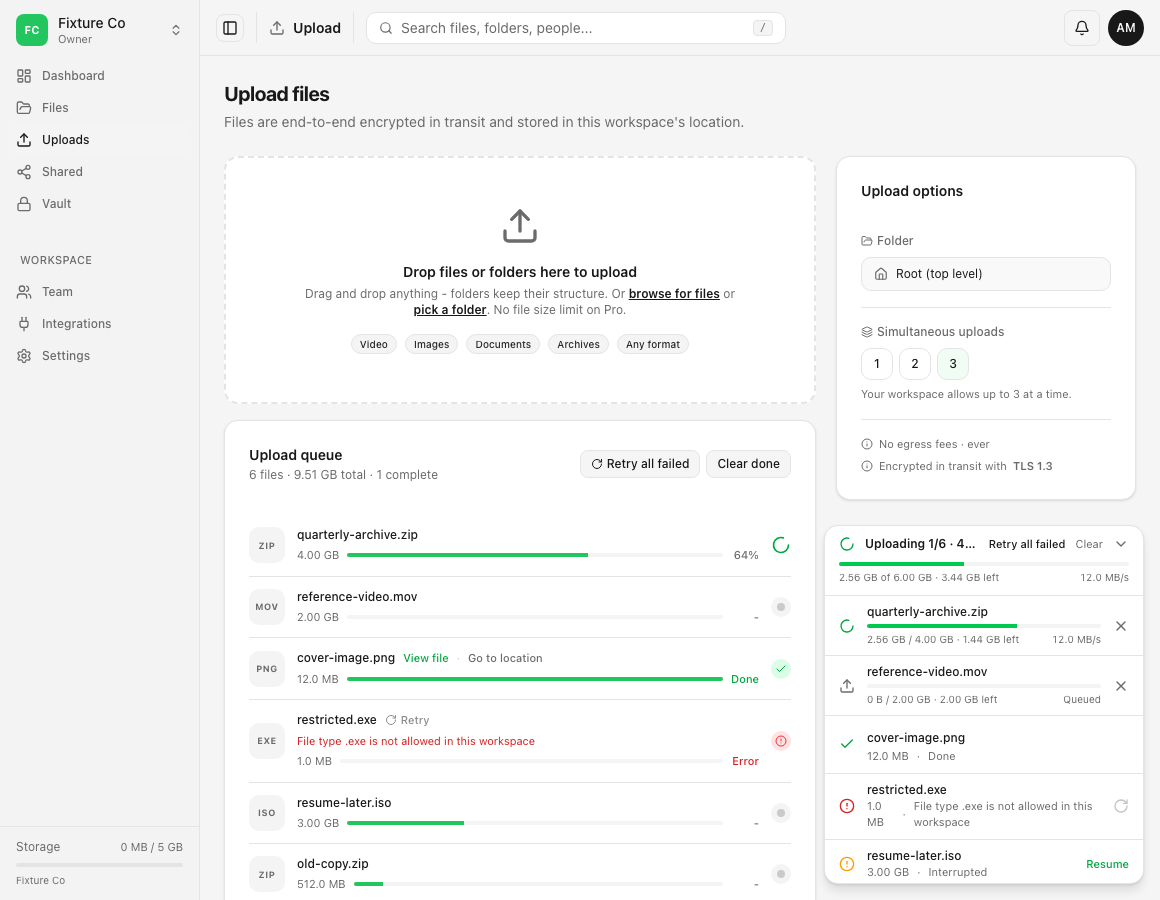
Queued、Uploading、Done、Error、Interrupted、Canceledの状態を確認し、現在の転送に合った操作を選びます。
最終確認日
スクリーンショットは英語版の画面です。
現在のアップロード状態を確認し、次の操作を決めてください。待機中は転送枠を待っている状態、アップロード中はデータを転送している状態、完了は転送が完了した状態です。エラーは原因の解消、中断は元のファイルの再選択が必要です。キャンセル済みは意図的に停止された状態です。
現在のdosyaのWebキューでは、再読み込みなどの中断後にブラウザから元のファイルにアクセスできなくなった転送に「Paused」ではなく中断が表示されます。アプリに表示されたラベルと操作に従ってください。デスクトップやモバイルでは転送操作の表示が異なる場合があります。
始める前に
- 使用中のワークスペースでアップロードを開き、右下の小さなアップロード一覧が閉じている場合は展開してください。
- 正確なファイル名と保存場所を確認してください。似た名前でも別の試行である場合があります。
- ファイル画面で完了を確認するまで、元のファイルを変更せず利用できる状態にしてください。
- 失敗、中断、キャンセルされた行は、メッセージを記録し、保存場所を確認するまで消去しないでください。
手順:現在の状態を確認する
- アップロードキューまたは右下のアップロード一覧でファイルを見つけてください。
- 待機中、アップロード中、完了、エラー、中断、キャンセル済みを下の表と照らし合わせてください。
- ファイル名、転送済みバイト数、割合、メッセージを併せて確認してください。**Uploading 1/6 · 43%**のような一覧の見出しの割合は実行中の項目のバイト数に基づき、全行の単純平均ではありません。
- その行に対応する操作だけを使ってください。待機、Cancel、Retry、Resume、View file、Go to locationがあります。
- 復旧操作の後は完了になるまで待ち、保存されたファイルを確認してください。
| Webの状態 | 意味 | 適切な操作 |
|---|---|---|
| 待機中 | スケジューラー、転送枠、または同時実行制限による一時的な待機中です。 | タブを開いたままにし、実行中の行の完了を待ってください。 |
| アップロード中 | dosyaがファイルを転送中です。処理に伴い割合、バイト数、速度が変化します。 | タブとデバイスを動作させたままにしてください。この試行を停止する場合のみキャンセルしてください。 |
| 完了 | サービスがアップロードを完了しました。 | ファイルを表示または保存場所を開くを使い、保存場所のコピーを確認してください。 |
| エラー | 表示された原因により試行が失敗しました。 | 原因を確認して解消し、元のファイルを利用できる場合は再試行を使ってください。 |
| 中断 | 保持された行からブラウザの元ファイルに直接アクセスできません。再読み込み後によく発生します。 | 再開を選び、変更していない元のファイルを再選択してください。 |
| キャンセル済み | ユーザーが試行を停止し、ブラウザが元ファイルへの参照を破棄しました。 | ファイル画面で完了済みのコピーを確認してください。まだ必要な場合は新しい行を開始してください。 |
手順:実行中の一括アップロードを監視する
- アップロード中の行は、バイト数や割合が変化している間は実行したままにしてください。
- 待機中の行は実行中の処理が終わるまで待機させてください。アップロードのオプション → 同時アップロードの既定値は3で、1〜5を選択できます。ワークスペースの上限が低い場合は自動的に減らされます。
- dosya内の別のページに移動しても、右下のアップロード一覧を利用できます。タブを開いたままにし、実行中は再読み込みを避けてください。
- ワークスペースですでにアップロードが進行中だとサーバーが通知した場合、Webキューは3秒待って再試行し、最大5回でエラーを表示します。この待機中は行を待機状態のままにしてください。
- 1つの行がエラーに変わった場合は、その行のメッセージを確認してください。他のファイルは処理を続けられるため、自動的に再開始しないでください。
- 再読み込み後に行が中断になった場合は再開を選び、デバイスから同じ名前と容量のファイルを選択してください。この確認は元ファイルを探す助けになりますが、内容の一致を証明するものではありません。
- 必要なすべての行が完了になるか、例外の理由を明確に把握するまで待ってください。
手順:完了を確認する
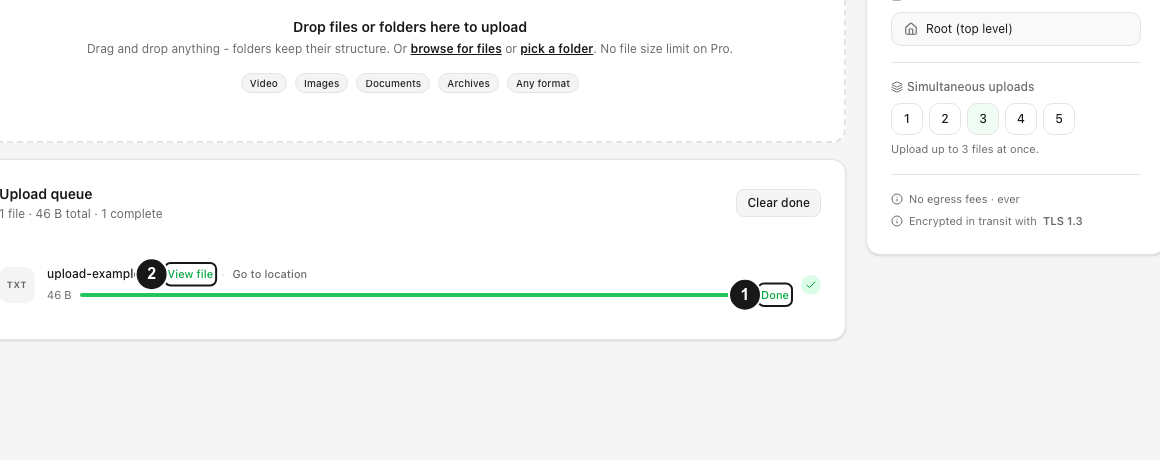
- Doneの行の横にあるファイルを表示、またはフォルダーを開く保存場所を開くを選択してください。
- ファイルで使用中のワークスペース、フォルダー、ファイル名、容量を確認してください。
- 完了のファイルを開くかダウンロードし、作業に必要な整合性確認を行ってください。
- 確認後にのみ完了分をクリアを使用してください。キューの履歴を整理する操作で、アップロード済みファイルは削除されません。
操作結果
ファイルが待機中、転送中、完了、失敗、復旧可能、意図的に停止のいずれの状態かを判別できます。一括処理全体を再開始せず、対象の行に付いた操作を使い、Doneの項目を保存場所で確認できます。
進行状況表示の制限
- 進行状況は現在の転送試行を示します。保存場所のファイルも確認してください。
- 割合、転送済みバイト数、速度の更新間隔は異なる場合があります。数値が短時間止まっただけでは失敗とは判断できません。
- 一括処理の見出しは複数ファイルの概要を示します。別の行が待機中、完了、失敗でも、1件のアップロードが実行中と表示される場合があります。
- ブラウザのキュー履歴には最新の最大50行が保持されます。完了分をクリアは完了、エラー、キャンセルの行を消去し、待機中、アップロード中、中断の行は残します。
- Web、デスクトップ、モバイルでは配置やラベルが異なる場合があります。この手順は現在の英語版Webアプリについて説明しています。
トラブルシューティング
他のファイルが完了してもQueuedのままの場合 実行中のすべての行とワークスペースの同時実行上限を確認してください。一時的な同時実行の拒否により、項目が実行可能なキューの外で3秒待機する場合があります。制御された再試行が5回失敗すると、行はErrorに変わります。
割合が変化しない場合 バイト数や速度が変化しているか、接続を利用できるか確認してください。実行中のリクエストが現在のパートを完了するまで待ちます。行がErrorに変わった場合は、重複を追加せずメッセージの原因を調べてください。
Errorと表示される場合 表示されたネットワーク、ストレージ、権限、保存場所、ファイル形式の原因を解消し、Retryを選択してください。アップロード失敗のトラブルシューティングを参照してください。
Interruptedと表示される場合 右下のアップロード一覧を展開し、Resumeを選択してください。変更していない元のファイルを再選択します。ネットワークからの復旧では、以前のパートを再利用できる場合と最初からやり直す場合を説明しています。
Canceledと表示されてもファイルが必要な場合 まずファイル画面を確認してください。完了済みのコピーがなければ、元のファイルを新しいアップロードとして追加します。キャンセルされた試行にはResume操作がありません。
Doneと表示されてもファイルが見つからない場合 その行のファイルを表示または保存場所を開くを使い、ワークスペースを確認してください。アップロードの保存場所は試行を追加した時点の選択が維持されます。後からフォルダーを変更すると新しい項目に適用されます。
よくある質問
アップロード中にdosyaの別のページを使えますか?
はい。Webアプリ内を移動している間も共通のアップロード一覧で処理を続けられます。ブラウザのタブを開いたままにし、デバイスをスリープさせないでください。
別のファイルが完了した後もアップロードが待機するのはなぜですか?
前のリクエストの枠がまだ解放されていない、別の項目が実行中、またはワークスペースに低い同時実行上限が設定されている可能性があります。すべての行を確認し、待機項目が停止したと判断する前に少し待ってください。
InterruptedとCanceledは同じですか?
いいえ。Interruptedでは、元のファイルを再選択した後に再開を利用できる場合があります。Canceledは意図的に停止した記録です。完了済みコピーがなければ新しいアップロードを開始してください。
関連ガイド
この記事は役に立ちましたか?
評価の結果を読み込んでいます…
投票すると、回答を変更できるように、必要な投票用Cookieが最長180日間保存されます。
質問と回答
このガイドの手順について質問できます。質問は確認後に公開されます。
公開の質問には、アカウントの詳細、認証情報、非公開ファイルを含めないでください。これらについては 非公開サポート をご利用ください。
質問を読み込んでいます…
dosyaアカウントにサインインすると、質問を投稿できます。