アップロードを安全にキャンセルする
待機中または実行中の目的のアップロードを停止し、他の転送を確認して、完成したファイルがすでにファイル画面にあるか確認します。
最終確認日
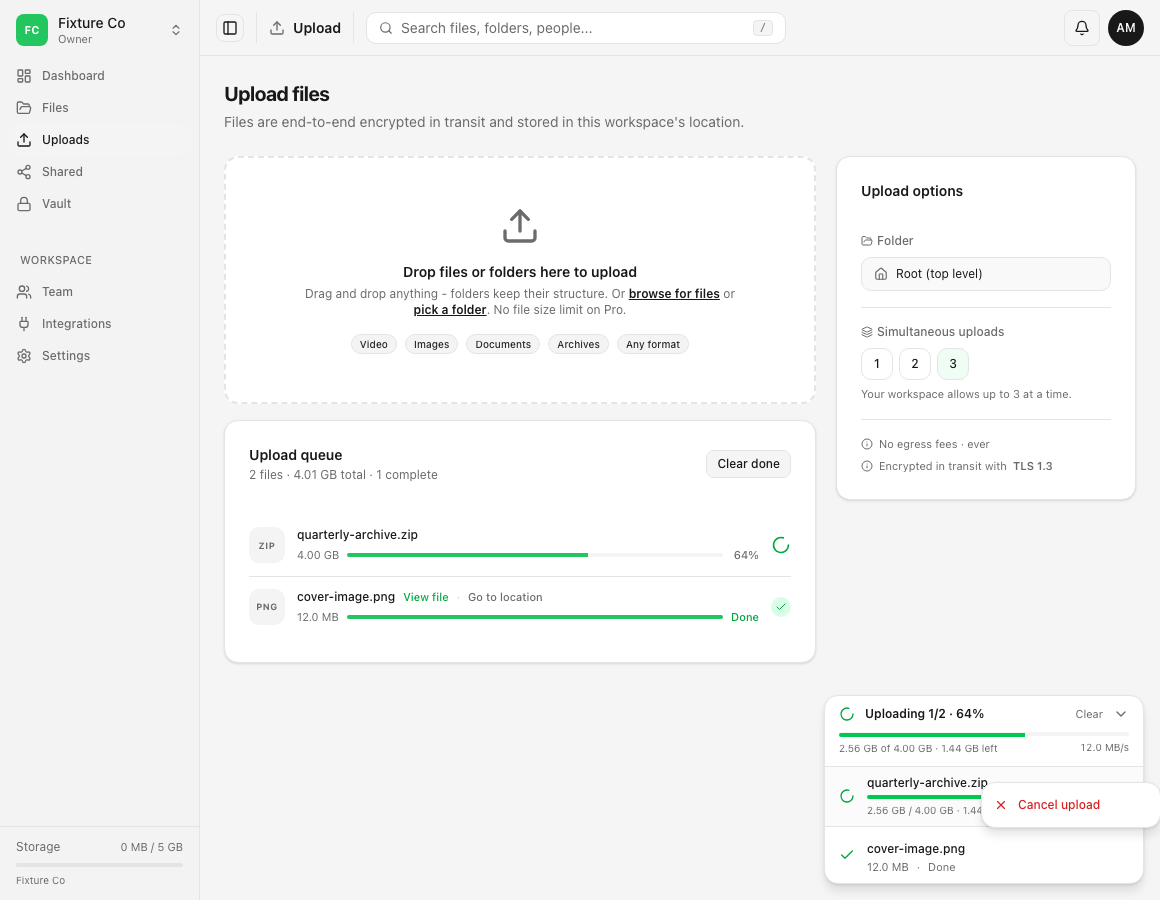
スクリーンショットは英語版の画面です。
右下のアップロード一覧から、個別の待機中またはアップロード中の行をキャンセルできます。Xにはキャンセルのツールチップがあり、行を右クリックするとアップロードをキャンセルが表示されます。どちらも確認ダイアログなしですぐに実行されるため、先にファイル名を確認してください。
1件をキャンセルしても、すでに完了になったファイルは削除されず、他の行もキャンセルされません。実際に保存されているものを確認するため、キャンセル後にファイルを確認してください。
始める前に
- 現在のワークスペースと目的の格納先を確認してください。
- 正確なファイル名、容量、状態を確認してください。似た名前のファイルは、以前に完了したコピーと新しいアップロードである場合があります。
- 後でアップロードする可能性がある場合は元ファイルを残してください。キャンセルするとブラウザの元ファイルへの参照が破棄され、その行では後から再開を使用できません。
- 必要なファイルは転送を続けてください。キャンセルは選択した行だけに適用されるため、慎重に選んでください。
手順:目的のアップロードをキャンセルする
- Webアプリの右下にあるアップロード一覧を展開してください。
- 正しい行を探してください。実行中の項目には進行状況とXが表示されます。待機中の項目も開始前にキャンセルできます。
- 行のキャンセルというラベルのXを選択するか、その行を右クリックしてアップロードをキャンセルを選択してください。
- 操作はすぐに適用されます。現在のWeb UIでは確認を求めません。
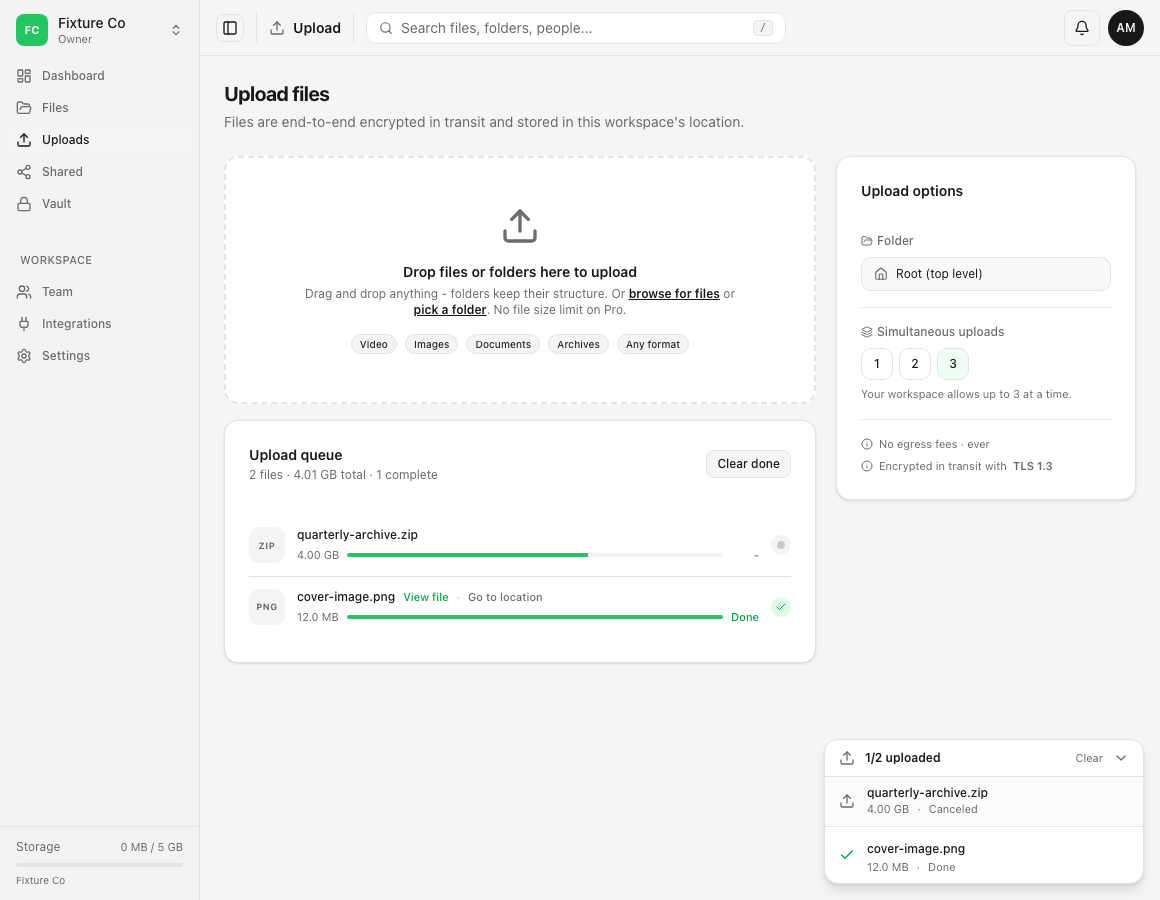
- 選択した行がキャンセル済みに変わったことを確認してください。無関係な実行中、待機中、完了済みの行がそれぞれの状態を維持していることも確認してください。
手順:結果を確認する
- 目的の行がキャンセル済みであることを確認してください。まだアップロード中と表示される場合は、その行の操作を使ったか確認してください。
- 他の転送を確認してください。完了した行は完了のままで、他の実行中または待機中のファイルはそれぞれの状態で続行するはずです。
- ファイルを開き、目的の格納先を確認してください。キャンセルはブラウザのリクエストを停止しますが、操作の直前に完了したファイルはすでに完了済みとして記録されている場合があります。
- 同名のファイルがすでにある場合は、容量、更新日時、バージョン情報、内容を比較してください。直前にキャンセルした試行ではなく、以前に完了したコピーの場合があります。
- キャンセルしたファイルがまだ必要で、完了したコピーを確認できない場合は、変更していない元ファイルから新しくアップロードを開始してください。
手順:ファイルを確認してからキューを消去する
- 後で必要になるエラーや状態の情報を記録してください。
- 完了したファイルをファイルを表示、保存場所を開く、またはファイル画面で確認してください。
- 終了した行を整理する場合に限り、アップロードページの完了分をクリアまたはドックの選択を解除を使用してください。これらの操作は完了、エラー、キャンセル済みの項目を消去し、待機中、アップロード中、中断済みの作業は表示したままにします。
- 不要な完了済みファイルは、ファイルから通常のファイル操作で削除してください。アップロード行を消去しても保存済みのオブジェクトは削除されません。
期待される結果
選択した実行中または待機中の試行はキャンセル済みに変わり、無関係な転送はそれぞれの状態を維持します。ファイル画面には個別に完了したコピーだけが表示されます。キャンセルしたファイルがまだ必要な場合は、完了済みのコピーがないことを確認してから元ファイルで新しい試行を開始します。
制限とクリーンアップの動作
- キャンセルは、同時実行中のマルチパートのパートを含め、選択したファイルの実行中のバイト転送リクエストをすべて中断します。他のキューの行は別のリクエストを持ち、実行を続けます。
- すでに完了と表示されているファイルは完了済みで、転送のキャンセル操作では元に戻せません。削除したい場合はファイル画面から削除してください。
- キューの行の有無を保存内容の一覧として使わないでください。必要に応じてファイル、バージョン、ゴミ箱を確認してください。
- 未完了のマルチパートのパートは完成したクラウドファイルではなく、別途クリーンアップされます。最初のパートが届かなかったセッションは10分後に古い状態になります。マルチパートセッションが開始された後は、最後の活動から24時間アイドル状態が続くとアプリのクリーンアップ対象になります。パート、拒否、完了要求によって活動時刻が更新される場合があります。バケットの7日のライフサイクルが最終的なクリーンアップ手段として残ります。これらの時間はダッシュボードの数値がすぐに減ることを保証しません。
- キュー履歴の消去はローカルの表示だけを変更します。実行中の転送のキャンセル、完了したファイルの削除、部分データの容量解放の証明にはなりません。
- キャンセルしたキューの試行は元に戻せません。内容がまだ必要な場合は、完了済みのコピーや意図しない新しいバージョンがないことを確認してから新しくアップロードしてください。
トラブルシューティング
間違ったファイルをキャンセルしました。 元ファイルを残し、すぐにファイル画面を確認してください。選択した試行が完了していなければ、元ファイルをもう一度追加してください。無関係な完了済みの行は再開しないでください。
ファイルがまだファイル画面に表示されます。 キャンセル前に完了したか、同名の古いコピーである可能性があります。容量、日時、バージョン情報、内容を比較してください。確認済みの完了ファイルを削除する場合は、ファイル画面の操作を使用してください。
空き容量がすぐに変わりません。 完了したパートと使用量のカウンターは別々のクリーンアップ処理で反映されることがあります。まずファイル画面と削除済みを確認し、現在の転送が停止してから更新してください。記載されたアイドル期間が過ぎても表示容量の理由が分からない場合は、キャンセル時刻とおおよその容量を添えてサポートに連絡してください。
Clearを選択したらCanceledが消えました。 Clearは転送履歴を画面から消去します。実際の結果はファイル画面で確認してください。完了したコピーがなく、ファイルが必要な場合は新しくアップロードを開始してください。
キャンセル操作がありません。 完了の項目は完了しています。エラー、中断、キャンセル済みの行は転送中ではありません。代わりに利用可能な再試行、再開、外すを使用してください。
別のアップロードも停止しました。 その行の状態とメッセージを確認してください。キャンセル自体は1件の転送を対象にしますが、接続の切断やページを閉じたことにより複数の行が中断される場合があります。
よくある質問
他のアップロードを止めずに1件だけキャンセルできますか?
はい。キャンセルは選択した行に適用されます。操作後、他の行が続行中または完了のままであることを確認してください。
キャンセルすると未完了のファイルは保存されますか?
キャンセル済みの表示から、使用可能なクラウドファイルがあると判断しないでください。クリックの直前に完了している可能性があるため、ファイル画面を確認してください。未完了のマルチパートのパートはクリーンアップで処理され、完了した項目として一覧には表示されません。
完了と表示されたファイルをキャンセルできますか?
いいえ。完了はアップロードが完了したことを意味します。ファイル画面で保存済みファイルを確認または削除してください。
キャンセルしたアップロードを再開できますか?
いいえ。再開は中断された試行に使います。キャンセルしたファイルがまだ必要な場合は、元ファイルから新しくアップロードを開始してください。
関連ガイド
この記事は役に立ちましたか?
評価の結果を読み込んでいます…
投票すると、回答を変更できるように、必要な投票用Cookieが最長180日間保存されます。
質問と回答
このガイドの手順について質問できます。質問は確認後に公開されます。
公開の質問には、アカウントの詳細、認証情報、非公開ファイルを含めないでください。これらについては 非公開サポート をご利用ください。
質問を読み込んでいます…
dosyaアカウントにサインインすると、質問を投稿できます。