ネットワークの中断後にアップロードを再開する
ネットワークの中断で止まったクラウドへのアップロードを、同じタブでの再試行またはブラウザ再読み込み後の元ファイルの再選択で復旧します。
最終確認日
スクリーンショットは英語版の画面です。
転送が失敗すると、エラーの行の下にネットワークエラーが発生しました。が表示される場合があります。同じタブに元のファイルが残っている場合、再試行でその行を再びキューに追加できます。再読み込みすると失敗したエラーの行は残りますが、ファイルのデータは失われます。アップロードできなかった項目をすべて再試行を選んで行を中断に変更し、再開で元のファイルを再選択してください。再読み込み時に待機中またはアップロード中だった行は、すぐに中断になります。
始める前に
- 元のファイルの名前と容量を変更しないでください。別のファイルを選択すると、Resumeは**ファイルが一致しません。名前またはサイズが異なります。**を表示して受け付けません。
- 続行する前に行のワークスペースと保存場所を確認してください。Retryを使っても、現在開いているフォルダーにアップロード先は変わりません。
- 操作を選ぶ前に安定した接続を確保してください。再試行を繰り返しても利用できないネットワークは修復されません。
手順:ネットワークの中断後にアップロードを再開する
- アップロードを開くか、右下のアップロード一覧を展開してください。
- ファイル名、容量、ワークスペース、保存場所を確認して、失敗した行を特定してください。操作する前にエラーを記録します。
- 接続を回復し、通常のページリクエストで**ネットワークエラーが発生しました。**の状態が解消したことを確認してください。
- タブを開いたままで、エラーの行の再試行が有効な場合は選択してください。dosyaは古いエラーを消去し、同じ項目を待機中に戻します。
- 再読み込み後、失敗した行はエラーのままでRetryは無効です。失敗したすべての行を確認し、アップロードできなかった項目をすべて再試行を選択してください。元ファイルが保持されていない行は中断に移り、以前のエラーが参照用に残ります。
- 対象の中断行で再開を選び、変更していない元のファイルを選択して、ファイル選択画面で確定してください。再読み込み時にQueuedまたはUploadingだった行は、状態復元ですでにInterruptedになっているため、この手順から始められます。
- 行が待機中またはアップロード中に戻ることを確認してください。完了になるまで待ち、ファイルを表示または保存場所を開くで保存結果を確認します。
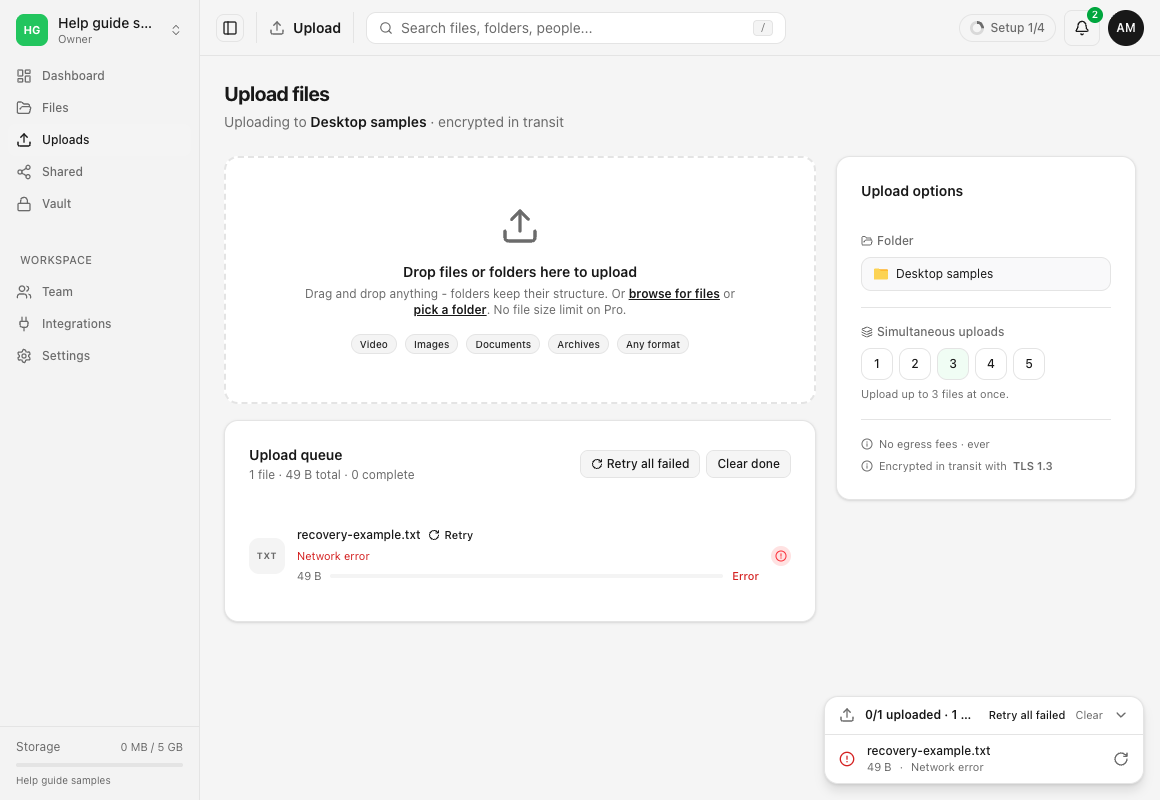
まず対象の1件を再試行してください。アップロードできなかった項目をすべて再試行は、このタブでまだファイルを利用できる行だけを再びキューに追加します。再読み込みされた行は、再選択できるよう中断で待機します。
操作結果
元のキューの行が完了になり、元の保存場所に1件のファイルが表示されます。50 MiBを超えるファイルは10 MiBのパートによるマルチパート転送を使い、サーバーがアップロード済みと報告するパートを再利用できます。50 MiB以下のファイルは、再選択後に単一リクエストを最初からやり直します。
再開したセッションがすでに完了しているとサーバーが報告した場合、再アップロードせずに行が完了に変わります。復旧した行にはファイルを表示または保存場所を開くの直接開くショートカットがない場合があります。ファイルを開き、記録された保存場所を手動で確認してください。
制限と詳細
- Retryは同じキュー項目を続行します。メインのアップロード領域にファイルをドロップすると別の項目が作成され、重複や名前の競合が生じる場合があります。
- 50 MiBを超えるファイルは10 MiBのマルチパートを使用し、サーバーが保持していると報告するパートから再開できます。Resumeはブラウザに保存された割合ではなく、サーバーの状態を確認します。
- 50 MiB以下のファイルは1回のリクエストを使用します。再利用できるパートの境界がないため、再開時にそのリクエストを最初からやり直します。
- Resumeが選択時に検証するのは名前と容量だけです。別のファイルでも両方が一致する場合があるため、元ファイルを変更しないでください。
- ページの再読み込みでは、そのブラウザの最新のキュー記録が最大50件保持されます。保持されるのはメタデータで、ローカルファイルの内容ではありません。
- 行が待機中またはアップロード中の場合、dosyaは終了や再読み込みの前に警告します。それでもブラウザやデバイスの終了により中断される場合があります。
- 意図的にキャンセル済みにした行は再開できません。ファイル画面を確認し、完了済みコピーがなければ新しいアップロードを開始してください。
トラブルシューティング
再読み込み後にRetryが無効な場合 失敗した行は正しくエラーのままですが、ブラウザは元ファイルのデータを保持していません。アップロードできなかった項目をすべて再試行を選んで行を中断に移し、再開を選んで同じ名前と容量の元ファイルを再選択してください。
再読み込み後にすでにInterruptedになっている場合 ページの再読み込み時にQueuedまたはUploadingだった行です。再開を直接選択してください。アップロードできなかった項目をすべて再試行は保持されたError行を待機状態に移す場合にのみ必要です。
Resumeでファイルが一致しないと表示される場合 元の名前とバイト単位の容量が同じファイルを選択してください。元ファイルを編集または置き換えた場合は、中断された行を参照用に残し、意図的に新しいアップロードを開始してください。
すぐに再び失敗する場合 新しいメッセージをコピーしてください。ストレージ、拡張子、権限、保存場所のロック、ワークスペースの制限によって失敗した場合は、ネットワークの再試行前に表示された原因を解消する必要があります。
同じファイルの行が2つ表示される場合 両方を再試行し続けないでください。どちらかのコピーがファイル画面に届いたか確認し、不要な実行中の試行をキャンセルして、保存場所が正しい行を残してください。
関連ガイド
この記事は役に立ちましたか?
評価の結果を読み込んでいます…
投票すると、回答を変更できるように、必要な投票用Cookieが最長180日間保存されます。
質問と回答
このガイドの手順について質問できます。質問は確認後に公開されます。
公開の質問には、アカウントの詳細、認証情報、非公開ファイルを含めないでください。これらについては 非公開サポート をご利用ください。
質問を読み込んでいます…
dosyaアカウントにサインインすると、質問を投稿できます。