Capire l’avanzamento e gli stati dei caricamenti
Leggi gli stati In coda, Caricamento, Completato, Errore, Interrotto e Annullato, poi scegli l’azione adatta al trasferimento.
Ultima revisione
Gli screenshot mostrano l’interfaccia in inglese.
Usa lo stato attuale del caricamento per decidere cosa fare. In coda attende un posto per il trasferimento, Caricamento trasferisce i dati, Completato è terminato, Errore richiede di correggere la causa, Interrotto di scegliere di nuovo il file originale e Annullato è stato fermato volontariamente.
L’attuale coda web di dosya usa Interrotto, non “In pausa”, per un trasferimento che ha perso l’accesso al file nel browser dopo un aggiornamento o un’interruzione simile. Segui l’etichetta e l’azione mostrate nell’app; desktop e dispositivi mobili possono presentare controlli diversi.
Prima di iniziare
- Apri Caricamenti nello spazio di lavoro attivo ed espandi il piccolo elenco dei caricamenti in basso a destra se è chiuso.
- Individua il nome esatto del file e la destinazione. Nomi simili possono indicare tentativi distinti.
- Tieni il file originale disponibile e invariato finché non verifichi Completato in File.
- Non rimuovere una riga non riuscita, interrotta o annullata finché non hai annotato il messaggio e controllato la destinazione.
Passaggi: leggi lo stato attuale
- Trova il file in Coda dei caricamenti o nell’elenco dei caricamenti in basso a destra.
- Individua In coda, Caricamento, Completato, Errore, Interrotto o Annullato nella tabella seguente.
- Leggi insieme nome del file, byte trasferiti, percentuale e messaggio. Un’intestazione del pannello come Caricamento 1/6 · 43 % calcola la percentuale sui byte degli elementi attivi, quindi non è una semplice media di tutte le righe.
- Usa solo l’azione relativa a quella riga: attendi, Annulla, Riprova, Riprendi, Apri file o Apri la cartella.
- Dopo ogni azione di recupero, attendi Completato e controlla il file salvato.
| Stato web | Significato | Azione appropriata |
|---|---|---|
| In coda | L’elemento attende la pianificazione, un posto per il trasferimento o la fine di un’attesa temporanea per la concorrenza. | Tieni aperta la scheda e lascia terminare le righe attive. |
| Caricamento | dosya sta trasferendo il file. Percentuale, byte e velocità possono cambiare durante l’operazione. | Tieni attivi scheda e dispositivo. Annulla solo se vuoi fermare questo tentativo. |
| Completato | Il servizio ha completato il caricamento. | Usa Apri file o Apri la cartella, poi verifica la copia nella destinazione. |
| Errore | Il tentativo non è riuscito per la causa indicata. | Leggi e correggi la causa, poi usa Riprova se il file originale è ancora disponibile. |
| Interrotto | La riga conservata non ha più accesso diretto al file nel browser, spesso dopo un aggiornamento. | Scegli Riprendi e seleziona di nuovo il file originale invariato. |
| Annullato | Un utente ha fermato il tentativo e il browser ha eliminato il riferimento al file originale. | Controlla in File se esiste una copia completata. Crea una nuova riga se il file serve ancora. |
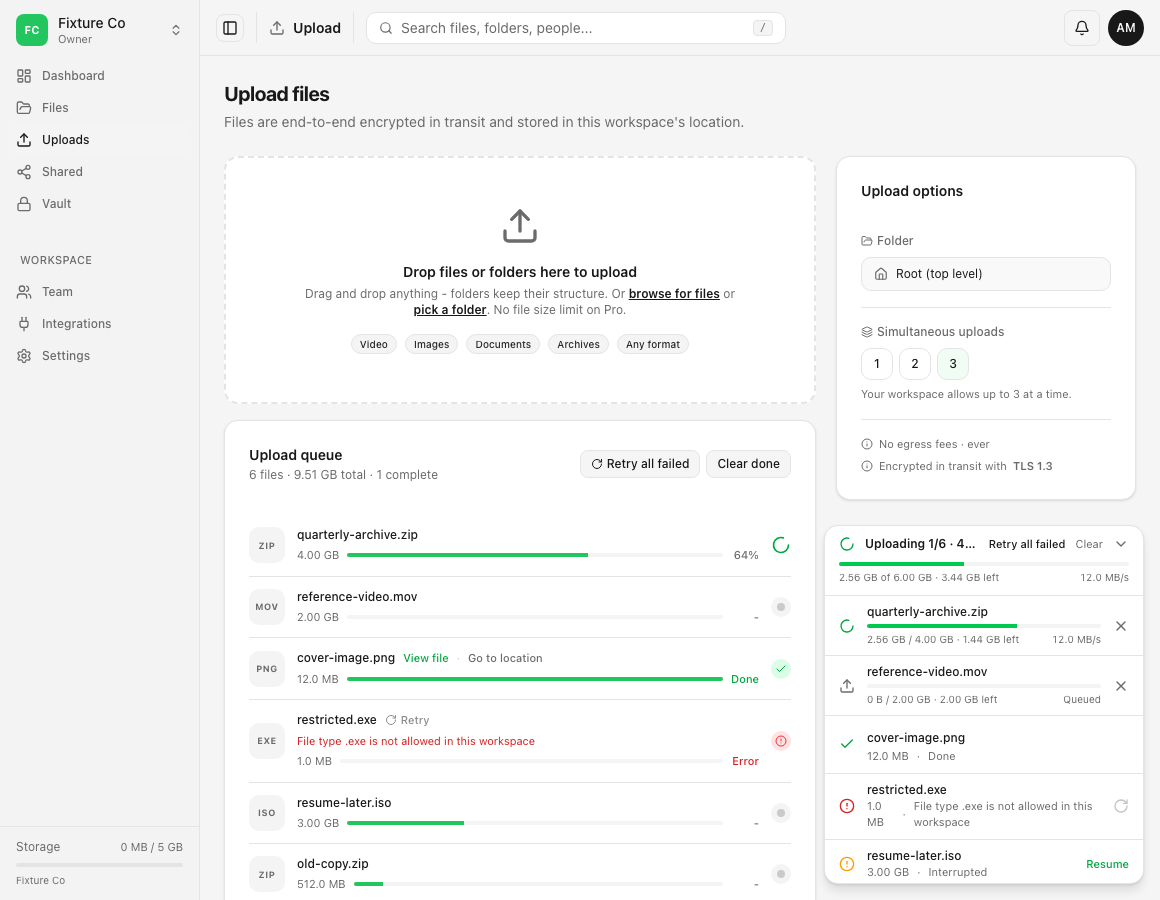
Passaggi: monitora un gruppo di caricamenti
- Lascia procedere le righe Caricamento finché i byte o la percentuale avanzano.
- Lascia attendere le righe In coda mentre le altre sono attive. Opzioni di caricamento → Caricamenti simultanei è impostato su 3 per impostazione predefinita, offre valori da 1 a 5 e si riduce automaticamente se il limite dello spazio di lavoro è inferiore.
- Puoi aprire un’altra pagina di dosya; l’elenco in basso a destra resta disponibile. Tieni aperta la scheda ed evita di aggiornarla durante i trasferimenti.
- Se il server indica che nello spazio di lavoro ci sono già caricamenti in corso, la coda web attende 3 secondi e riprova fino a cinque volte prima di mostrare un errore. Lascia la riga in coda durante questa attesa controllata.
- Se una riga passa a Errore, leggi il suo messaggio. Gli altri file possono proseguire e non vanno riavviati automaticamente.
- Se dopo un aggiornamento una riga è Interrotto, scegli Riprendi e scegli dal dispositivo il file con lo stesso nome e la stessa dimensione. Il controllo aiuta a trovare l’originale, ma non dimostra che il contenuto sia identico.
- Attendi che ogni riga necessaria sia Completato o abbia un’eccezione chiaramente compresa.
Passaggi: conferma il completamento
- Scegli Apri file accanto a una riga completata o Apri la cartella per la sua cartella.
- Controlla spazio di lavoro attivo, cartella, nome e dimensione del file in File.
- Apri o scarica il file Completato ed esegui i controlli di integrità richiesti dal tuo flusso di lavoro.
- Usa Rimuovi finiti solo dopo la verifica. Riordina la cronologia della coda senza rimuovere i file caricati.
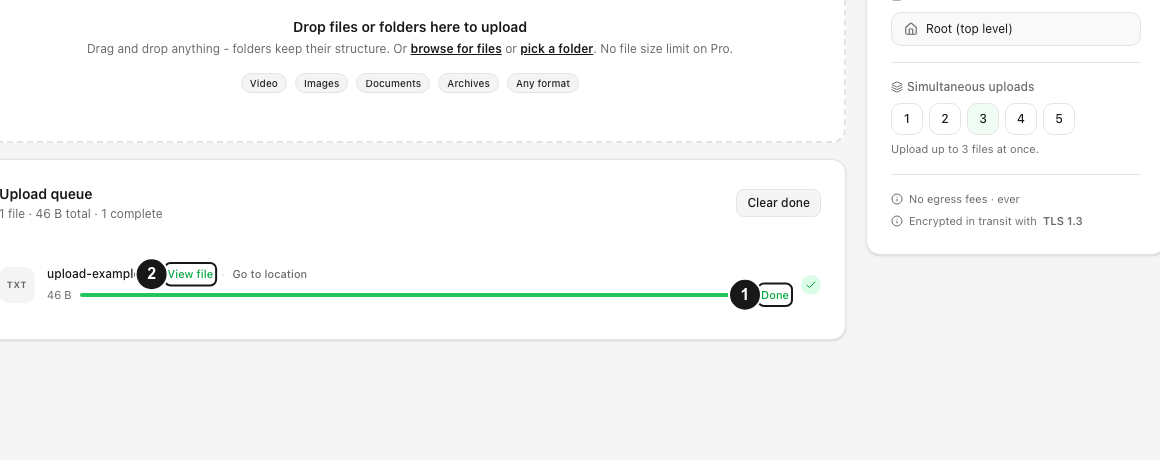
Risultato previsto
Puoi capire se un file è in attesa, in trasferimento, completato, non riuscito, recuperabile o fermato volontariamente. Usi l’azione associata alla riga interessata e verifichi il file completato nella destinazione senza riavviare tutto il gruppo.
Limiti della visualizzazione dell’avanzamento
- L’avanzamento riguarda il tentativo corrente. Non sostituisce il controllo del file nella destinazione.
- Percentuale, byte trasferiti e velocità possono aggiornarsi a intervalli diversi. Una breve pausa nel numero non indica necessariamente un errore.
- L’intestazione riassume più file. Può mostrare un caricamento attivo mentre un’altra riga è in coda, completata o non riuscita.
- La cronologia conserva nel browser al massimo le ultime 50 righe. Rimuovi finiti rimuove le righe completate, in errore e annullate, lasciando quelle in coda, in caricamento e interrotte.
- Le app web, desktop e mobili possono usare layout o etichette diversi. Queste istruzioni descrivono l’app web attuale.
Risoluzione dei problemi
Un file resta In coda dopo il completamento degli altri. Controlla ogni riga attiva e il limite simultaneo dello spazio di lavoro. Un rifiuto temporaneo per concorrenza può tenere l’elemento fuori dalla coda eseguibile per 3 secondi. Dopo cinque tentativi controllati non riusciti, la riga passa a Errore.
La percentuale non avanza. Controlla se byte o velocità cambiano e se la connessione è disponibile. Lascia alla richiesta attiva il tempo di completare la parte corrente. Se la riga passa a Errore, analizza il messaggio invece di aggiungere un duplicato.
La pagina indica Errore. Risolvi la causa indicata relativa a rete, spazio, permessi, destinazione o tipo di file, poi scegli Riprova. Consulta Risolvere un caricamento non riuscito.
La pagina indica Interrotto. Espandi l’elenco in basso a destra e scegli Riprendi. Scegli di nuovo il file originale invariato. I dettagli sul recupero della rete spiegano quando dosya può riutilizzare le parti precedenti e quando ricomincia.
La pagina indica Annullato ma il file serve ancora. Controlla prima in File. Se non esiste una copia completata, aggiungi di nuovo il file originale come nuovo caricamento. Un tentativo annullato non offre Riprendi.
Una riga indica Completato ma non trovo il file. Usa Apri file o Apri la cartella da quella riga e verifica lo spazio di lavoro. Il caricamento mantiene la destinazione scelta quando è stato aggiunto; cambiare cartella in seguito riguarda i nuovi elementi.
Domande frequenti
Posso usare un’altra pagina dosya durante un caricamento?
Sì. I caricamenti nell’elenco globale possono continuare mentre navighi nell’app web. Tieni aperta la scheda del browser e il dispositivo attivo.
Perché un caricamento attende dopo che un altro sembra completato?
La richiesta precedente potrebbe ancora liberare il proprio posto, un altro elemento potrebbe essere attivo o lo spazio di lavoro potrebbe imporre un limite simultaneo inferiore. Controlla tutte le righe e attendi brevemente prima di considerare bloccato l’elemento in coda.
Interrotto e Annullato sono la stessa cosa?
No. Interrotto può offrire Riprendi dopo aver scelto di nuovo l’originale. Annullato registra un arresto volontario; avvia un nuovo caricamento se non esiste una copia completata.
Guide correlate
Ti è stata utile?
Caricamento delle valutazioni…
Quando voti, salviamo un cookie tecnico per un massimo di 180 giorni, così puoi cambiare la tua risposta.
Domande e risposte
Fai una domanda sui passaggi di questa guida. Le domande vengono revisionate prima della pubblicazione.
Non inserire dati dell’account, credenziali o file privati nelle domande pubbliche. Usa l’assistenza privata in questi casi.
Caricamento delle domande…
Accedi al tuo account dosya per fare una domanda.