ファイルを1件または複数件ダウンロードする
クラウド上のファイルを1件直接ダウンロードするか、ファイルやフォルダーを選択して、サイズと項目数の上限がある1つ以上のZIPアーカイブをストリーミングで受け取ります。
最終確認日
スクリーンショットは英語版の画面です。
目的のワークスペースでファイルを開いてください。ファイルを1件選ぶと、現在のファイル名で直接ダウンロードされます。フォルダーまたは複数項目を選ぶと、1つ以上のZIPアーカイブがストリーミングされます。選択数が非常に多い場合は複数のzipファイルに分割されることがあります。
始める前に
- ファイルを含むワークスペースを選択してください。ファイルの検索、フォルダー、選択は現在のワークスペースに適用されます。
- 自分のロールに
download_files権限があることを確認してください。この権限がない場合、dosyaはダウンロード操作を非表示にします。 - デバイスのローカルディスクに十分な空き容量があることを確認してください。dosyaのストレージ容量はアップロードを制限します。ダウンロードの保存先はブラウザとデバイスによって決まります。
- 保存するファイルとバージョンを確認してください。バージョン履歴から古いバージョンをダウンロードする操作は、ファイル画面で現在のファイルをダウンロードする操作とは別です。
- ブラウザの確認画面を試すときは、特に共有デバイスでは無害なサンプルを使用してください。
手順:ファイルを1件ダウンロードする
- ファイルを開き、ファイルを探すか検索してください。
- サイドバーとパンくずリストで現在のワークスペースとフォルダーを確認してください。
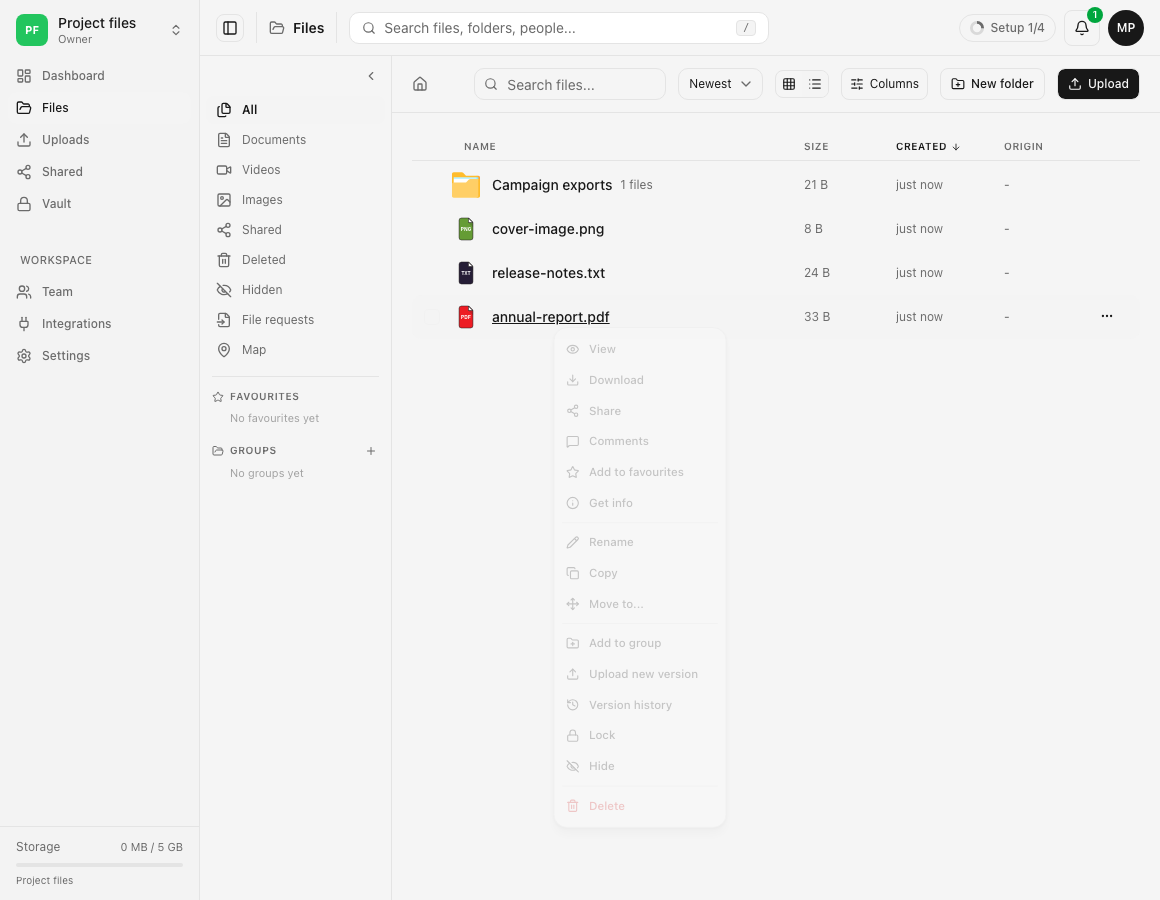
- ファイルの三点メニューを開くか、その行を右クリックしてダウンロードを探してください。
- ダウンロードを選択してください。ブラウザは新しいタブでdosyaからのファイルの直接応答を開き、添付ファイルを受信すると処理を引き継ぎます。
- ブラウザのダウンロード確認画面に従ってください。ブラウザの設定によって、保存先を尋ねるか、設定済みのダウンロードフォルダーに直接保存します。
- ローカルに保存されたファイルを開き、ファイル名とサイズをクラウド上の項目と比較してください。重要なファイルのダウンロードについては、公開されているチェックサムか独自の整合性チェックを使用してください。
手順:複数のファイルやフォルダーをダウンロードする
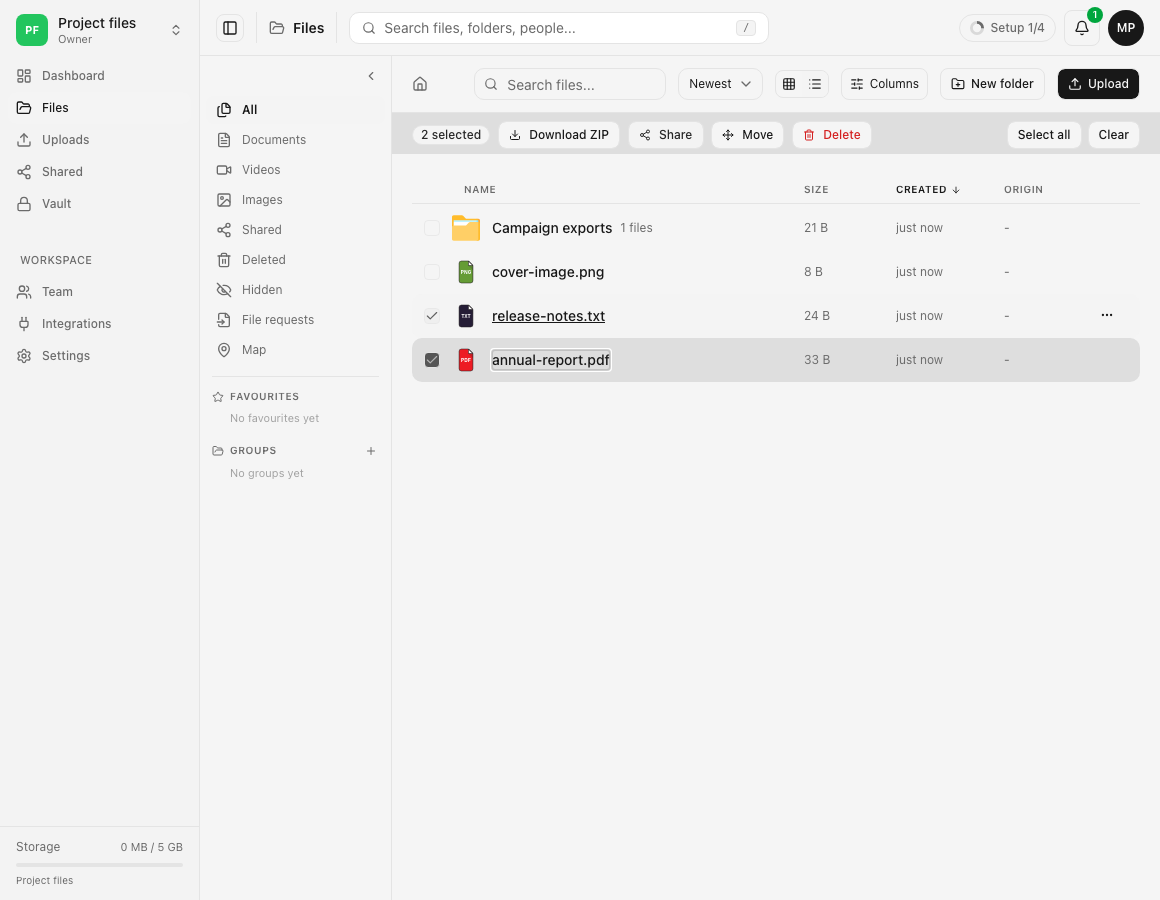
- ファイル画面で、必要なファイルやフォルダーの横にあるチェックボックスを選択してください。選択バーに項目数が表示されます。
- 続行する前に名前を確認してください。選択したフォルダーは、アーカイブの準備時にダウンロード可能な配下の項目に展開されます。
- ZIPをダウンロードを選択してください。
- 確認画面を読んでください。アーカイブが1つの場合は**ブラウザでZIPを準備しています。が表示されます。分割される場合はToo many items for one file - arriving as N ZIPs.**と表示されます。
- 大量の項目を意図して選択し、ブラウザが複数のダウンロードを許可するか尋ねた場合は許可してください。見覚えのないページのためにブラウザの保護を無効にしないでください。
- 通知されたすべてのアーカイブが届くまで待ち、それぞれのZIPをダウンロードを開いて内容を選択した項目と比較してください。
完了後の状態
ファイル1件が現在のファイル名でダウンロードされるか、選択したファイルとフォルダーが1つ以上のZIPアーカイブで届きます。ローカルファイルが正常に開き、名前とサイズが期待どおりです。
ブラウザの保存先はdosyaのフォルダーではありません。ダウンロードしたローカルコピーを移動または削除してもクラウド上のファイルは変わらず、ダウンロードしてもdosyaの元のファイルは削除されません。
共有デバイスの場合は、ダウンロードを確認した後にローカルコピーの整理チェックリストに従ってください。
上限と権限による動作
- サーバーで準備される各アーカイブの上限は10,000項目、元データ5 GiBです。選択したフォルダーは1行で表示されていても、どちらかの上限を超える場合があります。
- Webアプリは各アーカイブリクエストに最大300件の選択IDを含め、1回のクリックで最大20件のダウンロードを開始します。フォルダーはリクエスト後に展開されるため、分割された各部分もサーバーのアーカイブ上限に収まる必要があります。
- dosyaは完成したZIPをページ内にバッファーせず、アーカイブのデータをブラウザにストリーミングします。最終的なローカルファイル名と保存先はブラウザが決めます。
- ブラウザが複数のダウンロードを許可するか尋ねることがあります。これをブロックすると、複数のZIPの一部しかデバイスに保存されない場合があります。
- ダウンロード権限のないロールにはダウンロード操作が表示されません。閲覧のみに設定されたファイルはプレビューできても、ダウンロードが拒否される場合があります。
- 非表示、アクセス不可、またはロック中の項目には、それぞれのアクセスルールが適用されます。別のユーザーに見えるすべての項目が含まれると決めつけず、アーカイブの内容を確認してください。
- **削除しました。**内のファイルは、通常のファイルのダウンロードメニューではなく、復元または完全削除の操作で扱います。
トラブルシューティング
ダウンロードが表示されない。 ファイルが削除されていないファイル画面にあり、自分のロールにダウンロード権限があることを確認してください。オーナーまたは管理者に、ロールとフォルダー単位の制限を確認してもらってください。閲覧のみのアクセスではダウンロードが意図的に無効になり、対応している場合はプレビューが可能です。
ダウンロード後に何も表示されない。 ブラウザのダウンロード表示、ポップアップや自動ダウンロードの権限、設定済みの保存先、デバイスの空き容量を確認してください。再度ダウンロードする前に、ダウンロードフォルダーで正確なファイル名を検索してください。
届いたZIPの数が通知より少ない。 後の部分がアーカイブの上限を超えたか、開始できなかった可能性があります。dosyaは失敗を検出できた場合、開始した部分の数を報告します。選択する項目を減らし、不足しているグループだけを再試行してください。
アーカイブのサイズまたは項目数が多すぎる。 各アーカイブを5 GiB未満、10,000項目未満にしてください。大きなフォルダーを開き、より小さいサブフォルダーやファイルを選択してダウンロードしてください。
ローカルファイルを開けない。 サイズをdosya上のファイルと比較し、安定した接続でもう一度ダウンロードしてください。ダウンロードが不完全だったのか、元の形式自体が原因なのか分かるまで、両方のコピーを残してください。
ブラウザが確認せずに保存する。 保存先の確認画面を表示したい場合は、ブラウザのダウンロード先設定を変更してください。dosyaがファイルを送信し、ローカルへの保存方法はブラウザが決めます。
よくある質問
複数のファイルをまとめてダウンロードできますか?
はい。チェックボックスで項目を選び、ZIPをダウンロードを選択してください。選択数が非常に多い場合は複数のZIPが作成されるか、選択数を減らすよう求められることがあります。
フォルダー全体をダウンロードできますか?
はい。フォルダーのメニューを開いてダウンロードを選択するか、複数選択に含めてください。ダウンロード可能なフォルダーの内容を含むZIPが作成されます。
ブラウザがダウンロードを保存しないのはなぜですか?
ダウンロード表示、ポップアップと複数ダウンロードの権限、保存先、デバイスの空き容量を確認してください。ダウンロード操作が表示されない場合はdosyaのアクセスルールが関係します。操作を選択してもファイルが保存されない場合は、通常ブラウザ側の確認が必要です。
関連ガイド
この記事は役に立ちましたか?
評価の結果を読み込んでいます…
投票すると、回答を変更できるように、必要な投票用Cookieが最長180日間保存されます。
質問と回答
このガイドの手順について質問できます。質問は確認後に公開されます。
公開の質問には、アカウントの詳細、認証情報、非公開ファイルを含めないでください。これらについては 非公開サポート をご利用ください。
質問を読み込んでいます…
dosyaアカウントにサインインすると、質問を投稿できます。