共有コンピューターからダウンロードしたファイルを削除
dosyaのクラウド上の元ファイルを残したまま、共有コンピューターからダウンロードしたファイル、展開したコピー、ブラウザの履歴を削除します。
最終確認日
スクリーンショットは英語版の画面です。
クラウドファイルをダウンロードすると、コンピューターに別のコピーが作成されます。このローカルコピーを削除しても、dosyaに保存された元ファイルは削除されません。共有または公共のコンピューターでは、離れる前にダウンロードしたファイル、展開したアーカイブの内容、サインイン中のブラウザセッションを確認してください。
始める前に
- 機密ファイルには、信頼できる個人のデバイスを優先してください。公共のコンピューターは、確認できない方法で管理または監視されている可能性があります。
- ブラウザのダウンロード先を確認してください。多くのブラウザはダウンロードを使いますが、別のフォルダーを尋ねたり、別の保存場所を記憶したりする場合があります。
- 必要な項目だけをダウンロードしてください。dosyaで複数のファイルを選択するとZIPアーカイブが作成されることがあり、アーカイブと展開したコピーの両方がコンピューターに残る場合があります。
- コンピューターが他の人や組織の所有物である場合は、その保持と安全な削除の方針に従ってください。
手順: ダウンロードしてローカルコピーを特定する
- dosyaの正しいワークスペースでファイルを開いてください。
- ファイルの三点メニューを開くか、ファイルを右クリックしてダウンロードを選択します。
- ブラウザにダウンロードの完了が表示されるまで待ってください。ブラウザのダウンロード一覧にファイル名が表示されても、転送が完了するまでは完全なファイルが利用可能とは限りません。
- ブラウザのダウンロード一覧から保存先フォルダーを開きます。ファイル名、拡張子、容量、更新日時を確認し、削除すべきローカル項目を正確に特定してください。
- ZIPをダウンロードした場合は、ZIPのファイル名と展開先フォルダーの両方を控えてください。
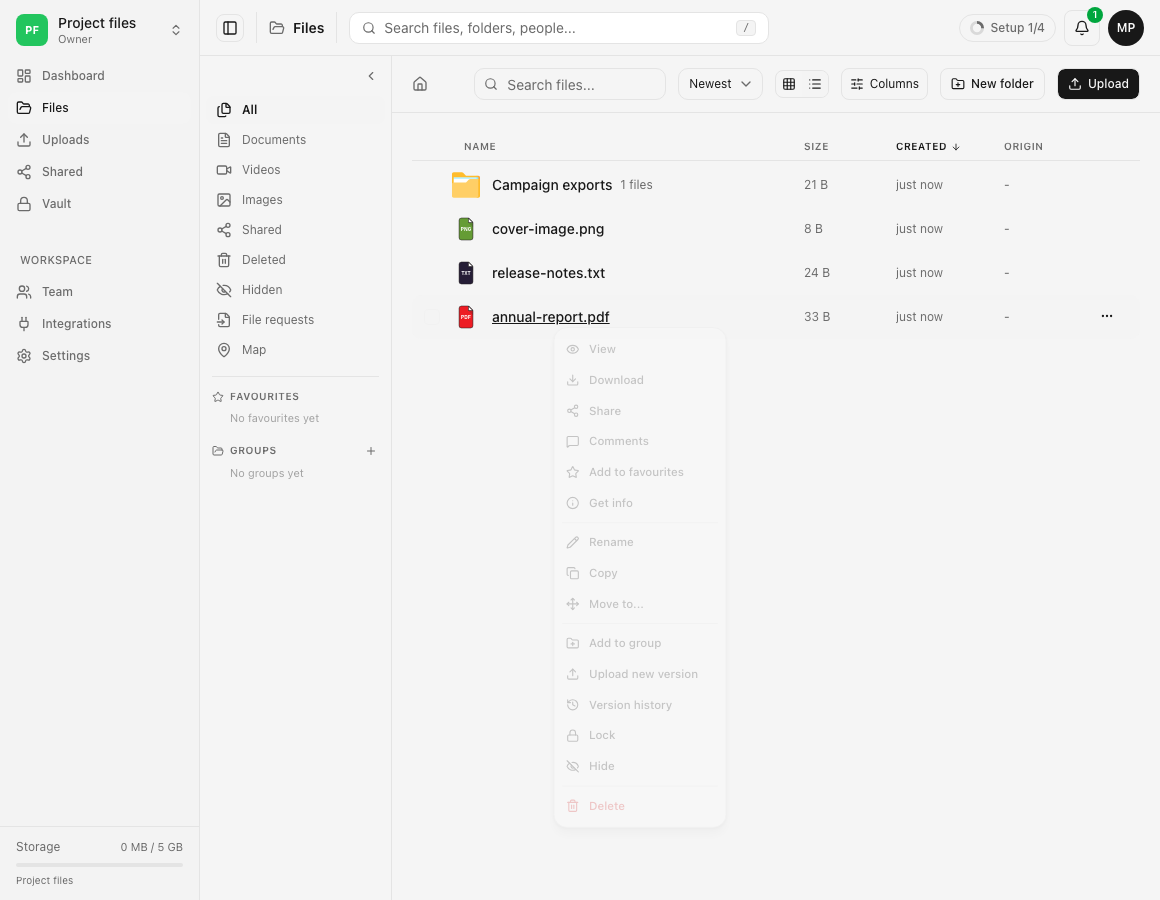
ダウンロードしたデータを削除する
- ブラウザ、プレビューアプリ、ドキュメントエディター、メディアプレーヤーでダウンロードしたファイルを閉じてください。開いているアプリがファイルをロックする場合があります。
- 実際の保存先フォルダーからダウンロードしたファイルを削除します。アーカイブを展開した場合、保持する権限がなければ元のZIPと展開先フォルダーを削除してください。
- デスクトップ、書類、USBドライブ、一時作業フォルダーなど、意図的に使用したすべてのダウンロード先を確認してください。
- デバイスの方針で許可される場合は、macOSのゴミ箱またはWindowsのごみ箱を空にしてください。そこに移動した項目は元に戻せ、ローカルコピーはすぐには消去されません。
- 次の利用者にファイル名を見せたくない場合は、ブラウザのダウンロード一覧から項目を削除します。これはブラウザの記録だけを消去し、ディスク上のコピーには影響しません。
- アカウントメニューを開いてサインアウトを選択します。次の利用者がブラウザ履歴から認証済みページに戻れないよう、dosyaのタブをすべて閉じてください。
- 自分が管理していないデバイスで通常のブラウザプロファイルを使った場合は、ブラウザのプライバシー設定からdosyaのCookieとサイトデータを消去してください。これによりそのプロファイルはサインアウトしますが、ダウンロードしたファイルは消去されません。
操作後の状態
ダウンロード先のフォルダーを再度開き、コンピューター内で正確なファイル名を検索してください。ファイル、そのZIPアーカイブ、展開したフォルダーがないことを確認します。ゴミ箱も確認してください。その後、信頼できるデバイスでdosyaを開き、目的のワークスペースにクラウド上の元ファイルが残っていることを確認します。
プライベートウィンドウでは、ブラウザによってはすべてのプライベートウィンドウを閉じるとセッションが破棄されます。ダウンロードフォルダーや他のフォルダー、接続されたドライブに保存されたファイルは自動的には削除されません。
制限と重要な詳細
- ブラウザのダウンロード履歴の消去と、ダウンロードしたファイルの削除は別の操作です。
- dosyaからサインアウトするとそのブラウザでのアクセスは終了しますが、コンピューターに保存済みのファイルは削除されません。
- ゴミ箱を空にすると、通常の復元操作では元に戻せません。管理対象デバイスのバックアップ、スナップショット、監視システムには、管理できない別のコピーが残る場合があります。
- 同期されたローカルフォルダーにファイルをダウンロードした場合、別のストレージサービスがすでにコピーしている可能性があります。そのサービスでも承認された手順に従って削除してください。
- この作業にはdosyaの削除操作を使わないでください。この操作はクラウドの項目を変更し、共同作業者に影響する場合があります。
トラブルシューティング
ファイルを削除できない場合。 使用中のアプリやブラウザのタブをすべて閉じ、展開やウイルススキャンの完了を待ってから再試行してください。別のプロセスがファイルを使用しているとデバイスに表示される場合は、クリーンアップソフトをインストールせずに管理者に相談してください。
ダウンロードしたファイルが見つからない場合。 ブラウザのダウンロードパネルを開き、フォルダを開くまたは同等の操作を使用してください。ブラウザに設定されたダウンロード先も確認し、正確なファイル名で検索します。
ブラウザの項目を削除してもファイルが開く場合。 履歴の項目とディスク上のファイルは別です。Finderまたはエクスプローラーでファイルを探して削除し、必要に応じてゴミ箱を空にしてください。
最近使った項目にファイル名が残る場合。 ファイルを開いたアプリケーションを閉じ、方針で許可される場合は、そのアプリケーションの最近使ったファイルの項目を消去してください。最近使った項目のショートカットとダウンロードしたデータは別です。
ファイルが同期フォルダーに保存された場合。 コピーを受け取ったアカウントで、そのサービスの削除と保持の手順に従ってください。共有コンピューターのローカルプレースホルダーだけを削除しても、リモートコピーが残る場合があります。
dosyaの元ファイルを誤って削除した場合。 ローカルコピーの変更をやめ、できるだけ早くdosyaのゴミ箱から復元する手順を実行してください。
関連ガイド
この記事は役に立ちましたか?
評価の結果を読み込んでいます…
投票すると、回答を変更できるように、必要な投票用Cookieが最長180日間保存されます。
質問と回答
このガイドの手順について質問できます。質問は確認後に公開されます。
公開の質問には、アカウントの詳細、認証情報、非公開ファイルを含めないでください。これらについては 非公開サポート をご利用ください。
質問を読み込んでいます…
dosyaアカウントにサインインすると、質問を投稿できます。