Scaricare uno o più file
Scarica direttamente un file cloud oppure seleziona file e cartelle per ricevere uno o più archivi ZIP in streaming, nel rispetto dei limiti di dimensione e numero di elementi.
Ultima revisione
Gli screenshot mostrano l’interfaccia in inglese.
Apri File nello spazio di lavoro desiderato. Un singolo file viene scaricato direttamente con il nome attuale. Una cartella o una selezione multipla produce uno o più archivi ZIP in streaming; una selezione molto grande può essere suddivisa in più ZIP.
Prima di iniziare
- Scegli lo spazio di lavoro che contiene i file. La ricerca in File, le cartelle e la selezione riguardano lo spazio attivo.
- Verifica che il ruolo includa la capacità
download_files. dosya nasconde i comandi di download quando manca. - Assicurati che il dispositivo abbia spazio libero sufficiente. La capacità di dosya regola i caricamenti; il browser e il dispositivo determinano dove salvare un download.
- Controlla i file e le versioni che vuoi conservare. Scaricare una versione precedente dalla cronologia è un’azione separata dal download del file attuale in File.
- Usa file di prova innocui per verificare le richieste del browser, specialmente su un dispositivo condiviso.
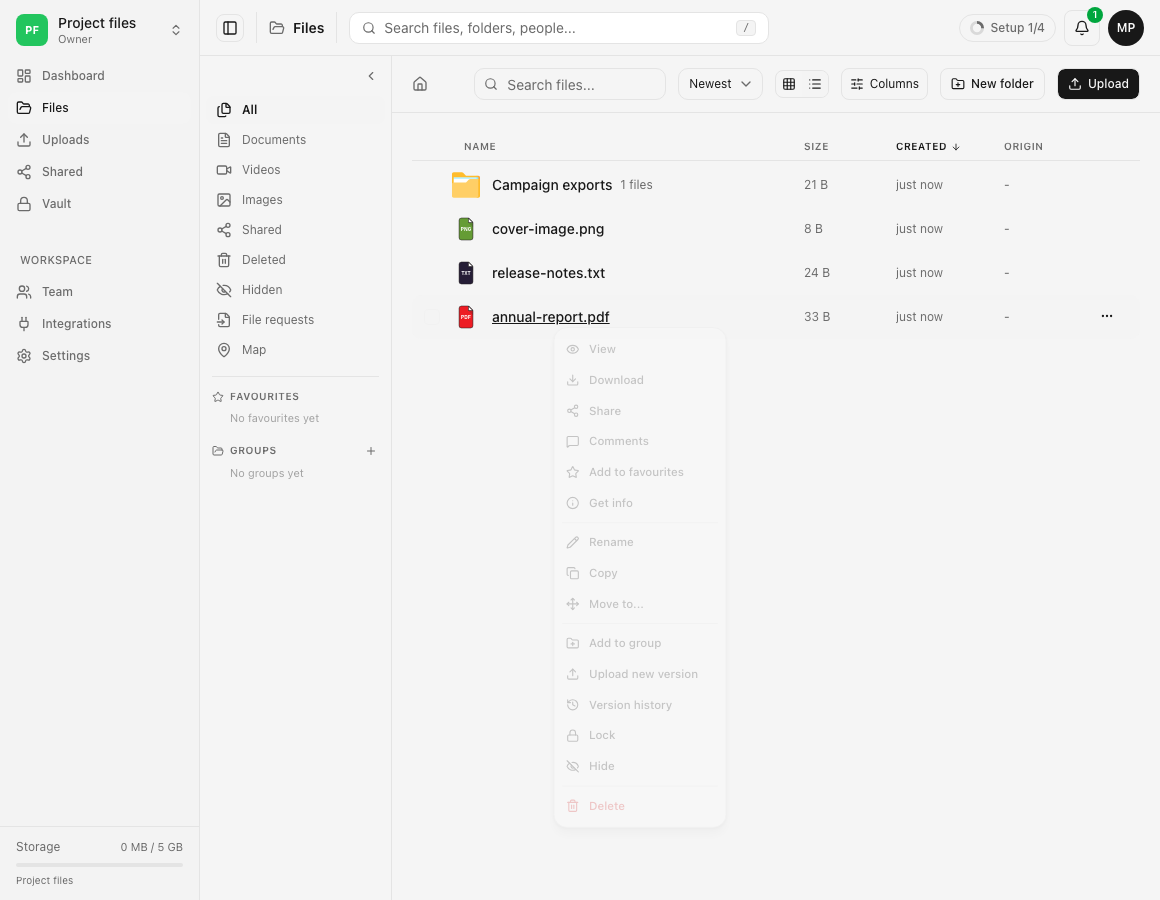
Passaggi: scarica un file
- Apri File e trova il file navigando o cercando.
- Controlla lo spazio di lavoro e la cartella attivi nella barra laterale e nel percorso di navigazione.
- Apri il menu a tre puntini del file o fai clic destro sulla riga per trovare Scarica.
- Scegli Scarica. Il browser apre il file di dosya in una nuova scheda e gestisce il download quando riceve l’allegato.
- Segui la richiesta di download del browser. In base alle impostazioni, potrebbe chiederti una destinazione o salvare direttamente nella cartella Download configurata.
- Apri il file salvato e confronta il nome e la dimensione con quelli dell’elemento cloud. Per un download importante con Scarica, usa un checksum pubblicato o un metodo personale per verificarne l’integrità.
Passaggi: scarica più file o cartelle
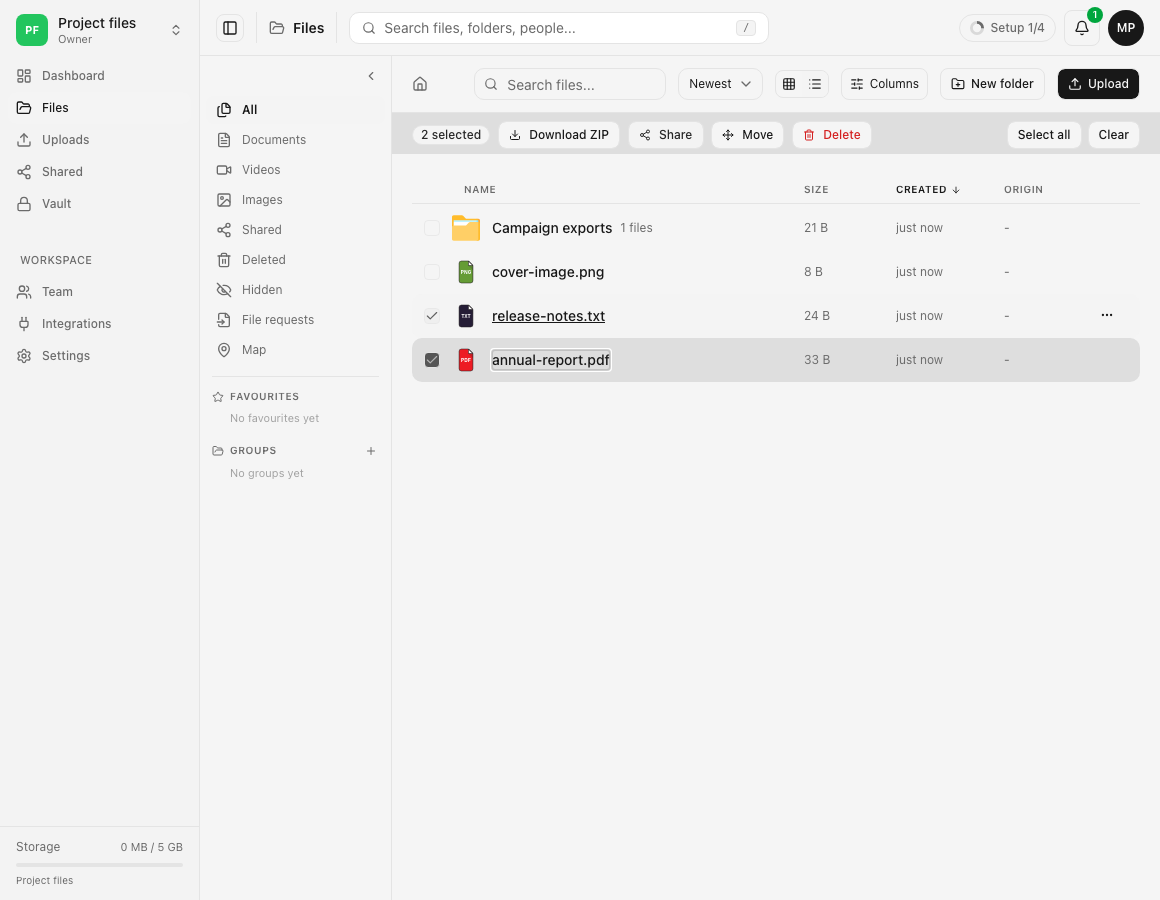
- In File, spunta la casella accanto a ogni file o cartella da scaricare. La barra della selezione mostra il numero di elementi.
- Controlla i nomi prima di continuare. Durante la preparazione dell’archivio, una cartella selezionata viene espansa negli elementi scaricabili che contiene.
- Scegli Scarica ZIP.
- Leggi la conferma. Per un archivio compare Il browser sta preparando il tuo ZIP. Una selezione suddivisa indica Too many items for one file - arriving as N ZIPs.
- Consenti download multipli se il browser lo chiede e hai scelto molti elementi. Non disattivare le protezioni del browser per una pagina sconosciuta.
- Attendi ogni archivio annunciato, poi apri ogni archivio ottenuto con Scarica ZIP e confronta il contenuto con gli elementi selezionati.
Risultato previsto
Un file viene scaricato con il nome attuale oppure i file e le cartelle scelti arrivano in uno o più archivi ZIP. I file locali si aprono correttamente e corrispondono a nomi e dimensioni attesi.
La posizione di salvataggio del browser non è una cartella dosya. Spostare o eliminare la copia locale scaricata non modifica il file cloud e il download non rimuove l’originale da dosya.
Su un dispositivo condiviso, segui la lista di controllo per la copia locale dopo aver verificato il download.
Limiti e permessi
- Ogni archivio preparato dal server è limitato a 10.000 elementi e 5 GiB di dati originali. Una cartella selezionata può superare uno dei due limiti pur apparendo come una sola riga.
- L’app web inserisce al massimo 300 ID selezionati in ogni richiesta e avvia al massimo 20 download con un clic. Una cartella può espandersi dopo la richiesta, quindi anche le parti suddivise devono rispettare i limiti del server.
- dosya trasferisce i dati dell’archivio al browser in streaming senza accumulare lo ZIP completo nella pagina. Il browser sceglie il nome e la destinazione locali finali.
- Il browser può chiedere se consentire download multipli. Se li blocchi, sul dispositivo potrebbe arrivare solo una parte di una selezione composta da più ZIP.
- Un ruolo senza permesso di download non riceve l’azione Download. Un file impostato su Solo lettura può essere visualizzabile mentre il download viene rifiutato.
- Gli elementi nascosti, inaccessibili o bloccati sono soggetti alle rispettive regole di accesso. Verifica il contenuto degli archivi invece di presumere che ogni elemento visibile a un altro utente sia incluso.
- I file in Eliminato vengono gestiti con i comandi di ripristino o eliminazione permanente anziché con il normale menu Download dei file attivi.
Risoluzione dei problemi
Download non è disponibile. Verifica che il file sia nella vista File attiva e che il ruolo abbia il permesso di download. Chiedi a un proprietario o amministratore di controllare il ruolo e le eventuali restrizioni della cartella. L’accesso in sola visualizzazione esclude il download, mantenendo l’anteprima dove supportata.
Non appare nulla dopo Download. Controlla l’indicatore dei download del browser, i permessi per popup o download automatici, la posizione di salvataggio configurata e lo spazio libero sul dispositivo. Cerca il nome esatto nella cartella Download prima di avviare un altro download.
Sono arrivati meno ZIP di quelli annunciati. Una parte successiva potrebbe aver superato un limite dell’archivio o non essere partita. Quando può rilevare l’errore, dosya indica quante parti sono iniziate. Scegli meno elementi e riprova solo con il gruppo mancante.
L’archivio è troppo grande o ha troppi elementi. Mantieni ogni archivio sotto 5 GiB e 10.000 elementi. Apri una cartella grande e scarica sottocartelle o selezioni di file più piccole.
Il file locale non si apre. Confronta la dimensione con quella del file su dosya e scaricalo di nuovo con una connessione stabile. Conserva entrambe le copie finché non sai se il problema dipende da un download incompleto o dal formato originale.
Il browser salva senza chiedere. Modifica l’impostazione della posizione dei download nel browser se vuoi che ti chieda dove salvare. dosya invia il file; il browser sceglie come salvarlo localmente.
Domande frequenti
Posso scaricare più file insieme?
Sì. Spunta le caselle e scegli Scarica ZIP. Una selezione molto grande può produrre più ZIP oppure richiedere una selezione più piccola.
Posso scaricare un’intera cartella?
Sì. Apri il menu della cartella e scegli Download oppure includila in una selezione multipla. Il risultato è uno ZIP con i contenuti scaricabili della cartella.
Perché il browser non salva il download?
Controlla l’indicatore dei download, i permessi per popup e download multipli, la posizione di salvataggio e lo spazio disponibile sul dispositivo. Se l’azione Download non è disponibile, controlla le regole di accesso di dosya; se l’hai premuta ma non trovi il file, controlla il browser.
Guide correlate
Ti è stata utile?
Caricamento delle valutazioni…
Quando voti, salviamo un cookie tecnico per un massimo di 180 giorni, così puoi cambiare la tua risposta.
Domande e risposte
Fai una domanda sui passaggi di questa guida. Le domande vengono revisionate prima della pubblicazione.
Non inserire dati dell’account, credenziali o file privati nelle domande pubbliche. Usa l’assistenza privata in questi casi.
Caricamento delle domande…
Accedi al tuo account dosya per fare una domanda.