遅いアップロードやダウンロードを改善する
小さな転送を比較し、サービスとキューの状態を確認して、競合する作業を減らし、ネットワークの遅延とポリシーやストレージの失敗を区別します。
最終確認日
スクリーンショットは英語版の画面です。
まず状態を特定し、同じデバイスと接続で小さな転送を比較します。待機中のアップロードは待機中、エラーは拒否または失敗、バイト数がゆっくり変わる進行中のアップロードは速度の問題です。
複数の操作やデバイスが同時に失敗する場合はdosyaのサービス状況を確認してください。サービスが正常で1つの接続だけに影響する場合は、手順を変更する前にローカルネットワーク、ブラウザ、競合する通信をテストします。
始める前に
- アップロード元のデータと未完了のローカルダウンロードを保持してください。
- ファイル名、おおよその容量、開始時刻とタイムゾーン、ワークスペース、クライアント、表示された状態やエラーを記録してください。
- 同じ大きな転送を繰り返し開始しないでください。重複した試行は帯域を奪い合い、状況を読み取りにくくします。
- 転送が拒否される場合はストレージ使用量、ロールの権限、ファイルポリシーを確認してください。容量枠や権限のエラーは転送速度の問題ではありません。
- 比較には影響のない小さなファイルを使用します。速度テストだけのために機密データをアップロードしないでください。
手順:遅い箇所を特定する
- アップロードの場合はアップロード、ダウンロードの場合はブラウザのダウンロード表示を開きます。
- 個々の状態を確認します。待機中は順番待ち、アップロード中は進行中、エラーは原因の表示、中断は復旧が必要、キャンセル済みは停止済みです。
- 短い間隔で転送バイト数を観察します。数値が動いていれば進行中ですが遅い可能性があります。パートの完了やサービスによるファイルの最終処理中はパーセンテージだけが止まる場合があります。
- 同じワークスペースと方向で小さいファイルを比較します。小さい転送が成功する場合、接続は利用できても、元の転送には時間、容量、ファイル数による負荷が現れている可能性があります。
- アップロードとダウンロードは別々に比較します。家庭の接続では上り容量が小さいことが多く、ダウンロードが速くても大きなアップロードが同じ速度になるとは限りません。
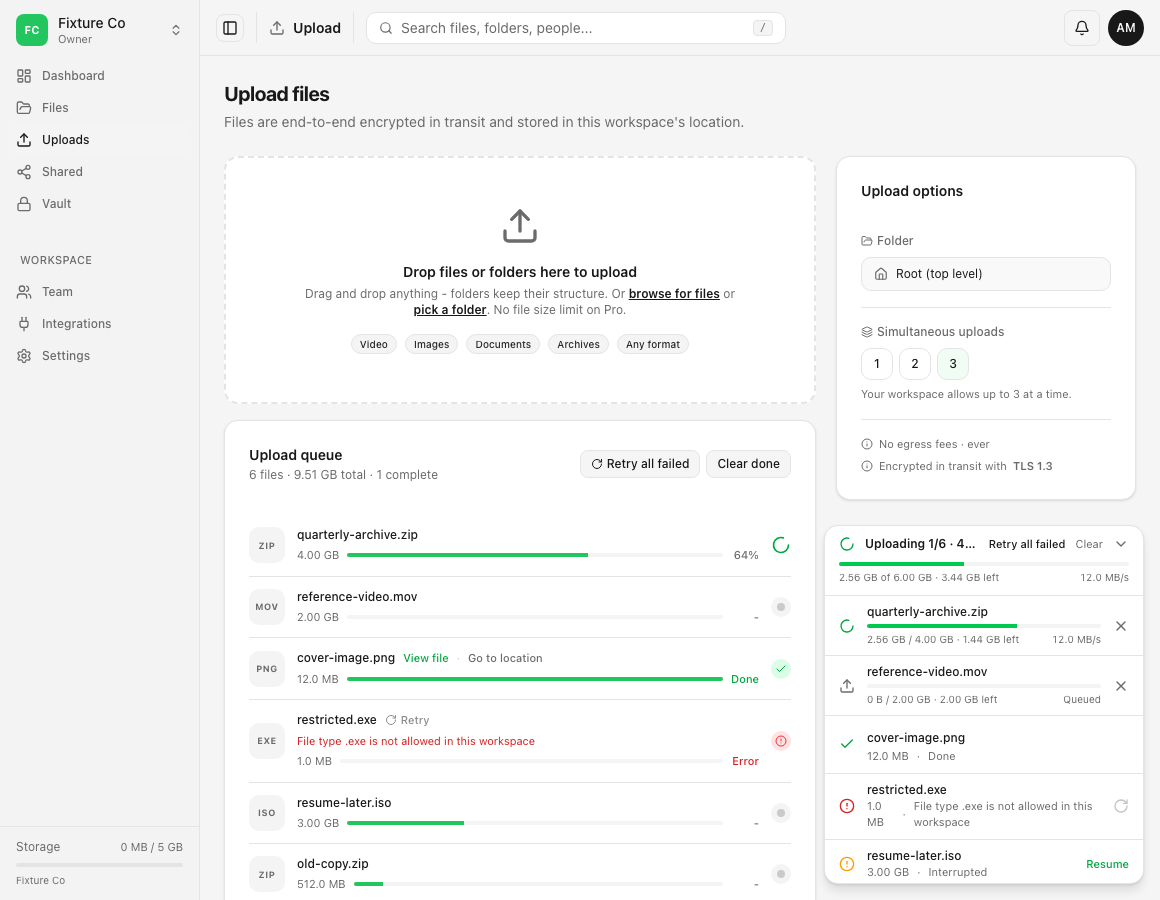
手順:ネットワーク、クライアント、サービスの原因を分ける
- 別のタブでstatus.dosya.devを開きます。複数のユーザーや対象に一致する障害があればサービス側の可能性があります。正常なページでも各ローカル経路が正常とは限りません。
- 関係のないクラウド同期、ストリーミング、バックアップ、その他の大きな転送を一時停止します。Webのアップロードではアップロードのオプション → 同時アップロードを下げ、接続を共有するファイルを減らします。
- デバイスをスリープさせず、タブを開いたままにします。可能なら安定した有線ネットワークに接続し直します。Wi-Fiの移動、スリープ、VPNの再接続、モバイルとWi-Fiの切り替えは長いリクエストを中断する場合があります。
- 組織が許可する場合にのみVPNやプロキシなしでテストします。企業の経路が原因の場合もありますが、必須の制御を回避するテストは適切ではありません。
- 同じ影響のないサンプルで別の最新ブラウザかデスクトップ・CLIの手順を試します。問題が1つのクライアントに付いて移るならクライアント、接続に付いて移るならネットワークが原因の可能性があります。
- 元のファイルに直接の公開ダウンロードURLがすでにある場合は、dosyaのリモートダウンロード連携を検討します。サーバー間で取得するため、デバイスを経由せずに続行できます。
手順:多数の小さなファイルへの対処
- 遅い作業に何千もの小さなファイルが含まれるか確認します。合計バイト数が小さくても、各項目には一覧表示、ポリシー確認、転送の処理が必要です。
- 作業上可能な場合はフォルダーをローカルでアーカイブし、1つのアーカイブをアップロードします。アーカイブと転送先を検証するまで元のフォルダーを保持してください。
- 繰り返しの同期や自動化には、用途に合うデスクトップアプリ、CLI、rclone、WebDAV、S3の手順を使用します。同時実行数は控えめに調整し、認証情報の利用枠を守ってください。
- 最終的な内容を確認します。アーカイブ化で必要なメタデータが変わったり、共同作業が困難になったりする場合、転送が速くても役に立ちません。
期待される結果
問題を順番待ち、進行中だが帯域によって遅い、中断、ポリシーや容量枠による拒否、特定のクライアントやネットワーク固有、サービス障害と一致する状態に分類できます。管理された小さな転送とサービス状況の記録は、サポートが調査する具体的な情報になります。
1回のテストで保証速度は確定しません。転送速度は送信元のデバイス、ローカルの上り・下り容量、経路、競合する通信、ファイル数、プロトコル、受信側の応答によって変わります。
制限とリージョンの動作
- ワークスペースの保存場所は作成時に選び、固定されます。別のワークスペースを選んだり作成したりしても既存ファイルは移動しません。
- アップロードとダウンロードは最寄りのCloudflareエッジを経由してワークスペースの保存場所に到達します。保存場所とネットワーク経路は別です。
- 別のリージョンにワークスペースを作成しても、既存の転送が移動したり速くなったりするわけではありません。新しいファイル用の別の転送先が作られます。
- マルチパートアップロードは接続が切れた際の復旧を軽くしますが、遅い上り接続が利用可能な帯域を超えることはできません。
- 無料のAPI、WebDAV、S3認証情報と公開共有リンクには文書化されたフェアユース利用枠があります。回数制限や利用枠の応答には速度の調整ではなく、リセットを待つかポリシー上の対処が必要です。通常のサインイン済みWeb操作はそのメッセージに基づいて調べてください。
- dosyaは特定のファイルや接続の完了時間を保証しません。
トラブルシューティング
アップロードが待機中のままです。 進行中の行と同時アップロードを確認してください。ワークスペースで同時アップロードの上限を低く設定している場合があります。待機中の項目はまだアップロード帯域を消費していません。
転送は進行中ですがほとんど動きません。 競合する通信を止め、デバイスをスリープさせず、安定した有線経路を試し、小さなサンプルと比較してください。単に「遅い」と伝えるだけでなく、測定した時間内に移動したバイト数を記録してください。
すべてのページと転送が失敗します。 サービス状況と、利用できれば別のネットワークを確認してください。影響を受けた対象と時刻を記録します。障害中に破壊的な操作や課金される操作を繰り返し再試行しないでください。
アップロードだけが遅いです。 接続の上り容量を測り、他のアップロード通信を確認してください。一般的な接続は下りより上りの帯域が大幅に小さいことがあります。
1つの大きなファイルだけに影響します。 残りのストレージ、ワークスペースの最大ファイル容量、ファイル種別のポリシー、行のメッセージを確認してください。大きなファイルのアップロードとアップロード失敗からの復旧もご覧ください。
別のリージョンのテストが速く見えます。 それは移行や保証ではなく、別のワークスペースでの別のテストとして扱ってください。元のワークスペースとファイルは固定された場所に残り、通常の経路の変動によって1回の測定結果が変わる場合があります。
よくある質問
ワークスペースのリージョンを変えると既存のアップロードは速くなりますか?
いいえ。ワークスペースの場所は固定されるため、既存の転送は移動しません。新しいワークスペースは別の転送先です。dosyaは保存場所に関係なく、すでに最寄りのエッジを通して転送を行います。
ネットワークの問題とサービス障害をどう区別しますか?
サービス状況、別の接続やデバイス、1つの小さな転送を比較してください。複数のユーザーに一致する障害ならサービス側、1つのネットワークやクライアントに付いて移る問題ならローカル側の可能性があります。サポートのために時刻と正確な状態を記録してください。
同時アップロード数を増やすべきですか?
接続に余裕があり、ワークスペースで許可される場合に限ります。大きなファイルが1つの場合は同時実行数を減らす方が安定することが多く、小さなファイルが多数の場合は増やすと役立つ場合もありますが、それぞれが遅くなる場合もあります。
関連ガイド
この記事は役に立ちましたか?
評価の結果を読み込んでいます…
投票すると、回答を変更できるように、必要な投票用Cookieが最長180日間保存されます。
質問と回答
このガイドの手順について質問できます。質問は確認後に公開されます。
公開の質問には、アカウントの詳細、認証情報、非公開ファイルを含めないでください。これらについては 非公開サポート をご利用ください。
質問を読み込んでいます…
dosyaアカウントにサインインすると、質問を投稿できます。