ダウンロードしたdosyaのZIPアーカイブを確認する
ZIPのダウンロード完了を確認し、パスとファイル数をクラウド上の選択内容と比較します。共有する前に重複名の変更やオブジェクト欠落の通知を確認します。
最終確認日
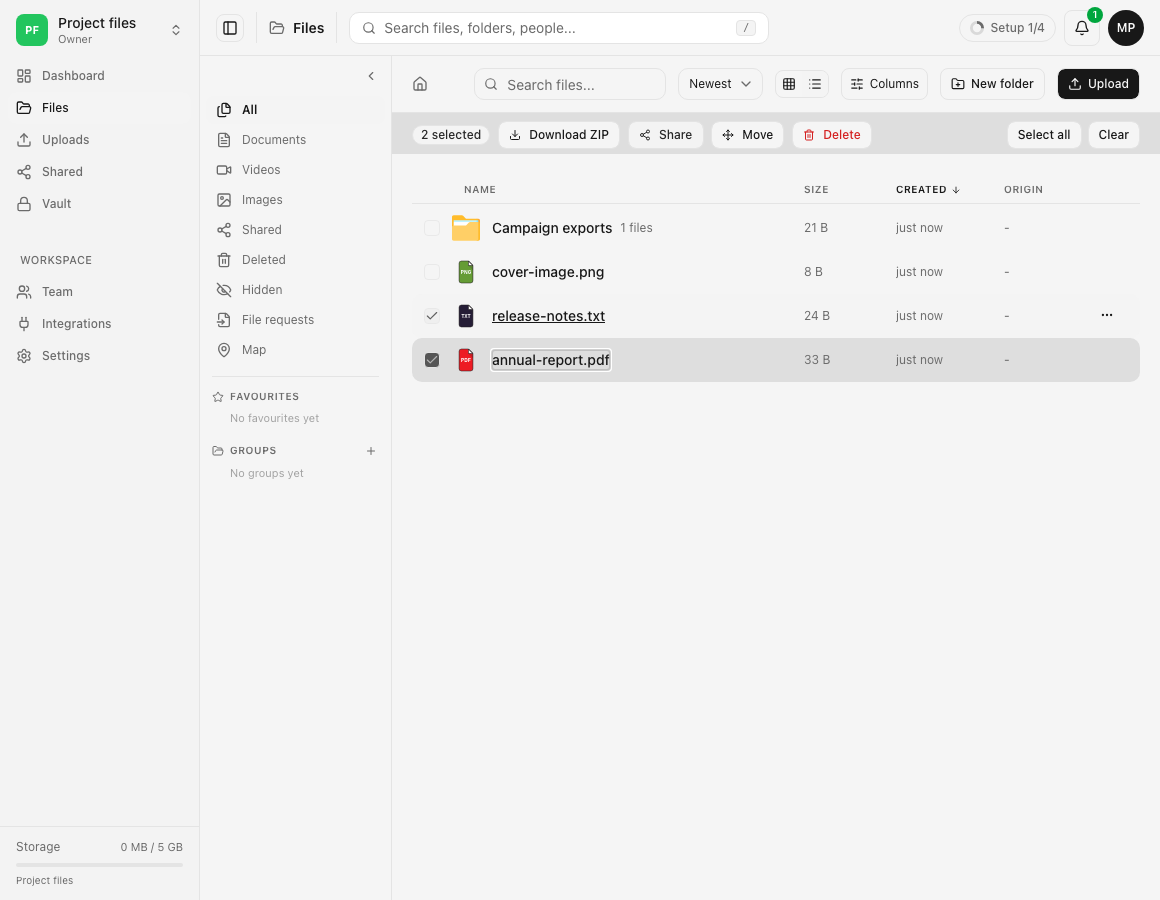
スクリーンショットは英語版の画面です。
アーカイブを共有したり、クラウドの元ファイルを削除したり、バックアップとして扱ったりする前に確認してください。ブラウザに**ダウンロードを開始しました。**と表示されても、アーカイブの準備が始まったことを示すだけで、すべてのデータがローカルストレージに届いた証拠にはなりません。
dosyaはdosya-download.zipというファイル名を付けます。複数のアーカイブをリクエストした場合は、ブラウザの完了済みダウンロード一覧と元の選択内容の控えを使い、それぞれのローカルコピーの中身を識別してください。

手順
- ブラウザのダウンロード一覧を開き、想定した時刻に開始したアーカイブを探します。
- ブラウザがダウンロード完了と表示するまで待ちます。
- 失敗、キャンセル、ブロックされていないことを確認します。完了していない場合は、表示された原因を解消してからdosyaでアーカイブのダウンロードをやり直します。
- 完成したZIPを管理できるフォルダーに移してから展開します。一時ダウンロード場所の未完成コピーは開かないでください。
構造と項目を比較する
実行可能な内容は実行せず、OSのアーカイブ表示機能または信頼できる別のツールでZIPを開きます。直接選択したファイルはZIPのルートに名前が表示されます。ダウンロードしたフォルダーはそのフォルダー名で始まり、配下のパスが保持されます。
次の内容を元の選択と比較します。
- 直接選択した各ファイルが1回ずつ存在する。
- 選択した各フォルダーに想定した階層がある。
- 代表的なファイルの容量が妥当で、サンプルの文書が開ける。
- 一括ダウンロードの通知に示されたすべてのZIPパートがある。
- アーカイブツールがZIPの中央管理情報の切断、CRCエラー、予期しないファイル末尾を報告していない。
2つの元の項目が同じアーカイブパスに対応する場合、両方が保持されます。後の項目にはname (2).extのような接尾辞が付くため、重複名の処理として扱い、内容や容量で両方のファイルを照合してください。
ZIP内の通知を読む
MISSING - <original filename>.txtという名前のテキスト項目は元のファイルではありません。dosyaの一覧には項目が残っていたものの、アーカイブの配信中に保存済みオブジェクトを読み取れなかったことを意味します。示されたファイルを個別にダウンロードしてみてください。それも失敗する場合は通知を残し、ワークスペース、表示されているパス、おおよその実行時刻、アーカイブのバッチをサポートに伝えてください。パスワード、APIキー、復旧キーは送らないでください。
写真のメタデータを削除する共有リンクから作成したアーカイブには、代わりに**NOT INCLUDED - filename.txt**が含まれる場合があります。この通知は、送信者のプライバシー設定により元の形式を送れなかったことを示します。元ファイルを許可する方針の場合に限り、メタデータ削除を使わない新しいリンクを送信者に依頼してください。
現在のアクセス権で許可されないロック中または非表示のワークスペース項目は、通知なしで省かれる場合があります。管理者の非公開一覧ではなく、自分のロールで表示でき、ロックが解除された選択内容と比較してください。
操作後の確認
予定したすべてのZIPがブラウザで完了と表示され、構造エラーなく開きます。想定したダウンロード可能なパスが存在し、代表的なファイルを読めます。重複名の接尾辞やオブジェクト欠落の通知は、クラウド上の元データと照合して確認します。
検証に失敗した場合
- ZIPを開けない、または予期しないファイル末尾が報告される場合、そのコピーは不完全です。ローカルコピーを削除し、ネットワークが安定してから再度ダウンロードしてください。
- 複数パートのうち1つがない場合は、その元のバッチだけを選んで再度ZIPをダウンロードを使います。
- ブラウザに0バイトのファイルやHTML/JSONエラー応答が保存された場合は、dosyaに戻り、表示された権限、容量、項目数のエラーに対処します。
- 同じファイルの個別ダウンロードと新しいアーカイブの両方が失敗する場合は、サポートが調査する間、クラウド上の項目を変更せずに残してください。
これらの確認を終えてから、検証済みのアーカイブ名を変更するか、他の人に渡してください。展開と検証によってクラウドの元ファイルは変わりません。
関連ガイド
この記事は役に立ちましたか?
評価の結果を読み込んでいます…
投票すると、回答を変更できるように、必要な投票用Cookieが最長180日間保存されます。
質問と回答
このガイドの手順について質問できます。質問は確認後に公開されます。
公開の質問には、アカウントの詳細、認証情報、非公開ファイルを含めないでください。これらについては 非公開サポート をご利用ください。
質問を読み込んでいます…
dosyaアカウントにサインインすると、質問を投稿できます。