Scegli tra download diretto e archivio ZIP
Scarica direttamente un file dal cloud oppure raggruppa cartelle ed elementi selezionati in uno o più archivi ZIP in streaming, entro i limiti di dosya.
Ultima revisione
Gli screenshot mostrano l’interfaccia in inglese.
Usa Scarica su un file per ottenerlo con il nome e il contenuto attuali, senza archivio. Usa l’azione di download di una cartella oppure seleziona più elementi e scegli Scarica ZIP per ottenere un pacchetto che conservi la struttura delle cartelle. Una selezione ampia può essere suddivisa in più file ZIP.
Passaggi
Scegli il metodo adatto
| Cosa ti serve | Azione | Cosa ricevi |
|---|---|---|
| Un file nella versione attuale | Apri il menu del file e scegli Scarica | Il file stesso, con il nome attuale |
| Una cartella | Apri il menu della cartella e scegli la sua azione di download | Uno ZIP con i contenuti accessibili della cartella |
| Più file o cartelle selezionati | Spunta le caselle e scegli Scarica ZIP | Uno o più archivi ZIP in streaming |
| Una versione precedente di un file | Apri la cronologia delle versioni e scarica la versione desiderata | La versione precedente, scaricata al di fuori di questa procedura nella pagina File |
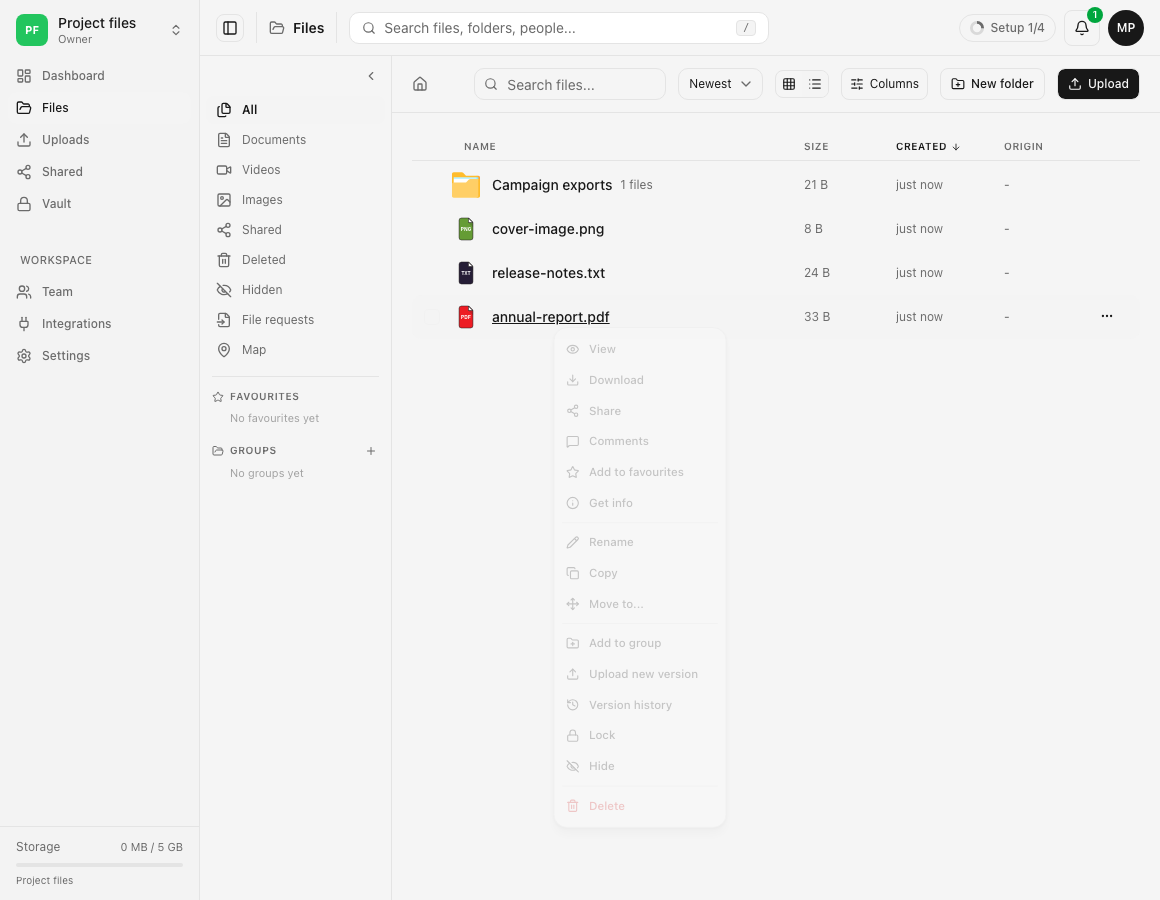
Se selezioni un file con la casella e scegli Scarica ZIP, richiedi comunque un archivio. Se vuoi scaricare direttamente il file originale, apri il menu a tre puntini oppure fai clic destro sul file.
Prima di scaricare
- Apri File nello spazio di lavoro proprietario dei contenuti.
- Verifica che il tuo ruolo includa il permesso di download. dosya nasconde i normali comandi di download quando manca
download_files. - Controlla lo spazio libero sul dispositivo e la posizione di download configurata nel browser.
- Controlla la selezione multipla prima di iniziare. Sul server una cartella viene espansa nei suoi elementi scaricabili, quindi una riga selezionata può rappresentare migliaia di file.
- Lascia i file nel cloud finché non hai verificato la copia locale. Il download crea una copia locale e non rimuove l’elemento salvato.
Scarica direttamente un file
- Trova il file in File e controlla lo spazio di lavoro attivo e il percorso.
- Apri il menu a tre puntini della riga del file oppure fai clic destro sulla riga e trova Scarica.
- Scegli Scarica per quel file.
- Segui la procedura di salvataggio del browser, che può chiederti dove salvare il file oppure salvarlo nella cartella Download configurata.
- Apri il file scaricato e confronta nome e dimensione in byte con l’elemento nel cloud.
Un download diretto evita l’estrazione ZIP ed è la scelta più chiara per un file. Il browser controlla la posizione locale finale; dosya non salva il risultato in un’altra cartella cloud.
Scarica una cartella o una selezione come ZIP
- In File, spunta ogni riga desiderata e verifica il numero di elementi al livello principale nella barra della selezione prima di scegliere Scarica ZIP.
- Scegli Scarica ZIP.
- Per una richiesta di archivio, dosya segnala Il browser sta preparando il tuo ZIP.
- Se la selezione deve essere suddivisa, dosya indica Too many items for one file - arriving as N ZIPs. Consenti download multipli solo se il numero corrisponde alla tua azione.
- Attendi ogni archivio annunciato, poi apri ogni ZIP e confronta l’albero con la selezione.
Limiti e suddivisione degli archivi
- L’app web inserisce al massimo 300 ID selezionati in una richiesta di archivio.
- Un clic può avviare al massimo 20 download separati. Se la selezione proposta richiede più parti, la pagina indica quante ne servono e chiede di scegliere meno elementi.
- Ogni ZIP creato dal server può contenere al massimo 10.000 elementi e 5 GiB di dati originali. Una cartella può superare uno dei due limiti dopo il conteggio dei discendenti.
- Gli ZIP vengono trasferiti in streaming al browser. La preparazione non crea una seconda copia salvata nello spazio di lavoro dosya.
- Gli elementi ZIP usano la modalità di memorizzazione invece di ricomprimere i contenuti multimediali. Non presumere che lo ZIP sia molto più piccolo dei file originali.
Se il download di una parte non riesce, riprova con un gruppo più piccolo invece di riavviare l’intera selezione. Anche una singola cartella selezionata può superare il limite per archivio: aprila e scarica sottocartelle o gruppi di file più piccoli.
Risultato previsto
Per un file scaricato direttamente, controlla il nome locale, la dimensione e l’applicazione con cui si apre. Per un archivio, controlla ogni parte ZIP, estraila in una cartella temporanea e confronta l’elenco degli elementi e i percorsi delle cartelle con gli elementi desiderati che puoi scaricare.
Una voce di testo MISSING - significa che un elemento ha superato il filtro di accesso, ma il suo oggetto non è stato letto dallo spazio di archiviazione durante lo streaming ZIP. Gli elementi nascosti, bloccati o altrimenti inaccessibili vengono esclusi prima della creazione dell’archivio e possono mancare da uno ZIP scaricato senza una nota MISSING -. Conserva l’archivio con la nota e prova a scaricare direttamente il file indicato; contatta l’assistenza se anche il download diretto non riesce.
Risoluzione dei problemi
Download non compare nel menu. Verifica che il tuo ruolo includa il permesso di download e che tu sia nella vista File corrente. La presenza di Download non garantisce che la richiesta superi i controlli su blocco, stato nascosto, ruolo e cartelle superiori; un file in sola visualizzazione può mostrare l’azione ma rifiutare il download. Chiedi a un proprietario o amministratore di controllare il tuo ruolo e lo stato dell’elemento.
La richiesta ZIP restituisce Too many files to archive at once (max 10000). Dividi la cartella o la selezione in gruppi con meno elementi dopo l’espansione.
Il browser mostra Archive too large (max 5 GiB). Scegli un totale inferiore di dati originali. Il limite si applica a ogni richiesta ZIP, non alla dimensione dopo la compressione.
La richiesta restituisce No items found. Dopo i controlli di accesso non rimane alcun elemento scaricabile, oppure gli ID selezionati non sono aggiornati. Verifica lo spazio di lavoro e la selezione, poi chiedi a un proprietario di controllare se gli elementi sono nascosti o bloccati. Una selezione composta solo da elementi inaccessibili restituisce normalmente questa risposta 404, senza indicare quale stato abbia impedito il download.
Sono arrivati solo alcuni degli ZIP annunciati. Controlla il permesso del browser per i download automatici e l’elenco dei download. Poi riprova a scaricare solo il gruppo mancante, selezionando meno elementi.
Uno ZIP si apre ma manca un elemento desiderato. Confronta l’elenco dell’archivio con la selezione. Un elemento inaccessibile può essere filtrato mentre i file consentiti producono comunque uno ZIP valido senza nota MISSING -. Una nota MISSING - visibile identifica invece un errore di lettura dell’oggetto dopo i controlli di accesso.
Guide correlate
Ti è stata utile?
Caricamento delle valutazioni…
Quando voti, salviamo un cookie tecnico per un massimo di 180 giorni, così puoi cambiare la tua risposta.
Domande e risposte
Fai una domanda sui passaggi di questa guida. Le domande vengono revisionate prima della pubblicazione.
Non inserire dati dell’account, credenziali o file privati nelle domande pubbliche. Usa l’assistenza privata in questi casi.
Caricamento delle domande…
Accedi al tuo account dosya per fare una domanda.