フォルダーのアーカイブをダウンロードできないとき
アーカイブのタブと拒否メッセージの正確な文言を手がかりに、空のフォルダー、ロック、容量超過、権限、選択サイズに関する失敗やその他のブラウザ転送の問題を切り分けます。
最終確認日
スクリーンショットは英語版の画面です。
フォルダーのダウンロードでは、フォルダー行のダウンロードまたは選択項目のZIPをダウンロードを使い、dosya-download.zipをブラウザに直接ストリーミングします。サーバーはバックグラウンドのアーカイブジョブを作成しません。新しいタブ、ブラウザのダウンロード一覧、APIの正確な拒否メッセージを手がかりに診断してください。
配下の項目数にかかわらず、1つのフォルダーは1件のアーカイブリクエストになります。サーバーは含めることができるファイルに対し、10,000項目と5 GiBの上限を適用します。非表示のファイルやファイル自体または上位フォルダーのロックでブロックされたコンテンツは除外されます。すべてがブロックされると、詳細を明かさない応答としてNo items foundが返ることがあります。

手順
- ファイルを再度開いてフォルダーを探し、現在のロールでダウンロード操作が表示されることを確認してください。操作が表示されない場合、アーカイブの容量ではなくダウンロード権限が原因です。
- フォルダーのダウンロードを一度開始し、新しいタブを表示したままにしてください。ストリーミングが始まっている可能性があるため、繰り返しクリックせず、応答の全文を記録してください。
- This folder is empty - there’s nothing to downloadの場合は、ファイルを追加するか、内容のあるフォルダーを選択してください。No items foundの場合は、表示設定を確認し、解除可能なパスワード保護された上位フォルダーのロックを解除してください。ファイル自体がパスワードまたは閲覧のみモードの場合、プレビューのロック解除後もZIPから除外されます。権限のある管理者が意図的にロックを解除した場合のみ変わります。
- **Too many files to archive at once (max 10000)**の場合は、問題のフォルダーの下の階層を分け、小さい子フォルダーをダウンロードしてください。
- **Archive too large (max 5 GiB)**の場合は、元データの合計バイト数を基準に分割してください。ブラウザのローカルコピーを削除してもサーバー側のアーカイブ容量は減りません。
- 代わりにダウンロードした
dosya-download.zipが完成したことを確認し、パスと名前を調べてください。一部がブロックされた階層では、ダウンロードできないファイルが正当に省略されることがあります。
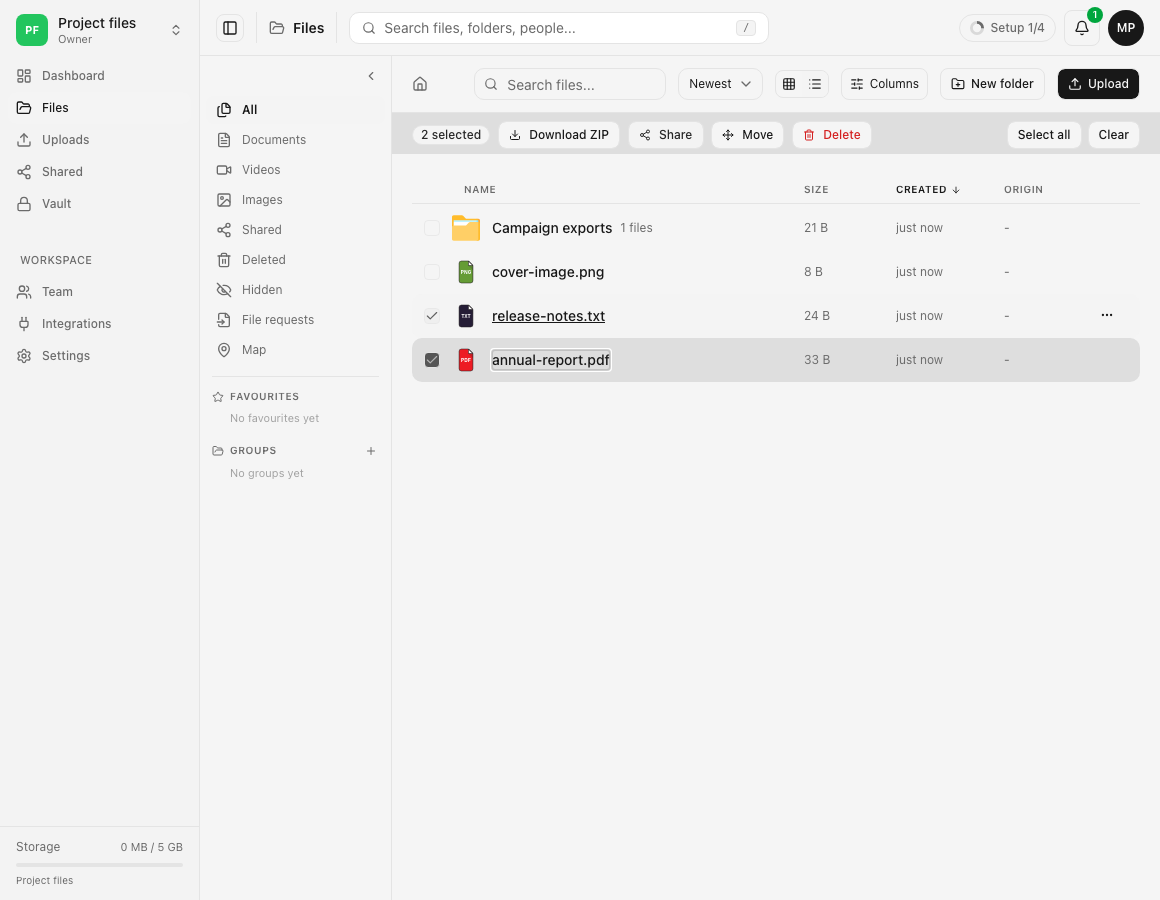
期待される結果
権限があり、空ではなく、両方の上限内にあるテストフォルダーでは、ブラウザでダウンロードが1件始まります。完成したアーカイブには含まれるコンテンツの内部フォルダーパスが保持され、ワークスペースは変更されません。
You don’t have download permissionの場合は、ワークスペースのオーナーまたは管理者にロールを変更してもらう必要があります。Nothing to download - the selection contains no filesは、選択された現在の行からアーカイブに含める項目が得られなかったことを意味します。ストリーミング開始後にブラウザのネットワークが切断されると、dosyaで再試行できないまま不完全なローカルファイルが残ることがあります。そのコピーを破棄し、接続が安定してからFilesでもう一度実行してください。
関連ガイド
この記事は役に立ちましたか?
評価の結果を読み込んでいます…
投票すると、回答を変更できるように、必要な投票用Cookieが最長180日間保存されます。
質問と回答
このガイドの手順について質問できます。質問は確認後に公開されます。
公開の質問には、アカウントの詳細、認証情報、非公開ファイルを含めないでください。これらについては 非公開サポート をご利用ください。
質問を読み込んでいます…
dosyaアカウントにサインインすると、質問を投稿できます。