Yüklemeyi güvenli biçimde iptal edin
Kuyruktaki veya etkin doğru yüklemeyi durdurun, diğer aktarımları kontrol edin ve Dosyalar'da tamamlanmış bir dosya bulunup bulunmadığını doğrulayın.
Son inceleme
Ekran görüntülerinde İngilizce arayüz gösterilir.
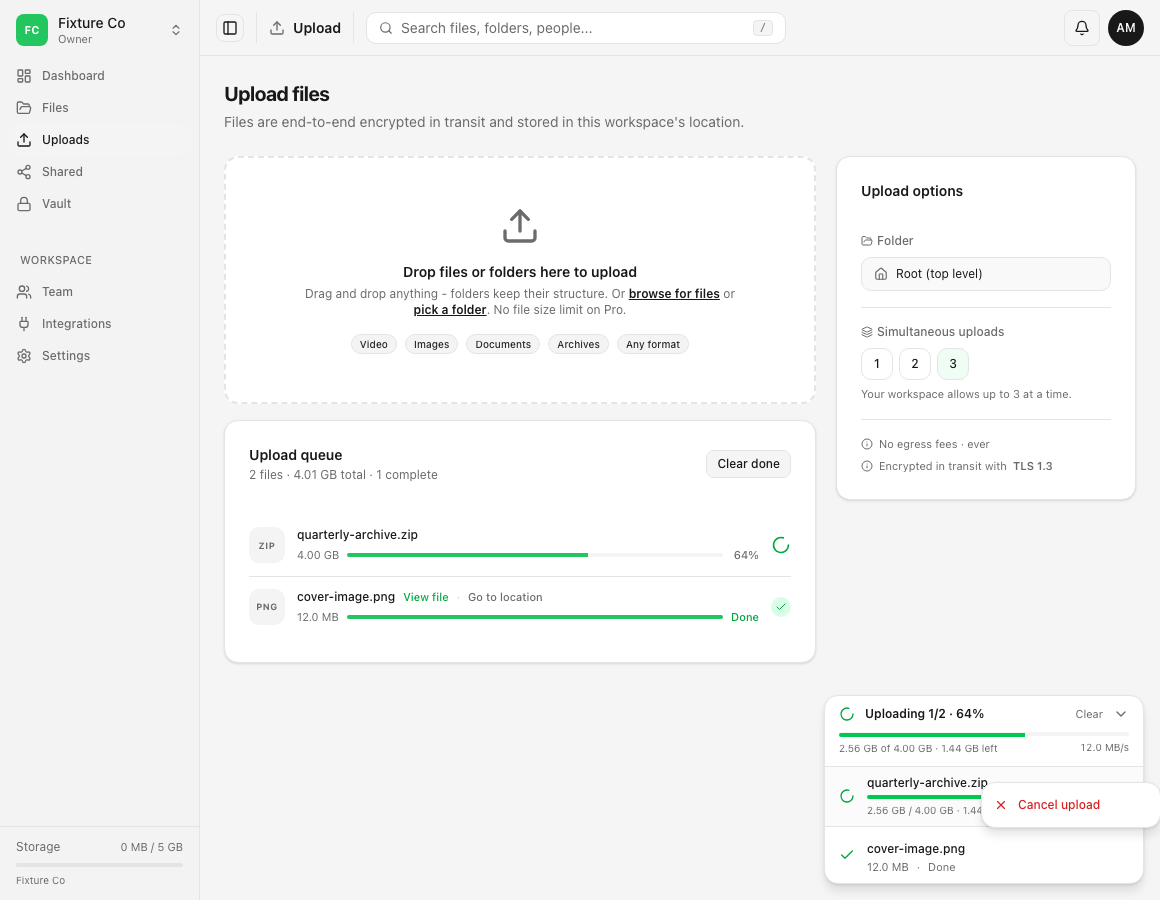
Sağ alttaki yükleme listesinden tek bir Kuyrukta veya Yükleniyor satırını iptal edin. X simgesinin araç ipucu İptal; satıra sağ tıklamak Yüklemeyi iptal et seçeneğini sunar. Her iki işlem de onay iletişim kutusu olmadan hemen uygulanır; bu yüzden önce dosya adını doğrulayın.
Bir denemeyi iptal etmek, Bitti durumuna ulaşmış bir dosyayı kaldırmaz ve diğer satırları da iptal etmez. Gerçekte neyin saklandığını belirlemek için iptalden sonra Dosyalar bölümünü kontrol edin.
Başlamadan önce
- Etkin çalışma alanını ve hedef konumu doğrulayın.
- Tam dosya adını, boyutunu ve durumunu okuyun. Benzer adlar, daha önce tamamlanmış bir kopyayı ve yeni bir denemeyi temsil edebilir.
- Dosyayı daha sonra yüklemeniz gerekebilecekse kaynağını saklayın. İptal, tarayıcının bu kaynağa yönelik başvurusunu bırakır ve satır daha sonra Devam et kullanamaz.
- Hâlâ gereken dosyaların aktarımının sürmesine izin verin. İptal yalnızca seçili satırı etkiler; bu nedenle doğru satırı seçin.
İstenen yüklemeyi iptal etme adımları
- Web uygulamasının sağ altındaki yükleme listesini genişletin.
- Doğru satırı bulun. Etkin öğede ilerleme durumu ve X denetimi görünür; sıradaki bir öğeyi de başlamadan önce iptal edebilirsiniz.
- Satırdaki İptal etiketli X simgesini seçin veya satıra sağ tıklayıp Yüklemeyi iptal et seçeneğini belirleyin.
- İşlemin hemen uygulanmasını bekleyin. Mevcut web arayüzü onay istemez.
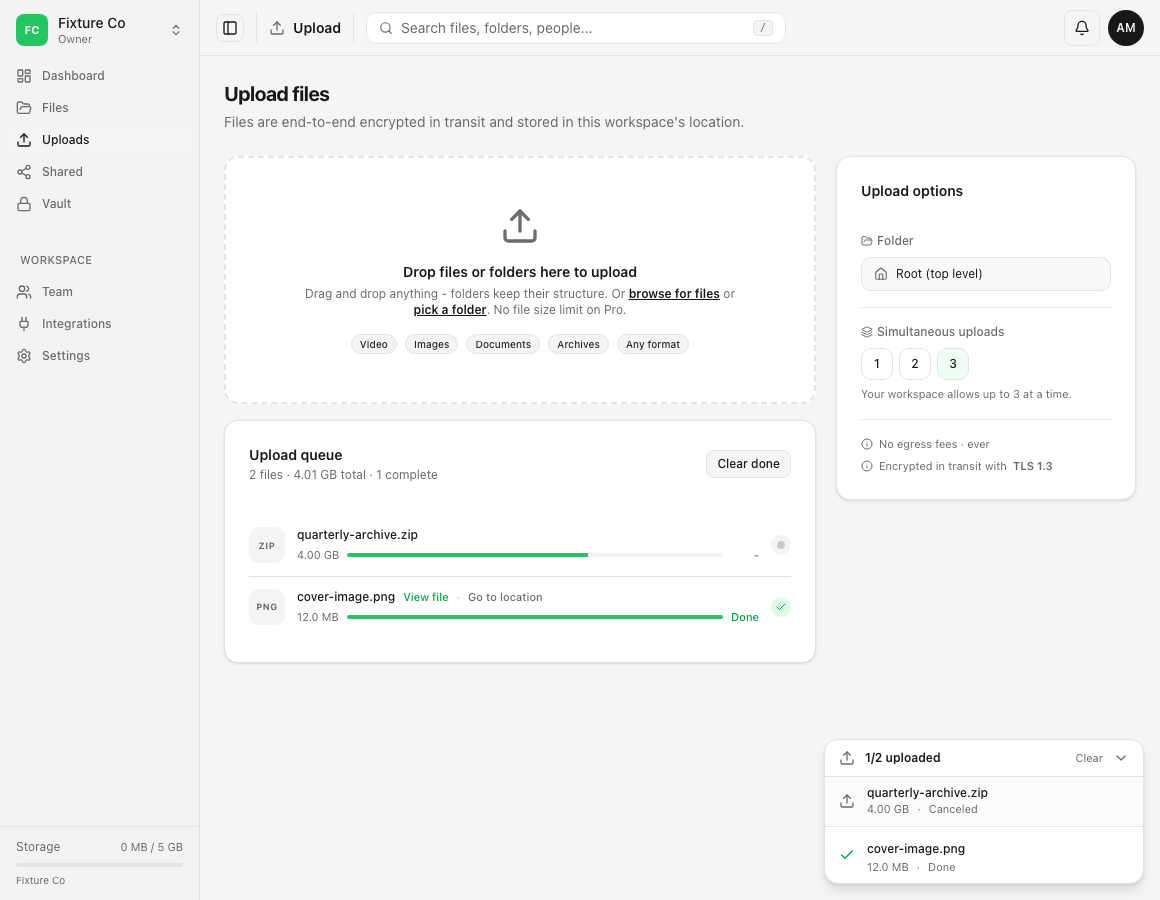
- Seçili satırın İptal edildi durumuna geçtiğini doğrulayın. İlişkisiz etkin, sıradaki ve Done satırlarının kendi durumlarını koruduğunu kontrol edin.
Sonucu kontrol etme adımları
- Doğru satırdaki İptal edildi durumunu doğrulayın. Hâlâ Uploading görünüyorsa o satırın denetimini kullandığınızdan emin olun.
- Diğer aktarımları gözden geçirin. Tamamlanmış satır Bitti durumunda kalmalı; başka bir etkin veya sıradaki dosya da kendi durumuyla devam etmelidir.
- Dosyalar bölümünü açıp hedef konumu inceleyin. İptal tarayıcı isteklerini durdurur; ancak işlemden hemen önce tamamlanan dosya kayda geçmiş olabilir.
- Aynı adlı bir dosya zaten varsa boyutunu, değiştirilme zamanını, sürüm bilgilerini veya içeriğini karşılaştırın. Bu, az önce iptal ettiğiniz deneme yerine daha eski ve tamamlanmış bir kopya olabilir.
- İptal edilen dosya hâlâ gerekiyorsa ve doğrulanmış tamamlanmış bir kopya yoksa, değiştirilmemiş özgün dosyadan yeni bir yükleme başlatın.
Dosyalar’ı kontrol ettikten sonra yükleme kuyruğunu temizleme
- Hâlâ gerek duyduğunuz hata veya durum bilgilerini kaydedin.
- Tamamlanmış dosyaları Dosyayı görüntüle, Klasörüne git veya Dosyalar üzerinden doğrulayın.
- Son duruma ulaşmış satırlar için Yüklemeler sayfasında Tamamlananları temizle veya yükleme panelindeki Temizle seçeneğini kullanın. Bu denetimler tamamlanmış, hatalı ve iptal edilmiş kayıtları kaldırırken sıradaki, yüklenmekte olan ve kesintiye uğramış işleri görünür bırakır.
- İstenmeyen tamamlanmış bir dosyayı dosya işlemiyle Dosyalar bölümünden silin. Yükleme satırını temizlemek saklanan nesneyi silmez.
Beklenen sonuç
Seçili etkin veya sıradaki deneme İptal edildi durumuna geçerken ilişkisiz aktarımlar kendi durumlarını korur. Dosyalar’da yalnızca bağımsız olarak tamamlanan kopyalar bulunur. İptal edilen dosya hâlâ gerekiyorsa, mevcut tamamlanmış kopya olup olmadığını kontrol ettikten sonra özgün dosyadan yeni bir deneme başlatın.
Sınırlar ve temizleme davranışı
- İptal, seçili dosyanın eşzamanlı çok parçalı aktarım parçaları dâhil etkin bayt aktarım isteklerinin tümünü durdurur. Sıradaki diğer satırların ayrı istek kümeleri vardır ve çalışmaya devam eder.
- Dosya Bitti durumuna ulaştıysa aktarım tamamlanmıştır; aktarımı iptal etmek bu dosyayı geri almaz veya silmez. Silmek istiyorsanız Dosyalar’daki dosya işlemini kullanın.
- Sıradaki bir satırın bulunmasını veya bulunmamasını depolama envanteri olarak değerlendirmeyin. Gerektiğinde Dosyalar’ı, sürümleri ve çöp kutusunu doğrulayın.
- Tamamlanmamış çok parçalı parçalar tamamlanmış bir bulut dosyası değildir ve ayrı biçimde temizlenir. İlk parçası hiç ulaşmayan bir oturum 10 dakika sonra eskir. Çok parçalı oturum başladıysa son etkinliğinden sonra 24 saat boşta kaldığında uygulamanın temizlemesine uygun hâle gelir. Parçalar, retler ve tamamlama girişimleri bu etkinlik zamanını güncelleyebilir. Kovanın 7 günlük yaşam döngüsü kuralı son temizlik güvencesidir. Bu süreler panodaki kullanımın hemen düşeceğini garanti etmez.
- Yükleme kuyruğu geçmişini temizlemek yalnızca yerel görünümü değiştirir. Etkin aktarımı iptal etmez, tamamlanmış dosyayı silmez veya kısmi verilerin geri alındığını kanıtlamaz.
- Kuyruktaki bir denemeyi iptal etmek geri alınamaz. İçeriğe hâlâ ihtiyacınız varsa tam kopya veya istenmeyen yeni bir sürüm bulunmadığını doğruladıktan sonra yeni yükleme başlatın.
Sorun giderme
Yanlış dosyayı iptal ettim. Özgün dosyayı koruyun ve Dosyalar’ı hemen kontrol edin. Seçili deneme tamamlanmadıysa özgün dosyayı yeniden ekleyin. İlişkisiz Done satırlarını yeniden başlatmayın.
Dosya Dosyalar’da hâlâ görünüyor. İptalden önce tamamlanmış veya aynı adlı daha eski bir kopya olabilir. Boyutu, zamanı, sürüm bilgilerini ve dosya içeriğini karşılaştırın. Doğrulanmış tamamlanmış bir dosyayı kaldırmak istiyorsanız Dosyalar’daki dosya işlemini kullanın.
Kullanılabilir depolama alanı hemen değişmedi. Tamamlanmış parçalar ve kullanım sayaçları ayrı temizleme yollarıyla güncellenebilir. Önce Dosyalar’ı ve Silindi’yi kontrol edin; etkin aktarımlar durduktan sonra yenileyin. Belirtilen boşta kalma süresinden sonra kota hâlâ açıklanamıyorsa iptal saatini ve yaklaşık boyutu destek ekibine bildirin.
Temizle’yi seçtikten sonra İptal edildi kaydı kayboldu. Temizle, aktarım geçmişini görünümden kaldırır. Gerçek sonucu öğrenmek için Dosyalar’ı kontrol edin. Tamamlanmış kopya yoksa ve dosya gerekiyorsa yeni bir yükleme başlatın.
İptal seçeneği yok. Bitti öğesi tamamlanmıştır. Hata, Kesintiye uğradı veya İptal edildi durumundaki satır aktarılmıyordur; bunun yerine kullanılabilen Yeniden dene, Devam et veya Kaldır denetimini kullanın.
Başka bir yükleme de durdu. Kendi durumunu ve mesajını inceleyin. İptal yalnızca tek aktarımı hedeflese de bağlantı kaybı veya sayfanın kapanması birden çok satırı kesintiye uğratabilir.
Sık sorulan sorular
Diğer yüklemeleri durdurmadan tek bir yüklemeyi iptal edebilir miyim?
Evet. İptal seçili satıra uygulanır. Diğer satırların sürdüğünü veya Done kaldığını doğrulayın.
İptal ettiğimde tamamlanmamış dosya kaydedilir mi?
İptal edildi durumundan kullanılabilir bir bulut dosyası olduğu sonucunu çıkarmayın. Tıklamanızdan hemen önce yükleme tamamlanmış olabilir; bu yüzden Dosyalar’ı kontrol edin. Tamamlanmamış çok parçalı yükleme parçaları temizlenir ve tamamlanmış öğe olarak listelenmez.
Done yazdıktan sonra dosyayı iptal edebilir miyim?
Hayır. Done, yüklemenin bittiğini gösterir. Dosyayı incelemek veya silmek için Dosyalar’ı açın.
İptal edilmiş bir yüklemeyi sürdürebilir miyim?
Hayır. Sürdürme kesintiye uğrayan denemeler içindir. İptal edilen dosya gerekirse özgün dosyadan yeniden yükleyin.
İlgili kılavuzlar
Bu rehber yararlı oldu mu?
Değerlendirmeler yükleniyor…
Yanıtınızı değiştirebilmeniz için oy verdiğinizde gerekli bir oylama çerezi kaydedilir. Bu çerez en fazla 180 gün saklanır.
Sorular ve yanıtlar
Bu rehberdeki adımlar hakkında soru sorun. Sorular yayımlanmadan önce incelenir.
Herkese açık sorularda hesap bilgisi, erişim bilgisi veya özel dosya paylaşmayın. Bunlar için özel destek kanalını kullanın.
Sorular yükleniyor…
dosya.dev hesabınızda oturum açın ve sorunuzu sorun.