Annullare un caricamento in sicurezza
Interrompi il caricamento desiderato, in coda o in corso, controlla gli altri trasferimenti e verifica se in File esiste già un file completo.
Ultima revisione
Gli screenshot mostrano l’interfaccia in inglese.
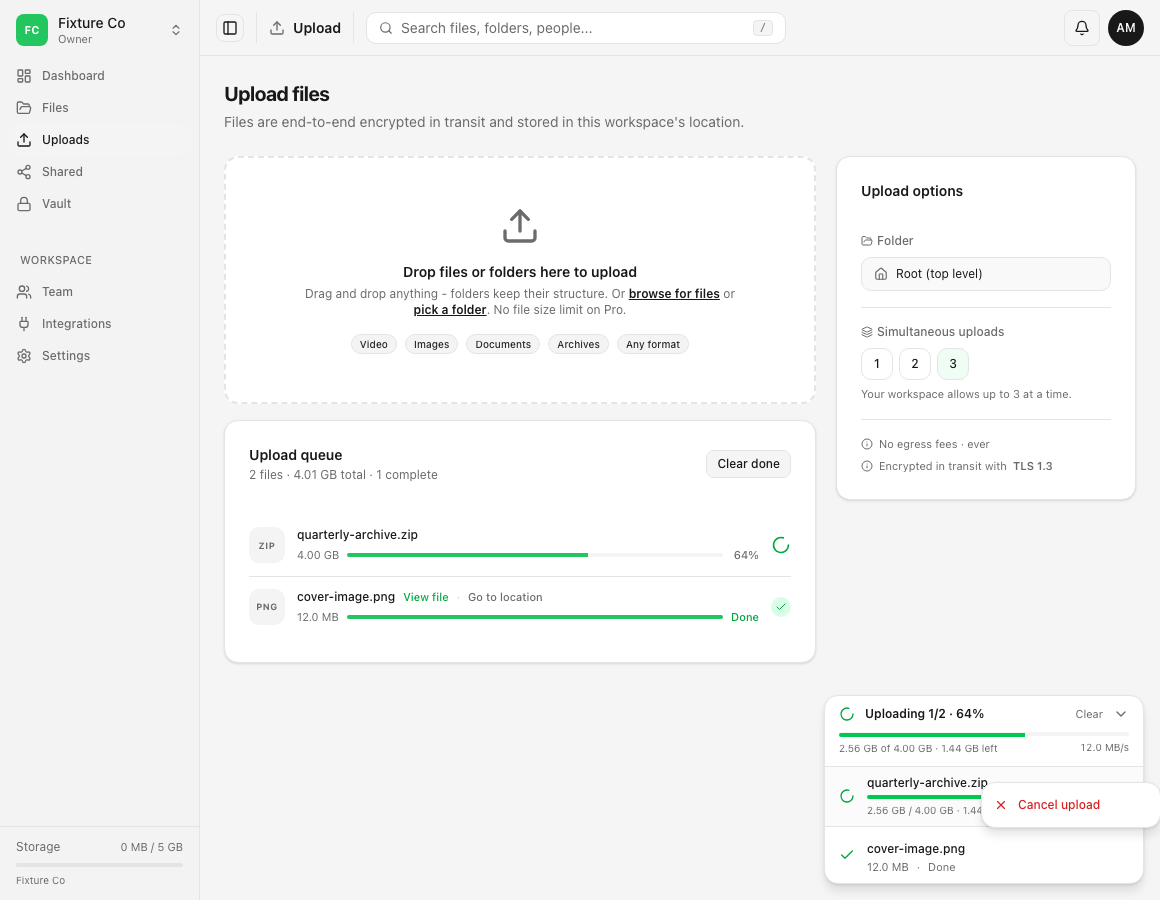
Annulla una singola riga In coda o Caricamento dall’elenco dei caricamenti in basso a destra. La X mostra il suggerimento Annulla; facendo clic destro sulla riga trovi Annulla caricamento. Entrambi agiscono subito senza conferma: verifica prima il nome del file.
Annullare un tentativo non rimuove un file che ha già raggiunto Completato e non annulla le altre righe. Controlla File dopo l’annullamento per sapere cosa è effettivamente archiviato.
Prima di iniziare
- Verifica lo spazio di lavoro attivo e la destinazione desiderata.
- Leggi il nome esatto, la dimensione e lo stato. Nomi simili possono indicare una copia precedente completata e un nuovo tentativo.
- Conserva il file originale se potresti caricarlo più tardi. L’annullamento elimina il riferimento del browser all’originale e la riga non può più usare Riprendi.
- Lascia proseguire i file ancora necessari. L’annullamento riguarda la riga scelta, quindi scegli con attenzione.
Passaggi: annullare il caricamento desiderato
- Espandi l’elenco dei caricamenti in basso a destra nell’app web.
- Trova la riga esatta. Un elemento attivo mostra l’avanzamento e ha una X; anche uno in coda può essere annullato prima di iniziare.
- Scegli la X della riga con l’etichetta Annulla, oppure fai clic destro sulla riga e scegli Annulla caricamento.
- L’azione si applica subito. L’attuale interfaccia web non chiede conferma.
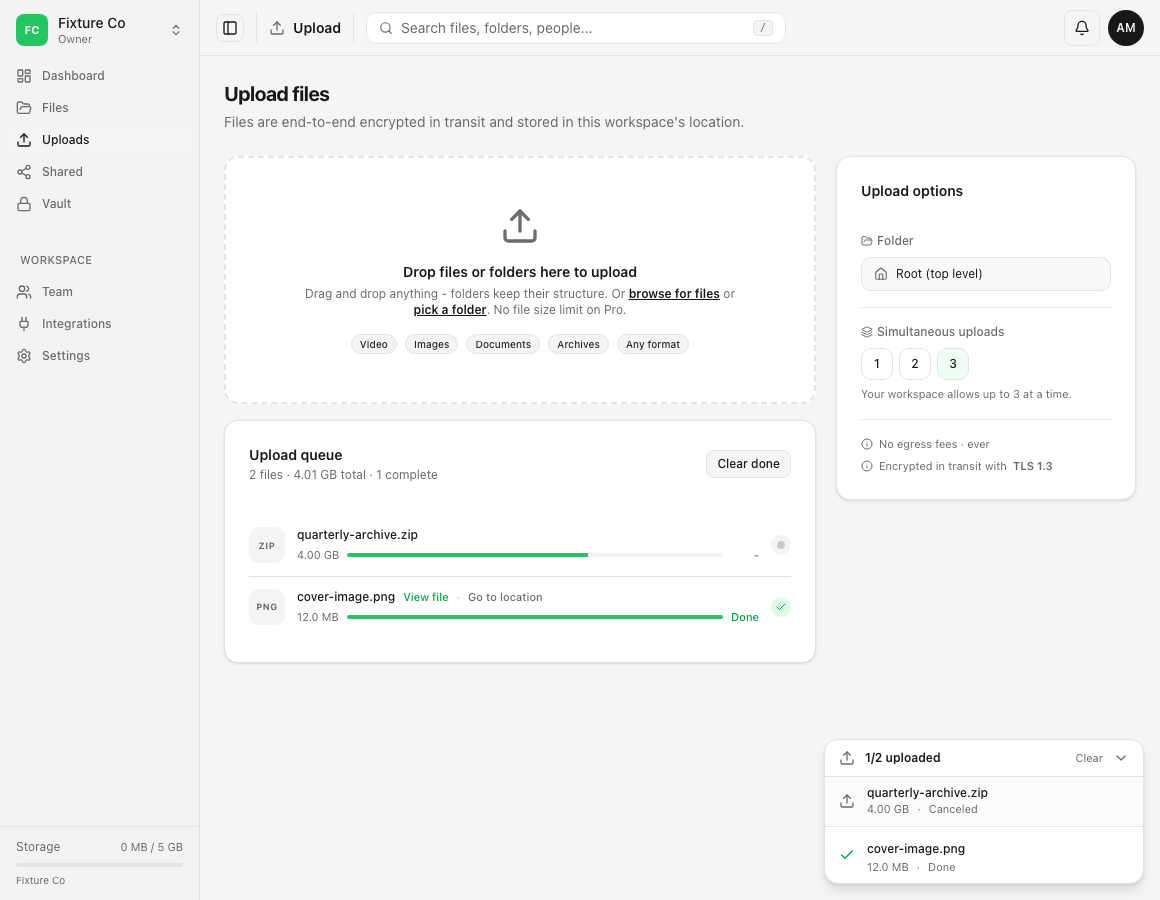
- Verifica che la riga scelta diventi Annullato. Controlla che le altre righe attive, in coda e completate mantengano il proprio stato.
Passaggi: controllare il risultato
- Verifica che la riga desiderata mostri Annullato. Se mostra ancora Caricamento, accertati di aver usato il comando di quella riga.
- Controlla gli altri trasferimenti. Una riga completata dovrebbe restare Completato; un altro file attivo o in coda dovrebbe proseguire con il proprio stato.
- Apri File e controlla la destinazione desiderata. L’annullamento ferma le richieste del browser, ma un file terminato subito prima può essere già registrato come completo.
- Se esiste già un file con lo stesso nome, confronta dimensione, ora di modifica, informazioni sulla versione o contenuto. Potrebbe essere una copia precedente completata invece del tentativo appena annullato.
- Se ti serve ancora il file annullato e non esiste una copia completa verificata, avvia un nuovo caricamento dall’originale invariato.
Passaggi: pulire la coda solo dopo aver controllato File
- Annota eventuali errori o informazioni di stato ancora necessari.
- Verifica i file completati tramite Apri file, Apri la cartella o File.
- Usa Rimuovi finiti nella pagina Caricamenti o Pulisci nel pannello solo per riordinare le righe concluse. Questi comandi rimuovono le voci completate, con errore e annullate, lasciando visibili quelle in coda, in caricamento e interrotte.
- Elimina un file completato indesiderato da File con la normale azione sui file. Pulire la riga di caricamento non elimina l’oggetto archiviato.
Risultato previsto
Il tentativo attivo o in coda scelto diventa Annullato, mentre gli altri trasferimenti mantengono i propri stati. File contiene solo le copie completate separatamente. Se il file annullato serve ancora, avvia un nuovo tentativo dall’originale dopo aver verificato se esiste già una copia completata.
Limiti e comportamento della pulizia
- Annulla interrompe ogni richiesta attiva di trasferimento dei byte per il file scelto, incluse le parti multipart simultanee. Le altre righe hanno insiemi di richieste separati e continuano.
- Un file che mostra già Completato è completo e non può essere annullato con il comando del trasferimento. Eliminalo da File se vuoi rimuoverlo.
- Non usare la presenza o assenza di una riga come inventario dello spazio: verifica File, versioni e cestino dove pertinente.
- Le parti multipart incomplete non sono un file cloud completo e vengono pulite separatamente. Una sessione la cui prima parte non è mai arrivata è considerata obsoleta dopo 10 minuti. Una sessione multipart avviata diventa idonea alla pulizia dell’app dopo 24 ore di inattività dall’ultima attività; parti, rifiuti e richieste di completamento possono aggiornare tale ora. Il ciclo di vita del contenitore di 7 giorni resta la misura di riserva. Questi tempi non promettono un calo immediato nella panoramica.
- Pulire la cronologia cambia solo la visualizzazione locale. Non annulla un trasferimento attivo, non elimina un file completo e non dimostra che i dati parziali siano stati recuperati.
- L’annullamento è irreversibile per quel tentativo in coda. Se il contenuto serve ancora, avvia un nuovo caricamento dopo aver verificato che non esistano già una copia completa o una nuova versione indesiderata.
Risoluzione dei problemi
Ho annullato il file sbagliato. Conserva l’originale e controlla subito File. Se il tentativo scelto non è terminato, aggiungi di nuovo l’originale. Non riavviare altre righe completate.
Il file appare ancora in File. Potrebbe essere terminato prima dell’annullamento o essere una copia precedente con lo stesso nome. Confronta dimensione, ora, informazioni sulla versione e contenuto. Per rimuovere un file completo verificato, usa la sua azione in File.
Lo spazio disponibile non è cambiato subito. Le parti completate e i contatori di utilizzo possono aggiornarsi attraverso procedure di pulizia separate. Controlla prima File ed Eliminati, aggiorna dopo l’arresto dei trasferimenti e contatta l’assistenza con ora dell’annullamento e dimensione approssimativa se la quota mostrata resta inspiegabile dopo la finestra di inattività indicata.
Annullato è scomparso dopo aver scelto Pulisci. Pulisci rimuove dalla visualizzazione la cronologia dei trasferimenti. Controlla File per il risultato effettivo. Se non esiste una copia completa e il file serve, avvia un nuovo caricamento.
Non c’è un’azione Annulla. Un elemento Completato è completo. Una riga Errore, Interrotto o Annullato non sta trasferendo; usa invece il comando disponibile Riprova, Riprendi o Rimuovi.
Anche un altro caricamento si è fermato. Controlla il suo stato e il messaggio. La perdita della connessione o la chiusura della pagina possono interrompere più righe anche se Annulla agisce su un solo trasferimento.
Domande frequenti
Posso annullare un caricamento senza fermare gli altri?
Sì. Annulla agisce sulla riga scelta. Verifica che le altre proseguano o restino completate dopo l’azione.
Un file incompleto viene salvato dopo l’annullamento?
Da Annullato non si deve dedurre che esista un file cloud utilizzabile. Controlla File: il completamento può precedere il clic di pochi istanti; le parti multipart incomplete sono gestite dalla pulizia e non sono elencate come elemento completo.
Posso annullare un file dopo che risulta completato?
No. Completato significa che il caricamento è terminato. Usa File per controllare o eliminare il file salvato.
Posso riprendere un caricamento annullato?
No. Riprendi si applica a un tentativo interrotto. Avvia un nuovo caricamento dall’originale se il file annullato serve ancora.
Guide correlate
Ti è stata utile?
Caricamento delle valutazioni…
Quando voti, salviamo un cookie tecnico per un massimo di 180 giorni, così puoi cambiare la tua risposta.
Domande e risposte
Fai una domanda sui passaggi di questa guida. Le domande vengono revisionate prima della pubblicazione.
Non inserire dati dell’account, credenziali o file privati nelle domande pubbliche. Usa l’assistenza privata in questi casi.
Caricamento delle domande…
Accedi al tuo account dosya per fare una domanda.