Vaultのロックを解除できない場合
秘密情報を公開したり暗号化されたVaultを誤って破棄したりせず、暗号化状態、パスフレーズ、リカバリーキーの問題を調べます。
最終確認日
スクリーンショットは英語版の画面です。
Vaultのロック解除の失敗は通常、暗号化された識別情報の存在をdosyaが確認できない、Vaultのパスフレーズが拒否される、リカバリーキーが拒否されるという3段階のいずれかで発生します。変更する前に段階を特定してください。
始める前に
- Vaultがすでにロック解除されたセッションを持つ信頼できる端末は開いたままにしてください。
- パスフレーズやリカバリーキーをサポートに送ったり、Vaultのロック解除フォーム以外に貼り付けたりしないでください。
- キーボード配列、Caps Lock、パスワードマネージャーの選択を確認してください。
- Vaultを破棄して最初からやり直すは恒久的なデータ喪失として扱ってください。
- サービス状態や接続が不確かな場合は、秘密情報を繰り返し試す前に解決してください。
手順:失敗を特定して解決する
- Vaultを開き、カードのタイトルとエラーを正確に確認します。
- 暗号化の状態を確認できませんでした。と表示された場合は、接続を確認してから再試行を選択してください。アプリは既存の識別情報があるか確認できていないため、新しい識別情報を作成しないでください。
- 「Vault」のロックを解除と表示された場合は、Vault専用のパスフレーズを入力します。dosyaのアカウントパスワードは別の認証情報です。
- パスフレーズが拒否されたら、キーボード配列と自動入力を確認し、1回手入力してください。アプリは暗号化された識別情報の詳細を明かさないよう、意図的に汎用エラーを表示します。
- パスフレーズが使えない場合はリカバリーキーを使用を選択し、設定時に保存したキー全体を貼り付けます。スペースとハイフンは無視されます。
- リカバリーキーでロックを解除した後、既知のファイルを開くかダウンロードして、正しい暗号化された識別情報を開いたことを確認してください。
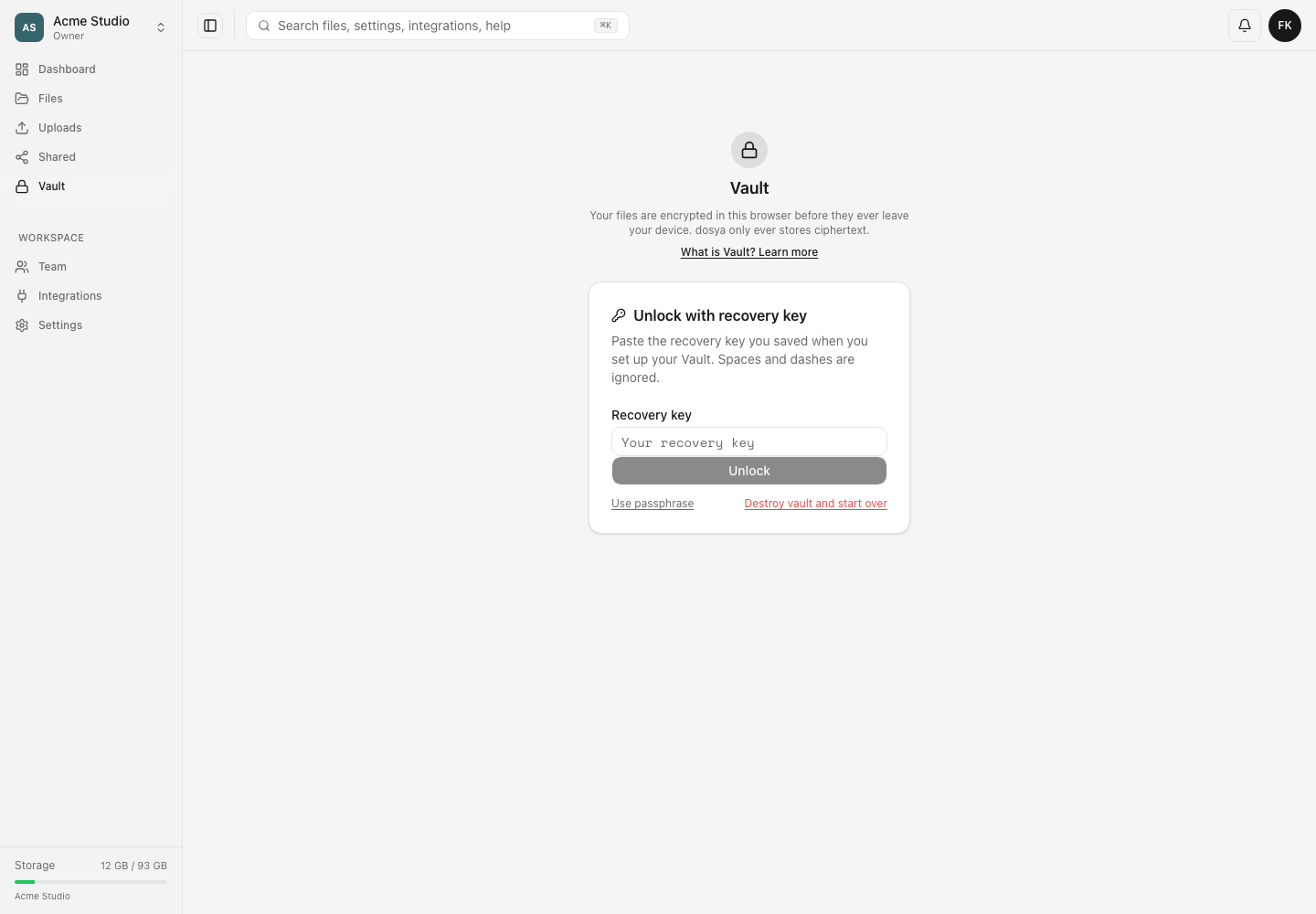
期待される結果
パスフレーズまたはリカバリーキーでの解除に成功すると、既存の暗号化スペースが開きます。暗号化状態の確認を再試行して成功すると、既存の識別情報を上書きせず、正しい設定またはロック解除画面が表示されます。
制限と元に戻せない操作
- dosyaはVaultのパスフレーズをリセットしたり、失われたリカバリーキーを再構築したりできません。
- アカウントパスワードのリセットではVaultデータを復号できません。
- 現在のビルドでリカバリーキーによる解除が利用できないと表示された場合は、最新版に更新して再試行してください。クライアントのバージョンの問題を回避するためにVaultを破棄しないでください。
- Vaultの識別情報を破棄すると、その識別情報による自分のアクセスが永久に失われ、鍵の付与とスペースのメンバーシップが削除されます。他のメンバーの識別情報や共有スペースのデータへのアクセスは失われません。メンバーが誰も残らないスペースは開ける人がいなくなります。
- 破壊的なリセットには確認のチェックと、アカウントパスワードまたはメールで届くコードが必要です。認証アプリによる2FAが有効な場合は現在のコードも必要です。メールによる2FAやパスワードのないアカウントではメールコードを使用します。これらの確認は破棄を認可するものであり、古いデータを復号しません。
個別のメッセージへの対処
暗号化の状態を確認できませんでした。 これは識別情報の状態または接続の確認であり、識別情報が存在しない証拠ではありません。接続が回復してから再試行を選択してください。
パスフレーズが違うか、識別情報が見つかりません。 Vault専用のパスフレーズ、キーボード配列、アカウントを確認してください。それでも使えない場合はリカバリーキーを使用します。
そのリカバリーキーでは「Vault」のロックを解除できませんでした。 元の安全な記録からもう一度コピーし、前後の空白を取り除いて先頭と末尾を確認してください。このアカウントのVault識別情報に属するキーであることを確認します。
このバージョンでは、まだリカバリーキーでロックを解除できません。 現在のクライアントを更新または再読み込みして後で再試行してください。暗号化データを保持し、クライアントでこの方法を利用できないだけの理由で破壊的なリセットを行わないでください。
ロック解除済みの別の端末がまだあります。 オンラインのままにし、破壊的な操作の前に重要なファイルをダウンロードしてください。
両方の認証情報を紛失しました。 パスワードマネージャーの履歴、オフラインの記録、信頼できる端末を探してください。いずれも残っていない場合、サポートは暗号化を回避できません。古い暗号化ファイルをすべて諦められる場合に限り、最初からやり直してください。
関連ガイド
この記事は役に立ちましたか?
評価の結果を読み込んでいます…
投票すると、回答を変更できるように、必要な投票用Cookieが最長180日間保存されます。
質問と回答
このガイドの手順について質問できます。質問は確認後に公開されます。
公開の質問には、アカウントの詳細、認証情報、非公開ファイルを含めないでください。これらについては 非公開サポート をご利用ください。
質問を読み込んでいます…
dosyaアカウントにサインインすると、質問を投稿できます。