dosya Vaultを設定してロックを解除する
暗号化されたVaultの識別情報を作成し、1回だけ表示されるリカバリーキーを保存します。Vaultを開き、次回以降の安全なロックとロック解除の方法を説明します。
最終確認日
スクリーンショットは英語版の画面です。
Vaultの設定では、Vaultのスペースを開くための暗号化された識別情報を作成します。専用のパスフレーズが必要で、設定中に一度だけ表示されるリカバリーキーが生成されます。
始める前に
- 信頼できるデバイスとプライベートなブラウザセッションを使用してください。
- リカバリーキーを保存するパスワードマネージャーまたは安全なオフラインの保存場所を用意してください。
- 保管できる固有のVaultのパスフレーズを決めてください。アカウントパスワードでは代用できません。
- リカバリーキーの画面を共有または録画せずに設定を完了してください。
手順:Vaultの識別情報を作成する
- dosyaにサインインし、Vaultを開いてください。
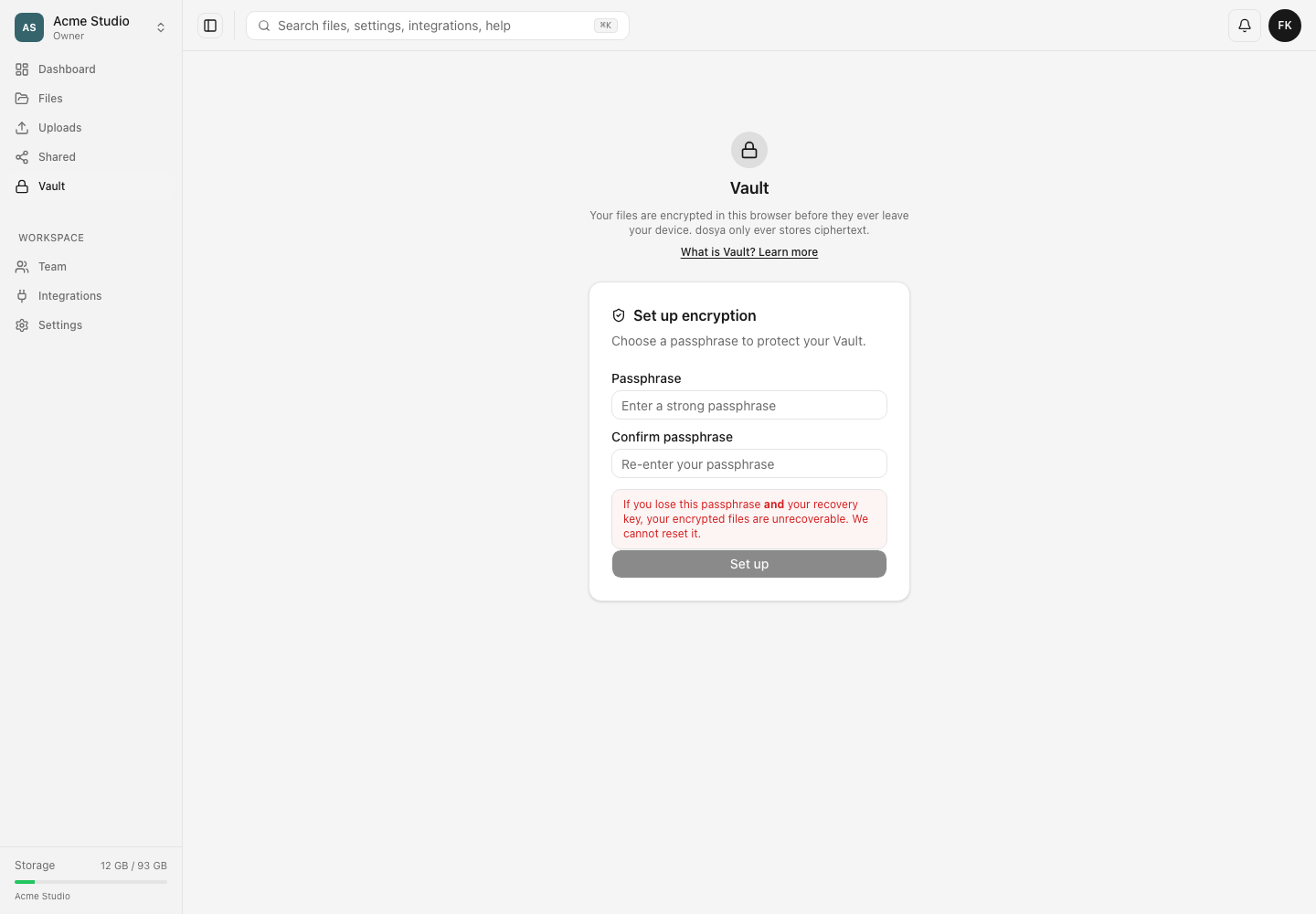
- 初めて設定するアカウントでは、識別情報の確認が終わるまで待ってください。暗号化を設定の見出しの下に設定フォームが自動的に表示されます。この見出しはボタンではありません。
- 強力なVaultのパスフレーズを入力し、確認欄に同じものを正確に入力してください。
- 復旧に関する警告を読み、パスフレーズ欄の下にある設定を選択してください。
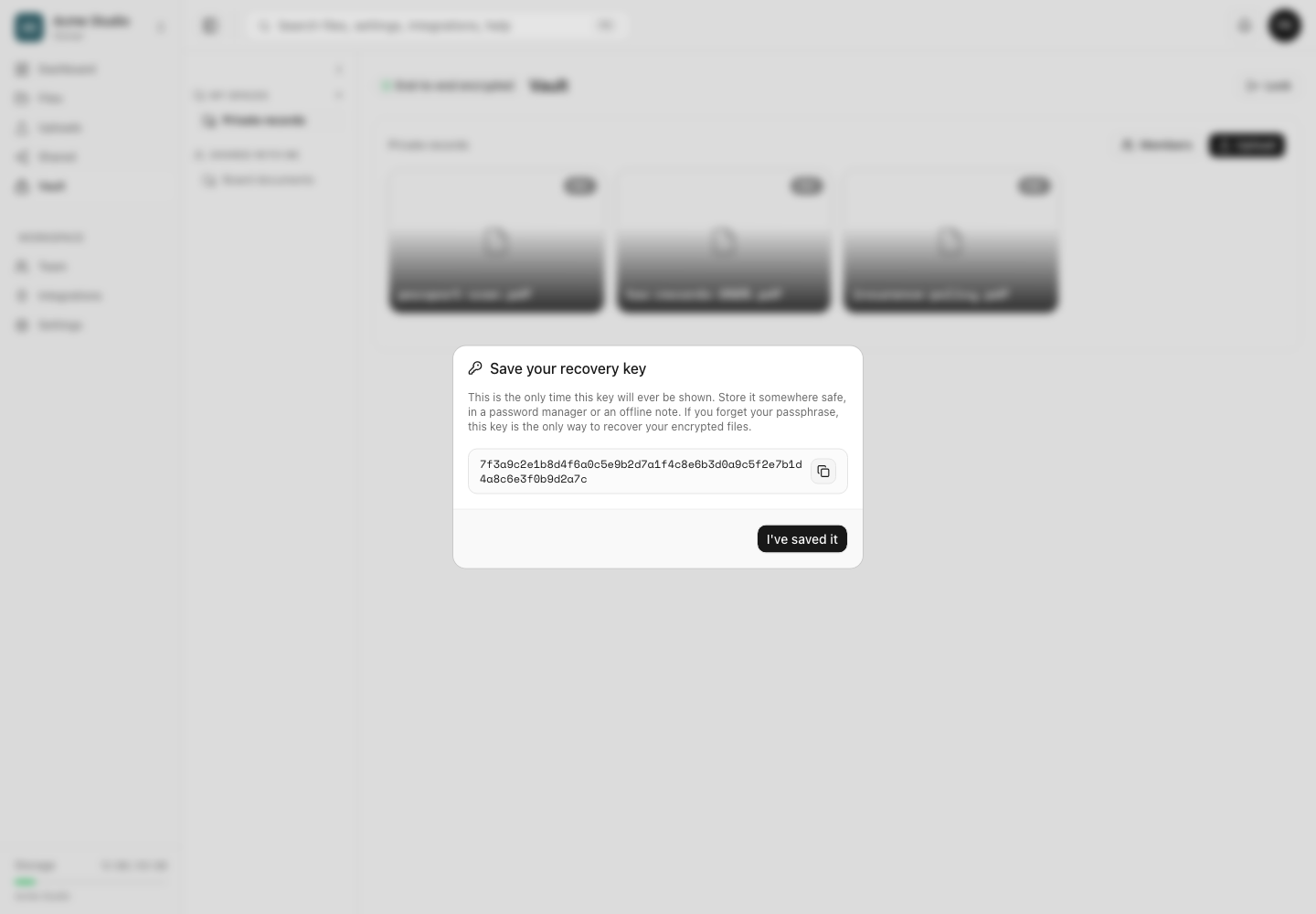
- リカバリーキーを保存が表示されたら、キー全体をパスワードマネージャーまたは安全なオフラインの記録にコピーしてください。
- 保存済みを選択する前に、保存したコピーが完全であることを確認してください。設定手順ではキーは再表示されません。
手順:次回以降にVaultをロック解除・ロックする
- サインインした状態でVaultを開いてください。
- Vaultのパスフレーズを入力し、ロック解除を選択してください。
- 必要なスペースで作業してください。
- 終了したらロック操作を選択してください。有効なVaultセッションがメモリから消去されます。
- 次にアクセスする際は、パスフレーズを再入力してください。
操作後の状態
設定またはロック解除後、Vaultには自分のスペースと、アカウントで利用可能な自分に共有されたスペースのスペースが表示されます。ロックするとロック解除画面に戻りますが、暗号化データは削除されません。
制限と注意事項
- リカバリーキーは一度だけ表示されます。dosyaには後からキーを表示する画面はありません。
- Vaultのパスフレーズとリカバリーキーの両方を失うと、既存の暗号化ファイルを読めなくなります。
- ブラウザのパスワード自動入力では、アカウントパスワードとVaultのパスフレーズを区別できない場合があります。送信前に入力値を確認してください。
- 有効な鍵はロック解除中のブラウザセッションで保持されます。別の人がデバイスを使う前にVaultをロックしてください。
トラブルシューティング
2つのパスフレーズ欄が一致しない場合。 両方を慎重に再入力してください。キーボード配列、大文字と小文字、パスワードマネージャーの候補を確認してください。
保存したリカバリーキーが不完全に見える場合。 1回限りのダイアログを閉じないでください。もう一度コピーし、安全に保存した場所で先頭と末尾を確認してください。
パスフレーズでVaultのロックを解除できない場合。 dosyaのサインインパスワードではなくVaultのパスフレーズを使っているか確認してください。紛失した場合はリカバリーキーによるロック解除に切り替えてください。
再読み込みまたは新しいセッションの後にVaultがロックされる場合。 再びロックを解除してください。鍵は通常のブラウザストレージに再利用可能な秘密情報として保存されません。
関連ガイド
この記事は役に立ちましたか?
評価の結果を読み込んでいます…
投票すると、回答を変更できるように、必要な投票用Cookieが最長180日間保存されます。
質問と回答
このガイドの手順について質問できます。質問は確認後に公開されます。
公開の質問には、アカウントの詳細、認証情報、非公開ファイルを含めないでください。これらについては 非公開サポート をご利用ください。
質問を読み込んでいます…
dosyaアカウントにサインインすると、質問を投稿できます。