dosya Vaultへのアクセスを復旧する
パスフレーズを使えない場合にリカバリーキーでVaultのロックを解除する方法と、Vaultの識別情報を破棄した場合の取り消せない影響を説明します。
最終確認日
スクリーンショットは英語版の画面です。
Vaultのパスフレーズを入力できない場合はリカバリーキーを使用してください。暗号化された識別情報へのアクセスを復旧できます。その識別情報の破棄は別の最終手段であり、その識別情報を使った復号アクセスが永久に失われます。他のメンバーの識別情報と、共有スペースのデータへのそのメンバーの既存のアクセスは失われません。
始める前に
- 設定時に選んだパスワードマネージャーまたはオフラインの記録からリカバリーキーを探してください。
- 他の人に見られない場所で作業してください。キーをチャット、メール、サポートチケット、画面録画に貼り付けないでください。
- 信頼できる別のデバイスでVaultのロックが解除されたセッションが残っている場合は、復旧するまで開いたままにしてください。
- Vaultを破棄して最初からやり直すは通常のパスワードリセットではなく、永久的なデータ喪失として扱ってください。
手順:リカバリーキーでロックを解除する
- dosyaにサインインし、Vaultを開いてください。
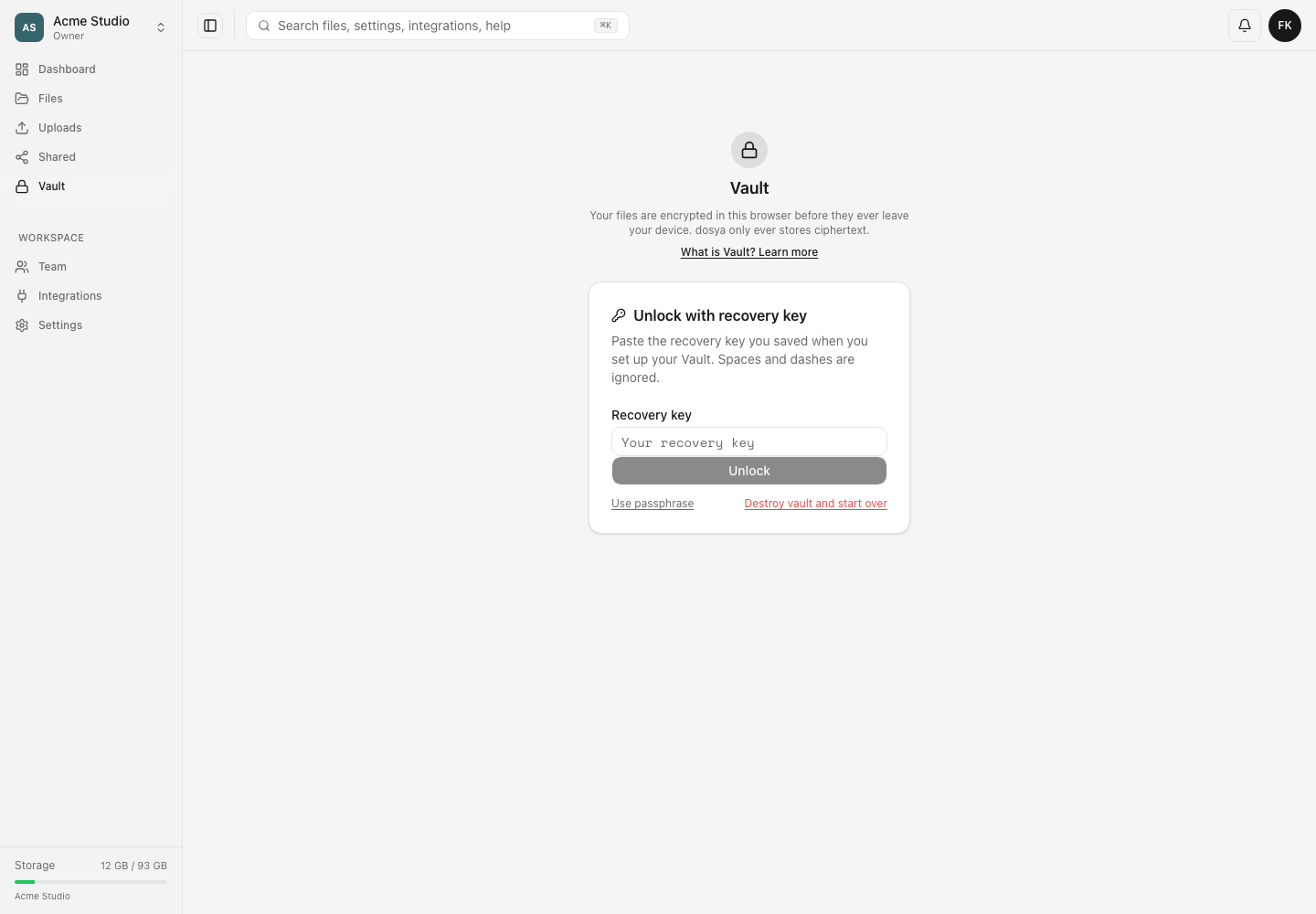
- ロック解除画面でリカバリーキーを使用を選択してください。
- リカバリーキー全体を貼り付けるか入力してください。スペースやハイフンは含めても取り除いてもかまいません。
- ロック解除を選択してください。
- 必要なスペースを開き、重要なファイルをダウンロードして開けることを確認してください。
- 利用可能なセキュリティ設定に従い、維持できるアクセス手段を確立してください。新しいアクセス手段を確認するまでリカバリーキーを安全に保管してください。
操作後の状態
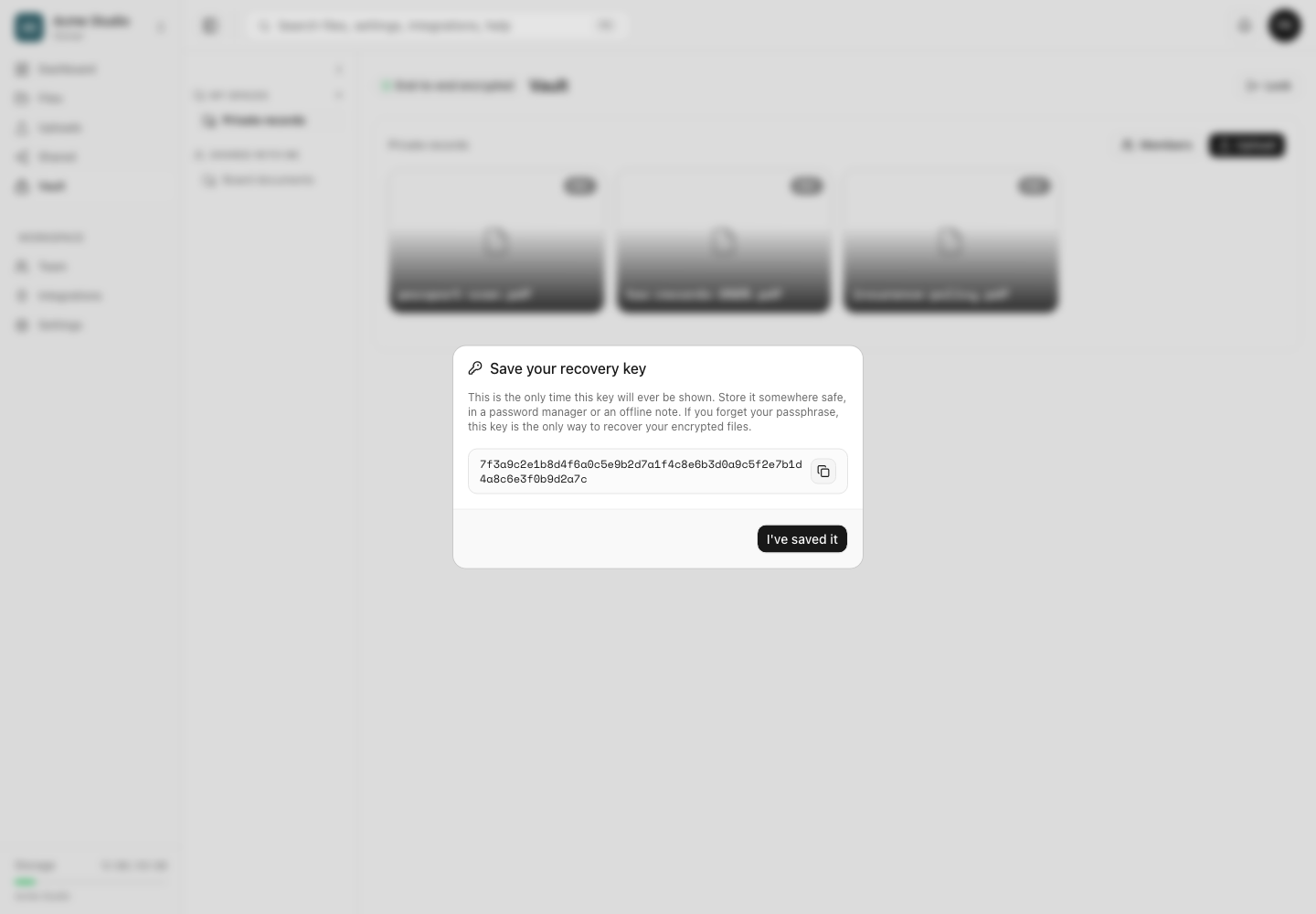
有効なリカバリーキーを使うと、ブラウザで既存のVaultの識別情報とその暗号化スペースのロックが解除されます。ロック解除画面だけで判断せず、内容が分かっているファイルを開くかダウンロードして復旧を確認してください。
手順:暗号化データを失ってもよい場合に限り最初からやり直す
- Vaultのパスフレーズ、リカバリーキー、ロック解除中の有効なセッションがある信頼できるデバイスを徹底的に探してください。
- 破壊的な操作に関する警告をすべて読んでください。
- 共有スペースへのアクセスを含め、古い識別情報を使ったアクセスを永久に失ってもよい場合に限り、Vaultを破棄して最初からやり直すを選択してください。他のメンバーは自分の識別情報とアクセスを維持します。メンバーが1人も残らないスペースは、誰も開けなくなります。
- アカウントパスワードを入力し、必要な確認を行ってください。認証アプリによる2FAでは現在のコードも必要です。メールコードによる2FAを使用するアカウントでは破棄を完了できません。この手順を使う前に認証アプリに切り替えてください。
- 新しい暗号化された識別情報を作成し、新しいリカバリーキーを保存してください。
制限と取り消せない影響
- dosyaはVaultのパスフレーズをリセットしたり、以前のリカバリーキーを再生成したりできません。
- 両方を失った場合、dosyaサポートは以前の暗号化ファイルを復元できません。
- 識別情報を破棄しても、以前のファイルは復号も移行もされません。識別情報のバンドル、アクセス許可、スペースのメンバーシップが削除され、破棄された識別情報ではそれらのファイルを読めなくなります。他のメンバーの識別情報と共有スペースのデータは保持され、保存済みのローカルコピーにも影響しません。
- アカウントパスワードとアカウントのパスワードリセットメールではVaultのデータを復号できません。
- コピーしたキーのスペースやハイフンを取り除くと形式を整えられますが、欠落または変更されたキーの文字は再現できません。
トラブルシューティング
リカバリーキーが受け付けられない場合。 安全に保管した元の記録からもう一度コピーしてください。前後の空白を取り除き、最初と最後の文字を確認し、別のアカウントや識別情報のキーを使わないでください。
別の場所にロック解除済みのセッションが残っている場合。 開いたままにしてください。変更や破棄を行う前に、その信頼できるセッションから必要なファイルをダウンロードしてください。
2段階認証によって破壊的なリセットができない場合。 先にアカウントの2段階認証へのアクセスを復旧してください。この操作ではVaultのパスフレーズは復旧しませんが、識別情報の破棄を承認するために必要な場合があります。
パスフレーズとリカバリーキーの両方を失った場合。 破壊的な操作を使う前にバックアップとパスワードマネージャーの履歴を探してください。サポートは暗号化を回避したり、操作後に以前のファイルを復元したりできません。
関連ガイド
この記事は役に立ちましたか?
評価の結果を読み込んでいます…
投票すると、回答を変更できるように、必要な投票用Cookieが最長180日間保存されます。
質問と回答
このガイドの手順について質問できます。質問は確認後に公開されます。
公開の質問には、アカウントの詳細、認証情報、非公開ファイルを含めないでください。これらについては 非公開サポート をご利用ください。
質問を読み込んでいます…
dosyaアカウントにサインインすると、質問を投稿できます。