Risolvere i problemi di sblocco del Vault
Individua gli errori di stato della cifratura, password e chiave di recupero senza esporre segreti o distruggere per errore un Vault cifrato.
Ultima revisione
Gli screenshot mostrano l’interfaccia in inglese.
Un problema di sblocco del Vault riguarda solitamente una di tre fasi: dosya non riesce a verificare se l’identità cifrata esiste, la password del Vault viene rifiutata oppure viene rifiutata la chiave di recupero. Individua la fase prima di cambiare qualcosa.
Prima di iniziare
- Tieni aperto ogni dispositivo affidabile con una sessione Vault già sbloccata.
- Non inviare la password del Vault o la chiave di recupero all’assistenza e non incollarle in pagine diverse dal modulo di sblocco del Vault.
- Controlla il layout della tastiera, Bloc Maiusc e la scelta del gestore di password.
- Considera Elimina il Vault e ricomincia una perdita permanente di dati.
- Se non sei certo dello stato del servizio o della connessione, risolvi prima quel problema invece di provare ripetutamente i segreti.
Passaggi: individua e risolvi il problema
- Apri Vault e leggi con precisione il titolo della scheda e l’errore.
- Se appare Impossibile verificare lo stato della cifratura, controlla la connessione e scegli Riprova. Non creare una nuova identità: l’app non ha ancora verificato se quella esistente sia presente.
- Se appare Sblocca Vault, inserisci la password dedicata del Vault. La password dell’account dosya è una credenziale diversa.
- Se la password viene rifiutata, controlla il layout della tastiera e la compilazione automatica, poi digitala manualmente una volta. L’app mostra volutamente un errore generico senza rivelare dettagli sull’identità cifrata.
- Se la password non è disponibile, scegli Usa chiave di recupero e incolla la chiave completa salvata durante la configurazione. Spazi e trattini sono ignorati.
- Dopo lo sblocco con la chiave, apri o scarica un file noto per confermare che sia stata aperta l’identità cifrata corretta.
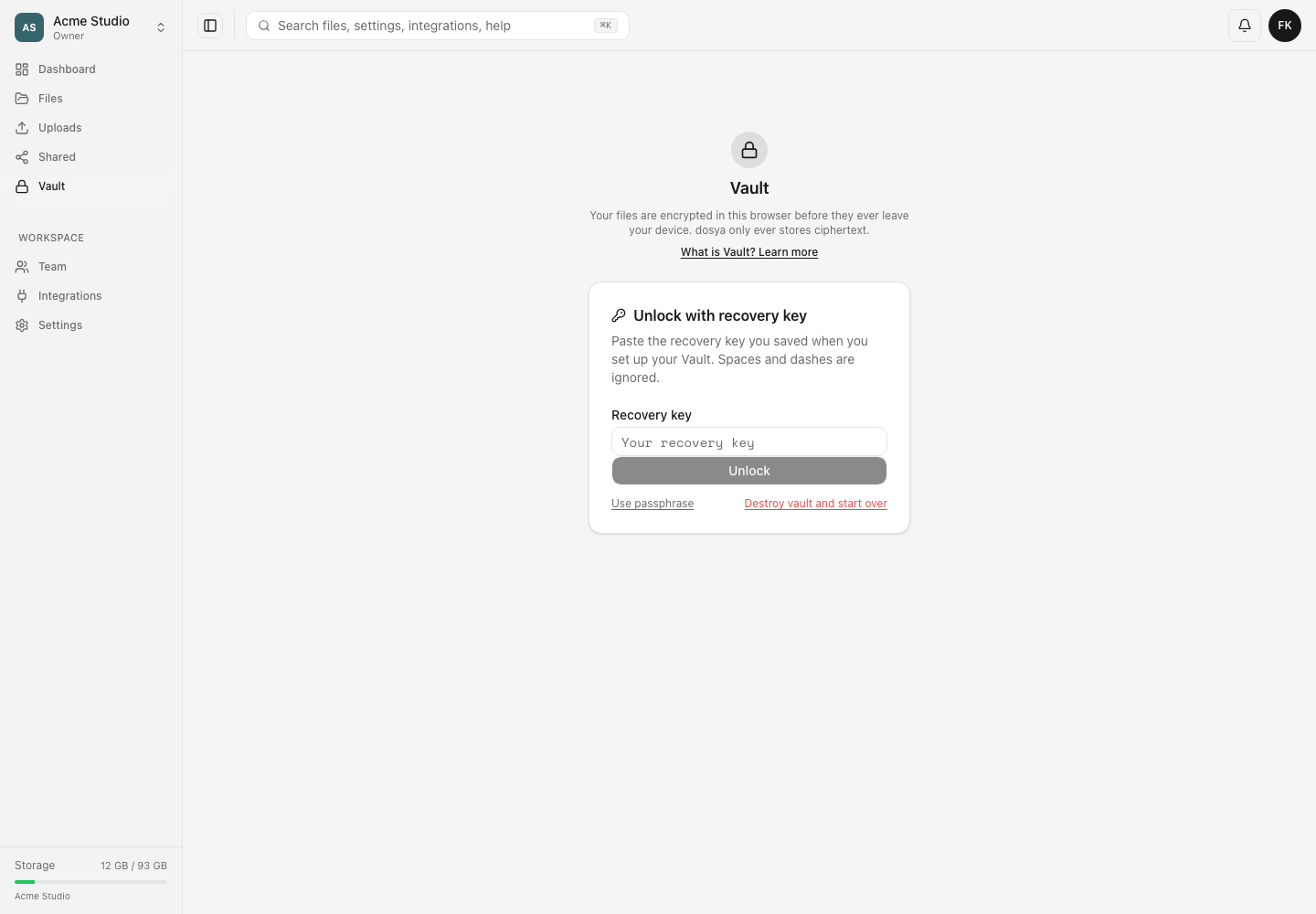
Risultato previsto
Un tentativo riuscito con password o chiave di recupero apre gli spazi cifrati esistenti. Una nuova verifica riuscita dello stato della cifratura mostra la schermata corretta di configurazione o sblocco senza sovrascrivere un’identità esistente.
Limiti e azioni irreversibili
- dosya non può reimpostare la password del Vault né ricostruire una chiave di recupero mancante.
- La procedura di reimpostazione della password dell’account non decifra i dati del Vault.
- Se la versione attuale segnala che lo sblocco con chiave di recupero non è disponibile, aggiorna all’ultima versione e riprova; non distruggere il Vault per aggirare un problema di versione del client.
- Distruggere la tua identità Vault rimuove definitivamente l’accesso tramite essa ed elimina le tue autorizzazioni e appartenenze agli spazi. Non distrugge le identità degli altri membri né il loro accesso ai dati degli spazi condivisi. Se uno spazio non ha più membri, nessuno potrà aprirlo.
- La reimpostazione distruttiva richiede la password dell’account, la dichiarazione di conferma e un codice attuale dell’app di autenticazione quando è abilitato quel metodo 2FA. La 2FA con codice email non può completare l’operazione; passa a un’app di autenticazione prima di usarla. Questi controlli autorizzano la distruzione, non decifrano i vecchi dati.
Risolvere messaggi specifici
Impossibile verificare lo stato della cifratura. Indica un problema nella verifica dell’identità o della connessione; non prova che l’identità non esista. Scegli Riprova quando torna la connessione.
Password del Vault errata o identità non trovata. Controlla la password dedicata del Vault, il layout della tastiera e l’account. Se non è ancora disponibile, usa la chiave di recupero.
La chiave di recupero non ha sbloccato il Vault. Copiala di nuovo dal supporto sicuro originale, rimuovi gli spazi all’inizio e alla fine e controlla le estremità. Verifica che appartenga all’identità Vault di questo account.
Lo sblocco con chiave di recupero non è ancora disponibile in questa versione. Aggiorna o ricarica il client attuale e riprova più tardi. Conserva i dati cifrati; non usare la reimpostazione distruttiva solo perché questa procedura non è disponibile.
Hai ancora un altro dispositivo sbloccato. Tienilo online e scarica i file essenziali prima di intraprendere azioni distruttive.
Hai perso entrambe le credenziali. Cerca nella cronologia del gestore di password, nei supporti offline e nei dispositivi affidabili. Se non ne resta nessuna, l’assistenza non può aggirare la cifratura. Ricomincia solo se puoi rinunciare a tutti i vecchi file cifrati.
Guide correlate
Ti è stata utile?
Caricamento delle valutazioni…
Quando voti, salviamo un cookie tecnico per un massimo di 180 giorni, così puoi cambiare la tua risposta.
Domande e risposte
Fai una domanda sui passaggi di questa guida. Le domande vengono revisionate prima della pubblicazione.
Non inserire dati dell’account, credenziali o file privati nelle domande pubbliche. Usa l’assistenza privata in questi casi.
Caricamento delle domande…
Accedi al tuo account dosya per fare una domanda.