dosya Vaultについて
Vaultが保護するもの、ブラウザ側の暗号化とスペースの仕組み、通常のファイルやパスワード付き共有リンクが適する場合を説明します。
最終確認日
スクリーンショットは英語版の画面です。
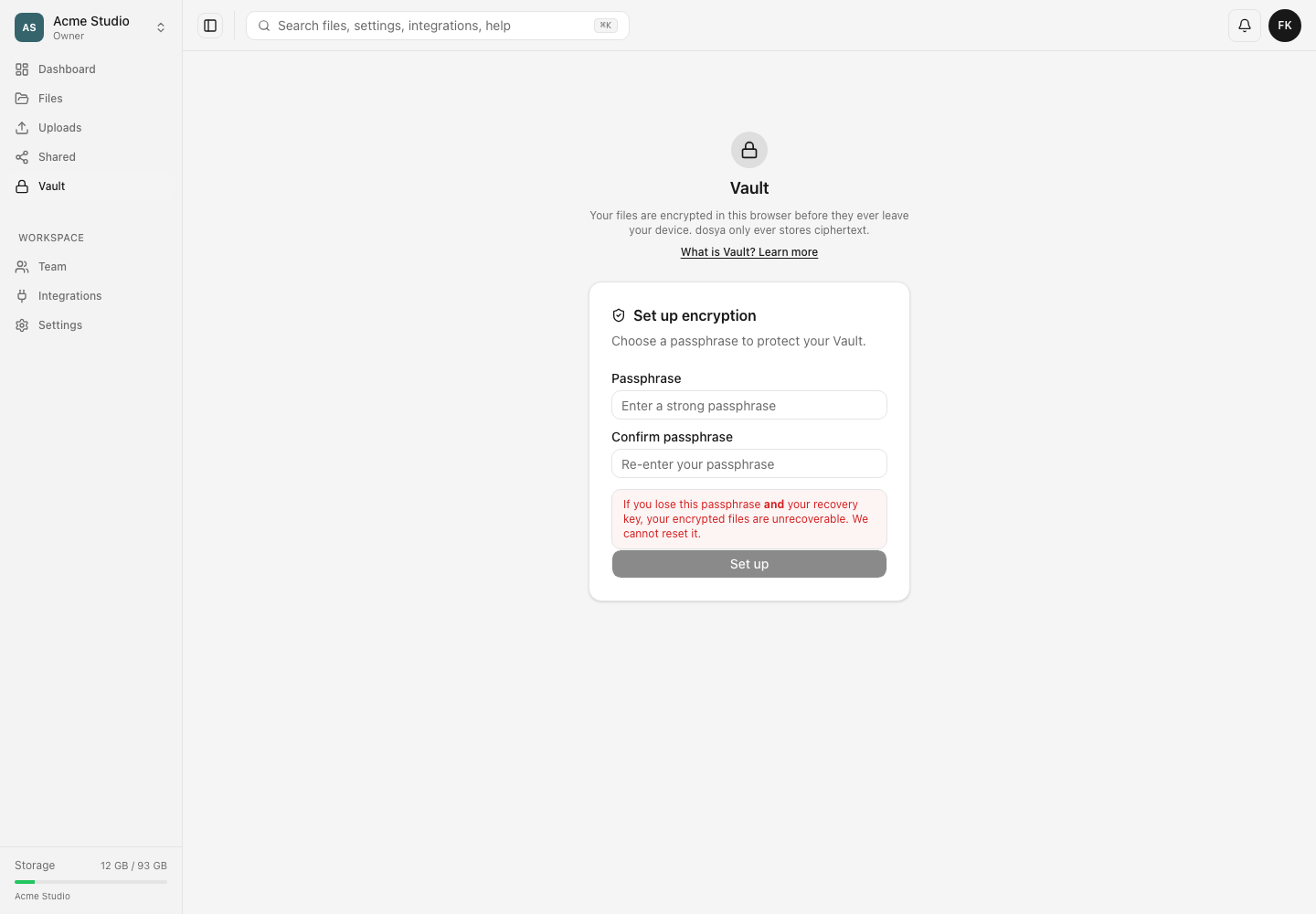
dosya Vaultはエンドツーエンドで暗号化されたファイルのための別の領域です。ファイルがデバイスから送信される前にブラウザで暗号化され、dosyaには暗号文が保存されます。Vaultのパスフレーズまたはリカバリーキーを使って、ローカルでVaultのロックを解除します。
始める前に
- ファイルにVaultの保護が必要か、通常のストレージの共同作業機能が必要かを判断してください。
- 信頼できるデバイスで最新のブラウザを使用してください。
- 設定前にリカバリーキーの保存場所を決めてください。dosyaはキーを一度だけ表示します。
- dosyaのアカウントパスワードとVaultのパスフレーズは、それぞれ異なるものを保護します。
手順:適切な保存方法を選ぶ
- 通常のファイルブラウザと標準の共有方法が必要な場合は、通常のファイルを使用してください。
- 受信者にパスワードで保護されたリンクが必要な場合は、パスワード付き共有リンクを使用してください。保存されたファイルがVaultファイルになるわけではありません。
- ブラウザ側の暗号化が必要で、別のパスフレーズとリカバリーキーを管理できる場合は、Vaultを使用してください。
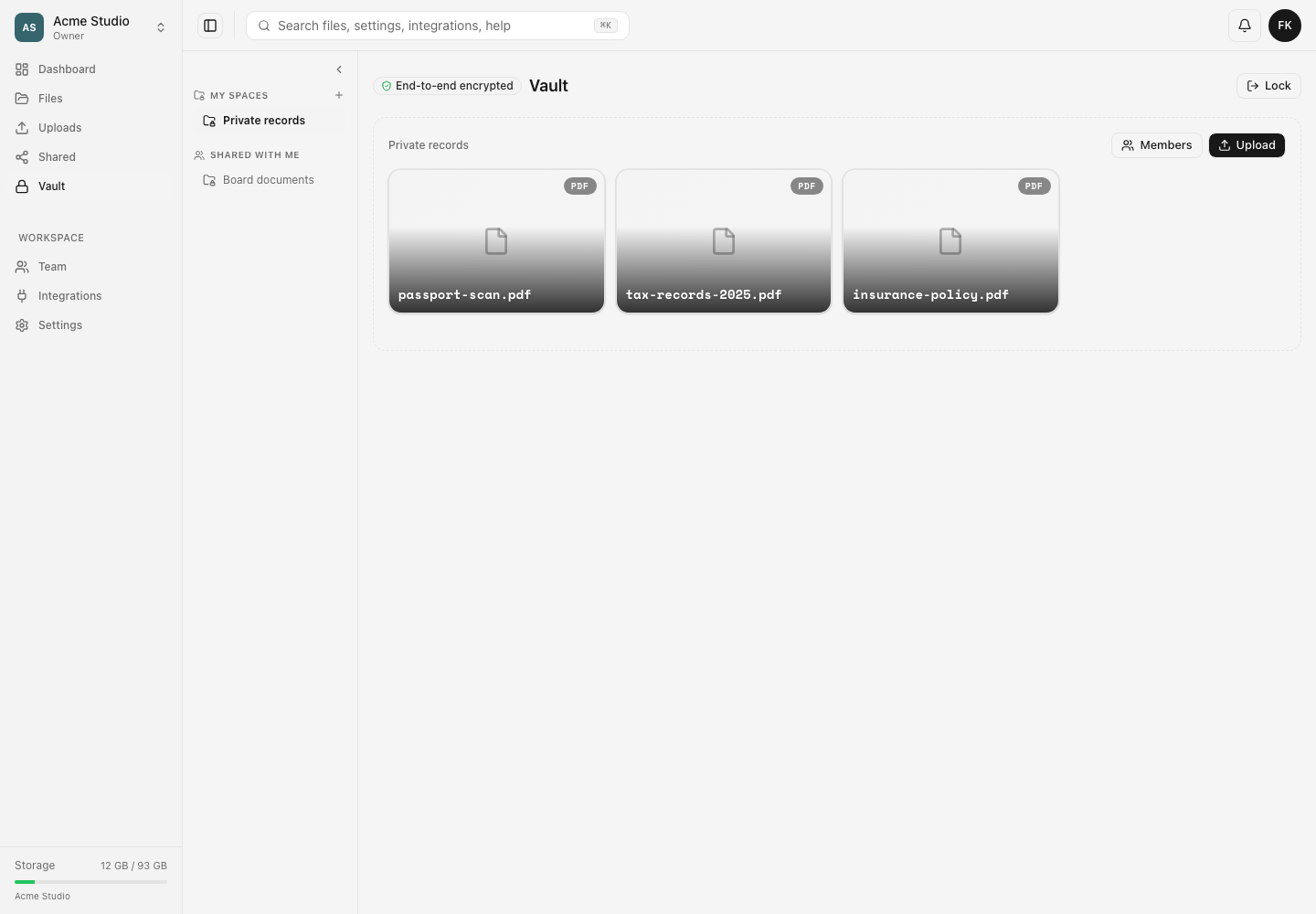
- Vault内でスペースを選択または作成してください。自分のスペースは自分のスペースです。自分に共有されたスペースには、別のメンバーがアクセスを許可した暗号化スペースが含まれます。
- 作業が終わったら、特に共有デバイスではVaultをロックしてください。ロックすると、メモリ内の有効なVaultセッションが消去されます。
操作後の状態
Vaultのロックを解除すると、利用可能なスペースを確認し、その暗号化ファイルを操作できます。アップロード時の暗号化とダウンロード時の復号はブラウザで行われます。Vaultをロックするかセッションを終了した後にファイルを読むには、再びロックを解除する必要があります。
制限とセキュリティ上の注意
- dosyaは忘れたVaultのパスフレーズをリセットしたり、紛失したリカバリーキーを再生成したりできません。
- ブラウザでは既存の暗号化フォルダーを閲覧し、現在のフォルダーに個々のファイルをアップロードできます。フォルダーツリーのインポートには対応していません。フォルダーをドロップしても階層は再作成されず、その中のファイルもアップロードされません。フォルダーと一緒にドロップした単独のファイルだけが、現在の暗号化フォルダーにアップロードされます。
- 通常の共有リンクとそのパスワードはVaultへのアクセスとは別で、Vaultファイルを復号しません。
- リカバリーキーを持つ人は誰でも、そのキーでVaultの識別情報のロックを解除できます。重要な秘密情報として保管してください。
- エンドツーエンド暗号化はVaultで扱うファイルの内容を保護します。デバイス、ブラウザのセッション、アカウントを引き続き保護する必要があります。
トラブルシューティング
Vaultで別のパスワードを求められる場合。 通常のアカウントパスワードではなく、設定時に作成したVaultのパスフレーズを入力してください。
ドロップしたフォルダーが表示されない場合。 ブラウザはフォルダーツリーをインポートしません。必要なファイルを目的のスペースまたは既存の暗号化フォルダーに個別に直接アップロードしてください。フォルダー内のファイルがアップロードされたと決めつけないでください。
チームメイトがVaultファイルへの通常の共有リンクを開けない場合。 Vaultでは暗号化スペースのメンバーシップを使用します。標準のファイルリンクを送る代わりに、Vaultのアクセス手順から対象のメンバーを追加してください。
ロック後にファイルが消えた場合。 Vaultのロックを再び解除してください。ロックするとローカルセッションは消去されますが、暗号化スペースやそのファイルは削除されません。
関連ガイド
この記事は役に立ちましたか?
評価の結果を読み込んでいます…
投票すると、回答を変更できるように、必要な投票用Cookieが最長180日間保存されます。
質問と回答
このガイドの手順について質問できます。質問は確認後に公開されます。
公開の質問には、アカウントの詳細、認証情報、非公開ファイルを含めないでください。これらについては 非公開サポート をご利用ください。
質問を読み込んでいます…
dosyaアカウントにサインインすると、質問を投稿できます。