ファイルリクエストをパスワードで保護する
パスワードの追加、変更、削除と、ロック解除の試行、ブラウザのアクセス許可、招待先の追跡、即時停止について説明します。
最終確認日
スクリーンショットは英語版の画面です。
ファイルリクエストのパスワードは、そのリクエストのロックが解除されるまで、メッセージ、受け入れ条件、アップロード操作を隠します。このパスワードは共有するもので、dosyaアカウントのパスワードとは別です。入力した人の身元は確認しません。
配信と提出者の紐付けが必要な場合は、メールで受信者を招待してください。リクエストのURLを持っているだけでは収集の案内を見たり、アップロードしたりできないようにするには、パスワードを使用してください。
手順:新しいリクエストを保護する
- ファイルリクエストを開き、新しいリクエストを選択してください。
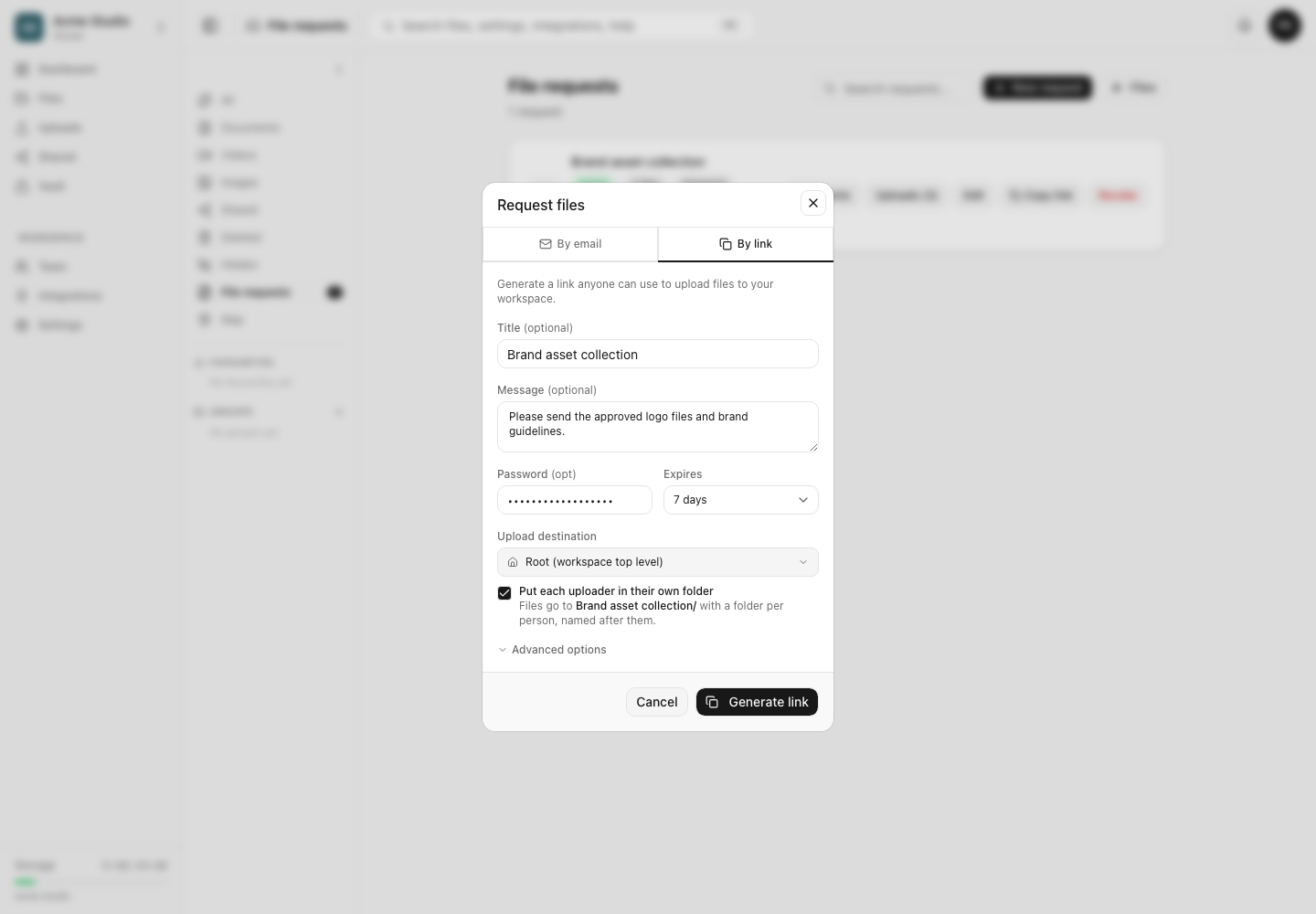
- 追跡できる招待にはメールで共有、自分で配布するURLにはリンクで共有を選択してください。
- タイトル、メッセージ、有効期限、アップロード先を設定してください。
- **パスワード(任意)**にパスワードを入力してください。Webアプリは前後の空白を取り除きます。残った値は8文字以上必要です。
- 必要な詳細設定を設定してください。
- 選択した共有方法を完了します。 メールで共有の場合、リクエストを送信を選択するとダイアログが閉じ、リクエストを送信しました。が表示されます。テスト用URLが必要な場合は、ファイルリクエストで作成した行を探し、リンクをコピーを選択してください。リンクで共有の場合はリンクを生成を選択し、表示されたリクエストリンクをコピーしてから完了を選択してください。
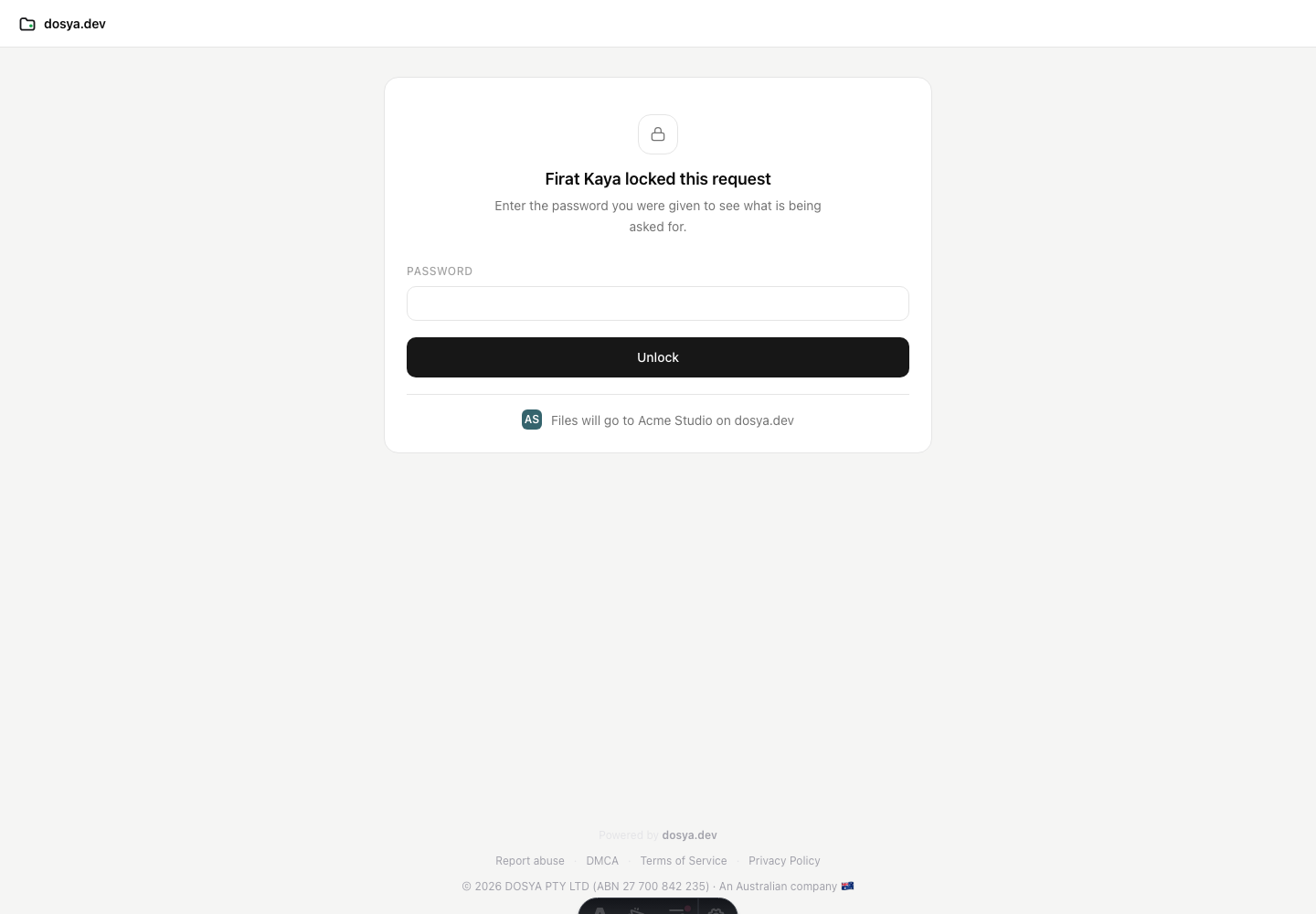
- プライベートウィンドウでテストします。 新しいプライベートブラウザウィンドウにコピーしたリクエストURLを貼り付けてください。
- ロックされたリクエストを確認します。 依頼者名が利用可能な場合に表示され、ファイルの保存先が示され、メッセージと条件が隠れていることを確認してください。
- パスワードにリクエストのパスワードを入力し、表示された場合は本人確認を完了して、ロック解除を選択してください。
ファイルリクエストは訪問者にアップロード権限を委ねるため、作成者はアップロード権限を含むロールを持つワークスペースメンバーである必要があります。フォルダー階層に制限されたメンバーは、その範囲のみを指定できます。作成者自身が解除していても、保存先またはその上位フォルダーが完全にロックされている場合、公開リクエストを受け付けることはできません。
有効なリクエストのパスワードを変更する
- ファイルリクエストに戻り、対象の行の編集を選択してください。
- パスワードを外すは選択しないでください。
- 新しいパスワードを設定します。 前後の空白を除いて8文字以上になるように入力してください。
- 変更を保存を選択し、**リクエストを更新しました。と変更を保存しました。**が表示されるまで待ってください。
- リクエストURLをテストします。 新しいプライベートウィンドウで古い値を試し、次に新しい値を試してください。
- 新しいリクエストのパスワードを伝えます。 信頼できる経路を使い、URLと同じ公開メッセージに記載しないでください。
アクセス条件の変更には、リクエストの管理権限に加えてアップロード権限が必要です。view_all_sharesを持つロールは他の作成者のリクエストを管理でき、view_own_sharesはメンバー自身のリクエストに適用されます。作成後にアップロード権限を失った作成者も、ロールで管理が許可されていれば文言の変更や取り消しはできますが、パスワード、有効期限、保存先、アップロード制限は変更できません。
保存されたパスワードはハッシュ化され、画面には表示されません。元のパスワードが分からなくなった場合は、新しいものを設定してください。
パスワード保護を解除する
編集を開き、パスワードを外すを選択して保存してください。このチェックボックスを選択せずにパスワード欄を空にしても、現在のパスワードは維持されます。
保護を解除すると、有効期限、ファイルの制限、保存先の状態、ワークスペースのストレージの条件に従って、有効なURLを持つ誰もが利用できるようになります。リンクを再配布する前にプライベートウィンドウで動作をテストしてください。
ロック解除の制限とブラウザの有効期間
公開ロック解除エンドポイントでは、リクエストトークンとクライアントIPの組み合わせごとに15分間で5回試行できます。上限に達すると、ページに**Too many attempts. Unlocking is paused for 15 minutes - ask the sender for the password rather than guessing.**と表示されます。
正しいパスワードを入力すると、ブラウザに30分間有効な署名付きアクセス許可が発行されます。この許可はそのリクエストトークンに属し、別のリクエストや共有リンクでは使えません。
ファイルが残っている間に許可が期限切れになると、Your access timed outと表示されます。現在のパスワードを入力し、Unlock and continueを選択してください。記録済みのファイルは受領内容に残り、メモリ内の残りのキューが続行されます。
パスワードを変更または削除しても、発行済みの許可は無効になりません。変更前にロックを解除したブラウザは、30分間の許可が切れるまで続行できます。アクセスを直ちに停止するにはリクエストを取り消してください。
パスワードと受信者を指定した招待は別の仕組みです
メールで共有の招待には受信者固有のURLパラメーターが含まれます。そのURLを開くと、完了した提出物が招待先アドレスに紐付けられます。リクエストのフローではメールのワンタイムコードを送信せず、そのメールアカウントを管理していることも確認しません。パスワードが設定されていれば引き続き必要です。
受信者用URLとパスワードの両方を受け取った人は誰でも、その招待先アドレスとしてアップロードできます。ベースURLとパスワードを持つ人は、受信者に紐付けずにアップロードできます。そのため、次の点に注意してください。
- 各受信者に、それぞれに生成された招待を送信してください。
- アップロード済みは本人確認ではなく、トークンによる紐付けとして扱ってください。
- 受信者固有のURLを転送しないでください。
- リクエストの受領テーブルで実際のファイル名と件数を確認してください。
これは、受信者がメールで届く6桁のコードを確認する制限付きファイル共有リンクとは異なります。ファイルリクエストの招待では、そのコードを使った確認は行いません。
即時停止と元に戻せない操作
URLやパスワードが漏れ、ブラウザの許可が期限切れになるまで待てない場合は招待を取り消すを選択してください。このリクエストトークンの取り消しは元に戻せません。公開ページはThis request was closedに変わり、さらにファイルを集めるにはオーナーが新しいリクエストを作成する必要があります。
取り消しても完了した提出物は削除されません。保存先とリクエストの記録に残ります。オーナーは受け取ったファイルを削除済みに移動して論理削除できます。公開ページからアップロードした本人が削除する場合は結果が異なります。提出物は完全に取り下げられ、ストレージとリクエストの枠が解放されます。ゴミ箱から復元することはできません。
トラブルシューティング
Password must be at least 8 characters. 前後の空白を除いた文字数を確認してください。前後の空白に頼らず文字を追加してください。
Incorrect password. 現在のパスワードと大文字・小文字を依頼者に確認してください。URLが目的のリクエストのものか確認してください。
パスワードを変更したのに開いていたブラウザでアップロードできる。 そのブラウザは以前の30分間の許可を使用しています。直ちにアクセスを止めるにはリクエストを取り消してください。
ロックされたページに見覚えのない依頼者やワークスペースが表示される。 パスワードを入力せずに止めてください。既知の経路で送信者にURLを確認してください。
ロックを解除できるがファイルが拒否される。 パスワードによるアクセスでは、拡張子、サイズ、件数、保存先、ストレージの条件は回避できません。ファイル名の下にあるメッセージに従ってください。
期待される結果
有効な許可を持たない訪問者にはロックされたページが表示されます。正しいパスワードを入力すると、そのブラウザで最長30分間、メッセージ、アップロード条件、ファイル選択画面が表示されます。誤った入力ではそれらの詳細は表示されません。
関連ガイド
この記事は役に立ちましたか?
評価の結果を読み込んでいます…
投票すると、回答を変更できるように、必要な投票用Cookieが最長180日間保存されます。
質問と回答
このガイドの手順について質問できます。質問は確認後に公開されます。
公開の質問には、アカウントの詳細、認証情報、非公開ファイルを含めないでください。これらについては 非公開サポート をご利用ください。
質問を読み込んでいます…
dosyaアカウントにサインインすると、質問を投稿できます。