プライベートウィンドウで共有リンクを事前確認する
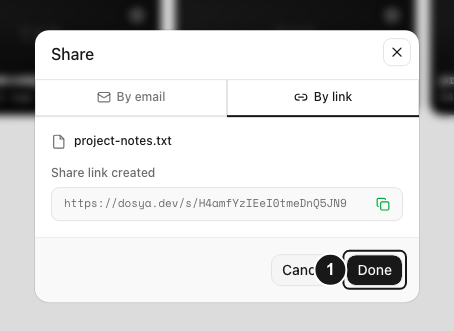
アカウントやアクセス許可のCookieがない状態で共有をテストし、サーバーが指定する順序で認証を完了して、送信前に有効期限、本人確認、プレビュー、ダウンロードの動作を確認します。
最終確認日
スクリーンショットは英語版の画面です。
プライベートウィンドウでは、dosyaへのサインインや以前の共有Cookieがない、新しい受信者のセッションを再現できます。すべてのアクセス制御を設定した後、実際に送る最終URLをそのままテストしてください。

手順
- 作成結果または共有画面から正確なリンクをコピーします。現在の状態が有効であることを確認してください。無効化されたトークンは再利用できません。
- プライベートまたはシークレットウィンドウを開き、
/s/<token>のURL全体を貼り付けます。サインインしないでください。公開共有へのアクセスにdosyaアカウントは不要です。 - サーバーの順序で認証を完了します。制限付きリンクでは、まず招待されたメールアドレスと6桁のコードが求められます。パスワードで保護されたリンクでは、その後ロック解除が表示されます。完全ロックのパスワード認証ではファイルのメタデータは表示されません。
- アクセス後に上部バーを確認します。ファイル名またはバンドル・フォルダーのタイトル、利用できる場合はサイズ、種類、有効期限の表示、閲覧カウンターが意図した共有と一致している必要があります。
- 代表的な項目を開き、フォルダーやバンドルのグリッド内を移動します。閲覧のみのリンクには閲覧のみが表示され、ダウンロード操作はありません。ダウンロード可能な項目にはDownload · sizeまたはDownload all · sizeが表示されます。
- プライベートウィンドウを閉じ、別の新しいセッションを開いて重要な認証を繰り返します。その後、テストしたのと同じURLを送り、パスワードがある場合は別の手段で伝えてください。
完了後の状態
最終的なURLそのものが新しいブラウザで動作し、意図した内容だけを表示して、受信者、パスワード、有効期限、ダウンロードの設定が適用されます。
受信者のアクセス許可とパスワード解除のCookieは30分間有効です。新しいプライベートセッションでは、それらを再利用せずに確認できます。 ダウンロードを無効にしても、画面に表示されるものは記録できます。
関連ガイド
この記事は役に立ちましたか?
評価の結果を読み込んでいます…
投票すると、回答を変更できるように、必要な投票用Cookieが最長180日間保存されます。
質問と回答
このガイドの手順について質問できます。質問は確認後に公開されます。
公開の質問には、アカウントの詳細、認証情報、非公開ファイルを含めないでください。これらについては 非公開サポート をご利用ください。
質問を読み込んでいます…
dosyaアカウントにサインインすると、質問を投稿できます。