共有リンクのパスワードを変更する
Webアプリで保護されたリンクを作り直して直ちにアクセスを停止する方法と、APIで同じリンクのパスワードを変更した場合の既存受信者への影響を確認します。
最終確認日
スクリーンショットは英語版の画面です。
現在のdosyaのWebアプリには、既存の共有リンクのパスワードを編集する操作がありません。Webから変更するには、古いURLを無効化して新しいリンクを作成します。古いトークンを使ったアクセスは直ちに終了し、受信者のアクセスを確実に停止できます。
APIでは、同じURLを維持したまま有効なリンクのパスワードを変更できます。ただしアクセスへの影響は異なります。すでにロック解除の許可を持つ受信者は、その30分間の許可が切れるまでアクセスできる場合があります。変更の目的に合う方法を選んでください。
手順
適切な変更方法を選ぶ
- 誤って情報を公開した場合、受信者を外す場合、その他古いURLからのアクセスを直ちに停止する必要がある場合は、無効化して作り直す方法を使用してください。
- 同じURLを維持する必要があり、既存のブラウザの許可が最大30分間残る可能性を許容できる場合に限り、APIでの変更を使用してください。
- どちらの方法でも、受信者がすでにダウンロード、エクスポート、記録したファイルを回収することはできません。
Webアプリでリンクを作り直す前に
- リンクの詳細を開き、対象の名前、URL、状態、アクセス、パスワード、有効期限、ダウンロード設定を確認してください。
- 無効化を確定すると古いURLがすぐに使えなくなることを、現在の受信者に伝えてください。
- 8文字以上の新しいパスワードを選んでください。古いリンクのパスワードやdosyaアカウントのパスワードとは異なるものにしてください。
- 新しいリンクで維持する必要がある設定をすべて記録してください。指定受信者、有効期限、閲覧のみの状態、メタデータの削除、ダウンロード制限、タイトルが含まれます。
- 可能であれば新しいURLとパスワードを別々の経路で送るようにしてください。
古いURLを無効化する
- 共有 → 自分が作成を開き、対象の行を探してください。
- 詳細ページを開き、パスワードが設定済みであることを確認してください。
- 招待を取り消すまたはリンクを無効化を選択してください。
- 確認内容を読んでください。確定するとURLを持つ全員が直ちにアクセスできなくなります。アクセスログは保持され、操作は取り消せません。
- このリンクを無効化でリンクを無効化を選択してください。確認画面にはアクセスが直ちに終了し、操作を取り消せないと表示されます。
- 古いURLをプライベートウィンドウで開き、Link turned offが表示されることを確認してください。
無効化すると、そのトークンは以前ロックを解除したブラウザでも使えなくなります。コンテンツやダウンロードを提供する前にリンクの状態が再確認されるため、古いパスワードの許可で無効化済みリンクを復活させることはできません。
新しいパスワード付きリンクを作成する
- ファイルを開き、同じファイル、フォルダー、または選択したバンドルを探してください。
- 共有操作を開き、受信者を指定する場合はメールで共有、URLを受け取った全員に許可する場合はリンクで共有を選択してください。
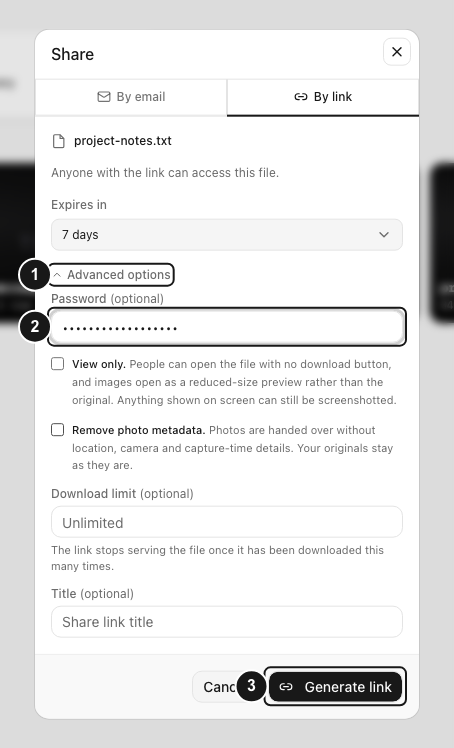
- 必要な有効期限を設定し、詳細設定を開いてください。
- パスワード(任意)に新しい値を入力してください。入力欄のプレースホルダーには8文字以上と表示されます。
- 必要に応じて閲覧のみ、写真のメタデータを外す、ダウンロード回数の制限、タイトル、受信者リストを再設定してください。
- リンクを生成または送信を選択してください。
- 新しいURLを新規のプライベートウィンドウで開いてください。古いパスワードで**パスワードが正しくありません。**が返され、新しいパスワードで項目を開けることを確認してください。
- 新しいURLとパスワードを対象の受信者に送り、無効化したアドレスを記載したメッセージ、ドキュメント、自動処理を更新してください。
バンドルを作り直す場合、現在の作成エンドポイントはパスワード、有効期限、受信者、タイトル、メッセージを適用しますが、ダイアログの閲覧のみ、メタデータ削除、ダウンロード制限の各項目は無視します。そのバンドルを送付する前に、必要な閲覧のみの設定やダウンロード上限をモバイルのリンク編集画面で設定して確認してください。作成時のチェックボックスが適用されたと思い込まないでください。
リンク作り直し後の受信者のアクセス
無効化したURLは、パスワードCookieをまだ持っている受信者に対しても直ちに使えなくなります。新しいリンクは別のトークンを持つため、古い受信者確認やパスワードの許可は引き継がれません。両方の確認が有効な場合、指定された受信者は新しい制限付きURLで招待先アドレスを確認してから、新しいパスワードを入力する必要があります。
新しいパスワードによってワークスペース内の権限は変わりません。制御するのは新しい公開リンクからのアクセスだけです。すでにローカルコピーを保存した受信者は、そのコピーを引き続き保持します。
APIで同じリンクのパスワードを変更する
PATCH /api/shares/:idで、同じトークンとURLを維持したまま新しいパスワードを設定できます。呼び出し元にはそのリンクを管理する権限が必要です。view_all_sharesを持つメンバー、またはロールにview_own_sharesを持つ作成者が実行できます。
同じリンクのパスワードを変更すると、次のようになります。
- 新しい値はハッシュ化され、平文では保存されません。
- リンクのロック解除失敗カウンターと一時的なロックがリセットされます。
- 空でないパスワードには8文字以上が必要です。
- URL、ダウンロード数、受信者、変更していない設定は維持されます。
- 新たなロック解除には新しいパスワードが必要になります。
- 既存のロック解除Cookieは無効になりません。署名された許可はパスワードのハッシュではなくリンクのトークンに紐付いているためです。
パスワードによるロック解除の許可は30分間有効です。そのため、その場での変更の直前にロックを解除したブラウザは、既存の許可が切れるまでアクセスを続けられます。この時間を許容できない場合は、リンクを無効化して作り直してください。
ワークスペースとロックのルール
- ワークスペースでは、すべての共有リンクにパスワードを必須にできます。この場合、削除しようとすると
share_password_requiredで拒否されます。 - 完全ロックのリンクはパスワードで保護する必要があります。同じ更新で先にロックモードを変更しない限り、パスワードの消去には
share_lock_mode_needs_passwordが返されます。 - 無効化済みリンクにはThis link has been revoked and can no longer be changedが返されます。別のリンクを作成してください。
- パスワードの失敗には回数制限があります。公開リンクのロック解除はトークンとIPごとに15分間で5回までで、連続失敗によるリンクのロックも適用されます。
- 受信者のメール確認は別です。パスワードを変更しても招待先アドレスは追加・削除されません。
確認できること
Webで作り直した場合は、古いURLが無効化され、新しいURLでは新しいパスワードが必要になることをプライベートウィンドウで確認してください。共有 → 自分が作成で新しい行とパスワードの表示を確認してください。
APIで変更した場合は、共有のCookieを持たないブラウザで同じURLをテストしてください。古いパスワードが拒否され、新しい値で開けることを確認してください。そのうえで、更新前に発行された許可が30分間有効であることを考慮してください。
トラブルシューティング
パスワードを変更するボタンがありません。 現在のWeb画面ではその操作はありません。リンクを無効化し、新しく作成してください。
APIで変更した後も古いURLにコンテンツが表示されます。 ブラウザが既存のロック解除許可を保持している可能性があります。30分間の有効期限が切れるまで待つか、直ちにアクセスを終了する必要がある場合はリンクを無効化してください。
古いパスワードで新しいURLを開けるように見えます。 新しいトークンをコピーしたか確認し、新しいプライベートウィンドウを使用してください。すでにロック解除されたブラウザセッションでは、APIで変更した同じURLのテスト結果を誤認する場合があります。
新しいリンクがパスワードなしで開きます。 共有 → 自分が作成のパスワード表示を確認してください。表示がない場合は、そのリンクを無効化し、送信前にパスワード欄を入力して別のリンクを作成してください。
指定された受信者が新しいリンクを開けません。 新しいリンクの招待リストにアドレスがあるか確認してください。受信者はまずそのメールを確認し、次にリンクのパスワードを入力する必要があります。
関連ガイド
この記事は役に立ちましたか?
評価の結果を読み込んでいます…
投票すると、回答を変更できるように、必要な投票用Cookieが最長180日間保存されます。
質問と回答
このガイドの手順について質問できます。質問は確認後に公開されます。
公開の質問には、アカウントの詳細、認証情報、非公開ファイルを含めないでください。これらについては 非公開サポート をご利用ください。
質問を読み込んでいます…
dosyaアカウントにサインインすると、質問を投稿できます。