dosya.dev Vault erişimini kurtarın
Vault parolası yoksa kurtarma anahtarıyla kilidi açın. Vault kimliğini yok etmenin kalıcı sonuçlarını anlayın.
Son inceleme
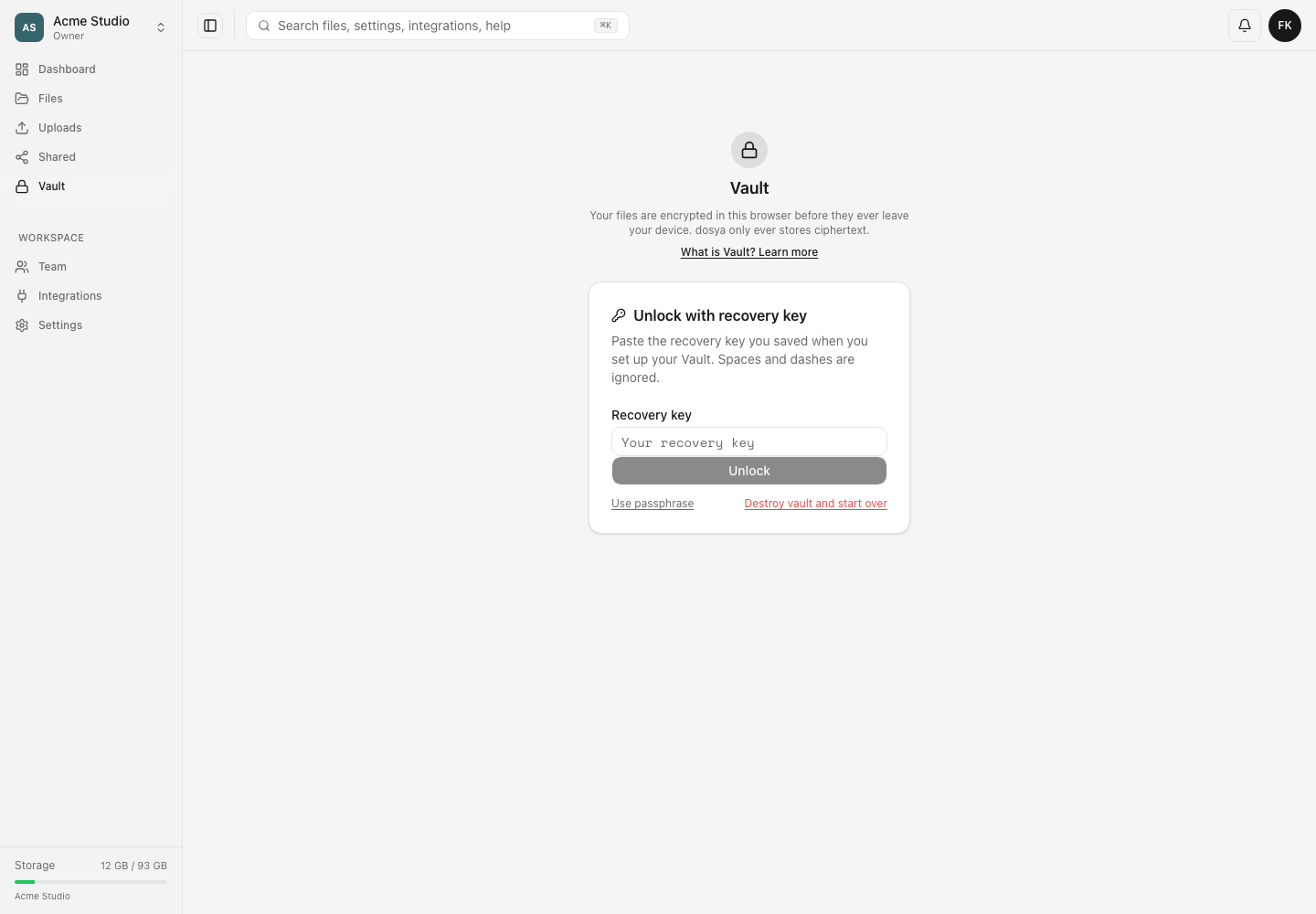
Ekran görüntülerinde İngilizce arayüz gösterilir.
Vault parolasını giremiyorsanız kurtarma anahtarını kullanın. Şifrelenmiş kimliğe erişimi geri verir. Kimliği yok etmek ayrı son çaredir; o kimlikle şifre çözme erişiminizi kalıcı olarak kaldırır. Başkalarının kimliklerini veya ortak alan verisine mevcut erişimlerini yok etmez.
Başlamadan önce
- Kurulumda seçilen parola yöneticisi/çevrimdışı kayıtta anahtarı arayın.
- Özel ortamda çalışın. Anahtarı sohbet, e-posta, destek kaydı veya ekran kaydına yapıştırmayın.
- Kurtarma bitene kadar başka güvenilir cihazdaki açık Vault oturumu açık kalsın.
- Vault’u yok et ve baştan başla işlemini normal parola sıfırlama değil kalıcı veri kaybı sayın.
Adımlar: kurtarma anahtarıyla kilidi açın
- dosya.dev’de oturum açıp Vault bölümünü açın.
- Kilit açma ekranında Kurtarma anahtarı kullan seçeneğini seçin.
- Tam anahtarı yapıştırın veya yazın. Alan boşluk/tireler dâhil veya kaldırılmış biçimi kabul eder.
- Kilidi aç düğmesine basın.
- Gereken alanları açıp önemli dosyaların indirilip açılabildiğini doğrulayın.
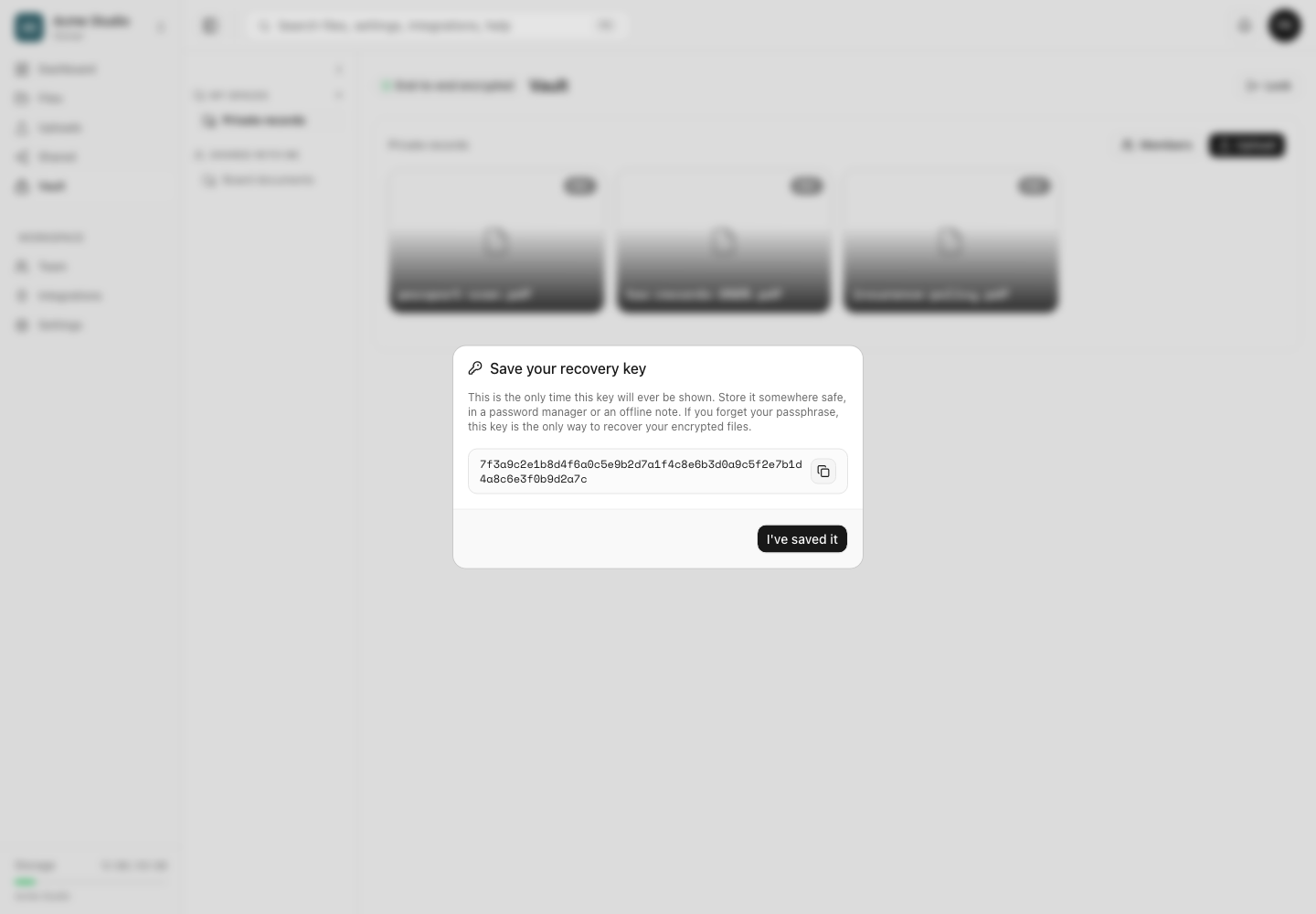
- Koruyabileceğiniz erişim için sunulan güvenlik denetimlerini izleyin. Yeni yolu doğrulayana kadar anahtarı güvende tutun.
Beklenen sonuç
Geçerli kurtarma anahtarı mevcut Vault kimliğini ve alanlarını tarayıcıda açar. Yalnızca açık ekrana bakmak yerine bilinen dosyayı açarak/indirerek kurtarmayı doğrulayın.
Adımlar: yalnızca şifrelenmiş veriden vazgeçilebiliyorsa baştan başlayın
- Vault parolasını, kurtarma anahtarını ve açık oturumu olan güvenilir cihazları bulmak için tüm yolları deneyin.
- Yıkıcı uyarıyı tam okuyun.
- Paylaşılan alanlar dâhil eski kimlikle erişiminizden kalıcı olarak vazgeçebiliyorsanız Vault’u yok et ve baştan başla seçeneğini seçin. Diğer üyeler kendi kimlik/erişimlerini korur. Üyesi kalmayan alanı açabilecek kimse kalmaz.
- Hesap parolası ve gerekli onayla doğrulayın. Kimlik doğrulama uygulamalı 2FA güncel kod ister. E-posta kodlu 2FA kullanan hesap yok etmeyi tamamlayamaz. Bu yoldan önce uygulamaya geçin.
- Yeni şifrelenmiş kimlik oluşturup yeni kurtarma anahtarını saklayın.
Sınırlar ve geri alınamaz sonuçlar
- Vault parolası sıfırlanamaz; eski kurtarma anahtarı üretilemez.
- İkisi kayıpsa eski şifrelenmiş dosyaları dosya.dev desteği kurtaramaz.
- Kimliği yok etmek eski dosyaları çözmez/taşımaz. Kimlik paketinizi, erişim izinlerinizi ve alan üyeliklerinizi siler; dosyalar yok edilen kimliğinizle okunamaz olur. Diğer üyelerin kimlikleri ve ortak alan verisi korunur. Kayıtlı yerel kopyalar etkilenmez.
- Hesap parolası ve sıfırlama e-postası Vault verisinin şifresini çözmez.
- Boşluk/tireleri kaldırmak kopya anahtarı normalleştirebilir. Eksik/değişmiş karakterler yeniden oluşturulamaz.
Sorun giderme
Kurtarma anahtarı reddediliyor. Asıl güvenli kayıttan tekrar kopyalayın. Başındaki ve sonundaki boşlukları kaldırın; ilk/son karakterleri kontrol edin. Başka hesap veya kimliğin anahtarını kullanmayın.
Başka yerde açık oturum var. Açık tutun. Değiştirmeden veya yok etmeden gerekli dosyaları o güvenilir oturumdan indirin.
İki adımlı doğrulama yıkıcı sıfırlamayı engelliyor. Önce hesap düzeyinde erişimi kurtarın. Bu Vault parolasını kurtarmaz; kimliği yok etmeye izin vermek için gerekebilir.
Vault parolası ve kurtarma anahtarı kayıp. Yıkıcı seçenekten önce yedek ve parola yöneticisi geçmişini arayın. Destek şifrelemeyi aşamaz veya sonra eski dosyaları geri yükleyemez.
İlgili kılavuzlar
Bu rehber yararlı oldu mu?
Değerlendirmeler yükleniyor…
Yanıtınızı değiştirebilmeniz için oy verdiğinizde gerekli bir oylama çerezi kaydedilir. Bu çerez en fazla 180 gün saklanır.
Sorular ve yanıtlar
Bu rehberdeki adımlar hakkında soru sorun. Sorular yayımlanmadan önce incelenir.
Herkese açık sorularda hesap bilgisi, erişim bilgisi veya özel dosya paylaşmayın. Bunlar için özel destek kanalını kullanın.
Sorular yükleniyor…
dosya.dev hesabınızda oturum açın ve sorunuzu sorun.