Recuperare l’accesso a dosya Vault
Sblocca il Vault con la chiave di recupero quando la password non è disponibile e scopri le conseguenze permanenti della distruzione di un’identità Vault.
Ultima revisione
Gli screenshot mostrano l’interfaccia in inglese.
Usa la chiave di recupero quando non puoi inserire la password del Vault. Ripristina l’accesso all’identità cifrata. Distruggere quell’identità è un’azione separata e di ultima istanza che rimuove definitivamente il tuo accesso ai dati attraverso di essa; non distrugge le identità degli altri membri né il loro accesso esistente ai dati degli spazi condivisi.
Prima di iniziare
- Cerca la chiave di recupero nel gestore di password o nel supporto offline scelto durante la configurazione.
- Procedi in privato. Non incollare la chiave in chat, email, richieste di assistenza o registrazioni dello schermo.
- Tieni aperta ogni sessione Vault ancora sbloccata su un altro dispositivo affidabile finché il recupero non riesce.
- Considera Elimina il Vault e ricomincia una perdita permanente di dati, non una normale reimpostazione della password.
Passaggi: sblocca con la chiave di recupero
- Accedi a dosya e apri Vault.
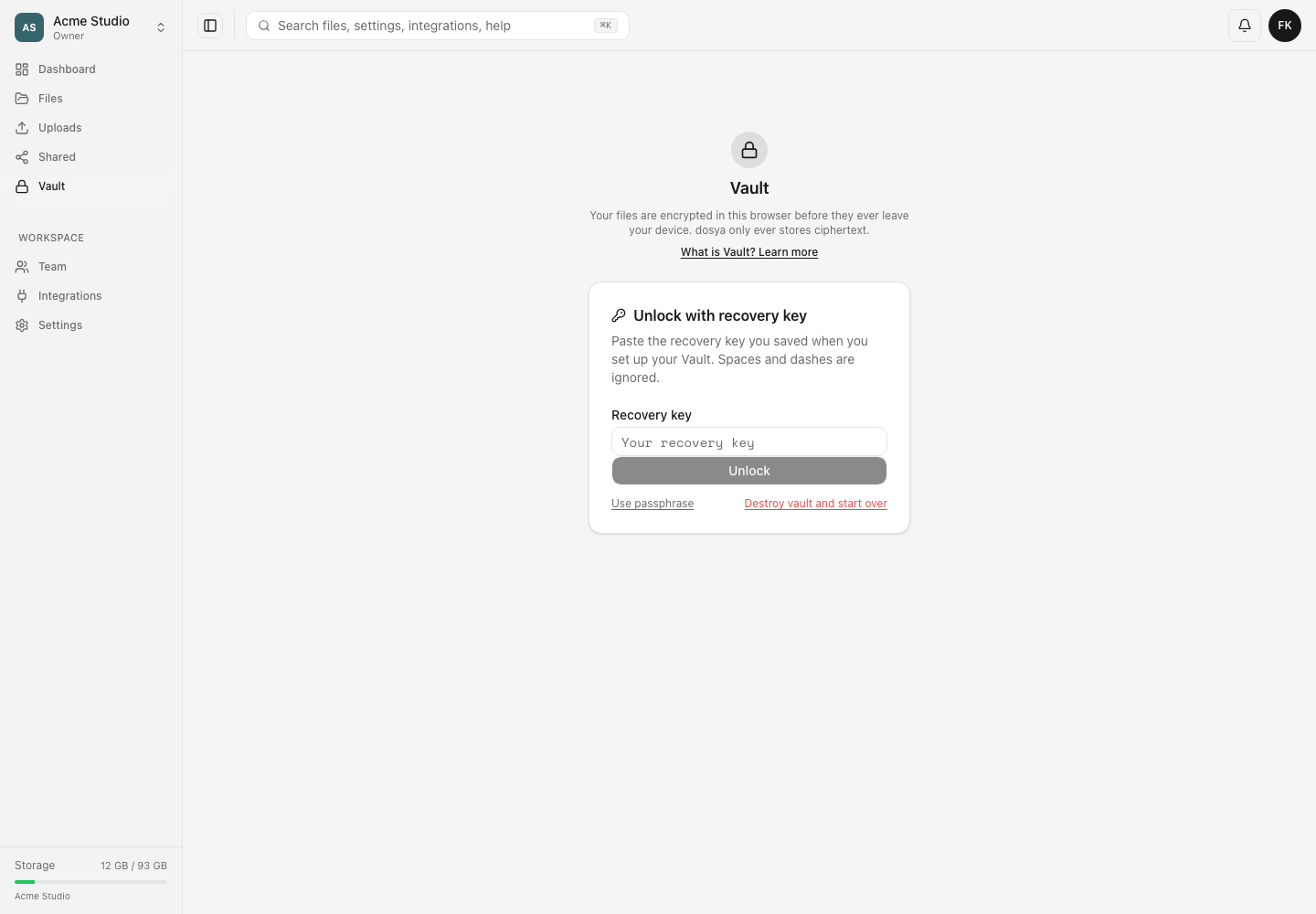
- Nella schermata di sblocco scegli Usa chiave di recupero.
- Incolla o digita la chiave di recupero completa. Il campo accetta la chiave con o senza spazi e trattini.
- Scegli Sblocca.
- Apri gli spazi necessari e verifica di poter scaricare e aprire i file importanti.
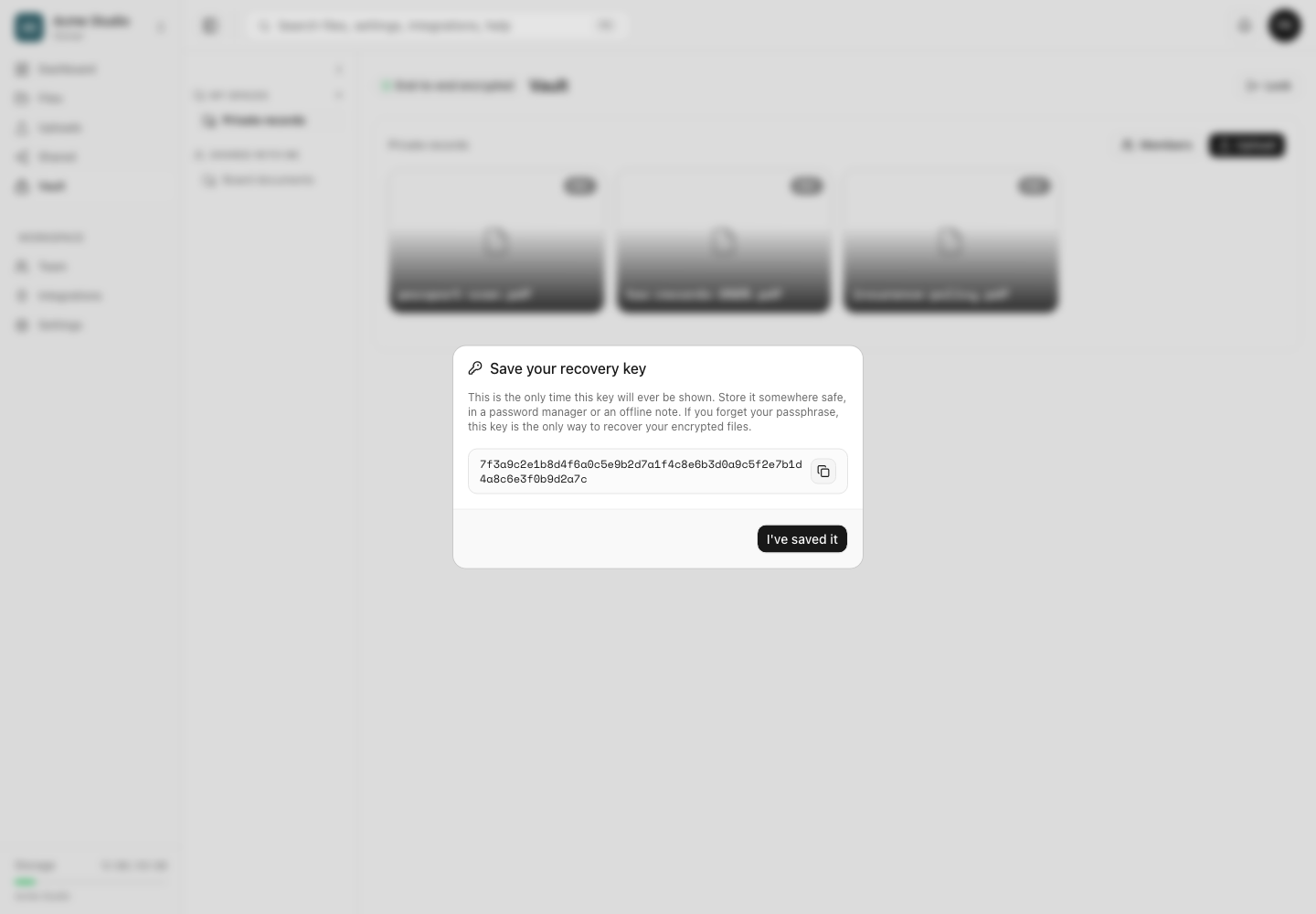
- Usa i controlli di sicurezza disponibili per creare un accesso che puoi conservare. Tieni al sicuro la chiave di recupero finché non hai verificato il nuovo metodo di accesso.
Risultato previsto
Una chiave di recupero valida sblocca nel browser l’identità Vault esistente e i suoi spazi cifrati. Conferma il recupero aprendo o scaricando un file noto, senza affidarti solo alla schermata sbloccata.
Passaggi: ricomincia solo se puoi perdere i dati cifrati
- Esaurisci le ricerche della password del Vault, della chiave di recupero e di eventuali dispositivi affidabili con una sessione attiva e sbloccata.
- Leggi per intero l’avviso relativo all’eliminazione.
- Scegli Elimina il Vault e ricomincia solo se puoi rinunciare definitivamente all’accesso tramite la vecchia identità, anche agli spazi condivisi. Gli altri membri mantengono le proprie identità e il proprio accesso; se uno spazio non ha più membri, nessuno potrà aprirlo.
- Conferma con la password dell’account e la dichiarazione richiesta. La 2FA con app di autenticazione richiede anche un codice attuale. Un account con 2FA tramite codice email non può completare la distruzione; passa a un’app di autenticazione prima di seguire questa procedura.
- Crea una nuova identità cifrata e salva la nuova chiave di recupero.
Limiti e conseguenze irreversibili
- dosya non può reimpostare la password del Vault né generare la vecchia chiave di recupero.
- Se perdi entrambe, l’assistenza dosya non può recuperare i vecchi file cifrati.
- La distruzione dell’identità non decifra né migra i vecchi file. Elimina il tuo pacchetto di identità, le autorizzazioni e le appartenenze agli spazi, rendendo quei file illeggibili tramite l’identità distrutta. Le identità degli altri membri e i dati degli spazi condivisi sono conservati; le copie locali già salvate non sono interessate.
- La password dell’account e l’email per reimpostarla non decifrano i dati del Vault.
- Rimuovere spazi o trattini può normalizzare una chiave copiata, ma i caratteri mancanti o modificati non possono essere ricostruiti.
Risoluzione dei problemi
La chiave di recupero viene rifiutata. Copiala di nuovo dal supporto sicuro originale. Rimuovi gli spazi all’inizio e alla fine, controlla il primo e l’ultimo carattere ed evita una chiave di un altro account o identità.
Hai ancora una sessione sbloccata altrove. Tienila aperta. Scarica i file essenziali da quella sessione affidabile prima di modificare o distruggere qualcosa.
L’autenticazione a due fattori blocca la reimpostazione distruttiva. Recupera prima l’accesso a due fattori dell’account. Non recupera la password del Vault, ma può essere necessario per autorizzare la distruzione dell’identità.
Hai perso sia la password sia la chiave di recupero. Cerca nelle copie di sicurezza e nella cronologia del gestore di password prima di usare l’opzione distruttiva. L’assistenza non può aggirare la cifratura né ripristinare i vecchi file dopo.
Guide correlate
Ti è stata utile?
Caricamento delle valutazioni…
Quando voti, salviamo un cookie tecnico per un massimo di 180 giorni, così puoi cambiare la tua risposta.
Domande e risposte
Fai una domanda sui passaggi di questa guida. Le domande vengono revisionate prima della pubblicazione.
Non inserire dati dell’account, credenziali o file privati nelle domande pubbliche. Usa l’assistenza privata in questi casi.
Caricamento delle domande…
Accedi al tuo account dosya per fare una domanda.