暗号化されたVaultファイルをアップロード・ダウンロードする
暗号化されたスペースを作成または選択し、ブラウザで暗号化してからファイルをアップロードします。ダウンロードして確認し、現在のVaultの制限内で利用します。
最終確認日
スクリーンショットは英語版の画面です。
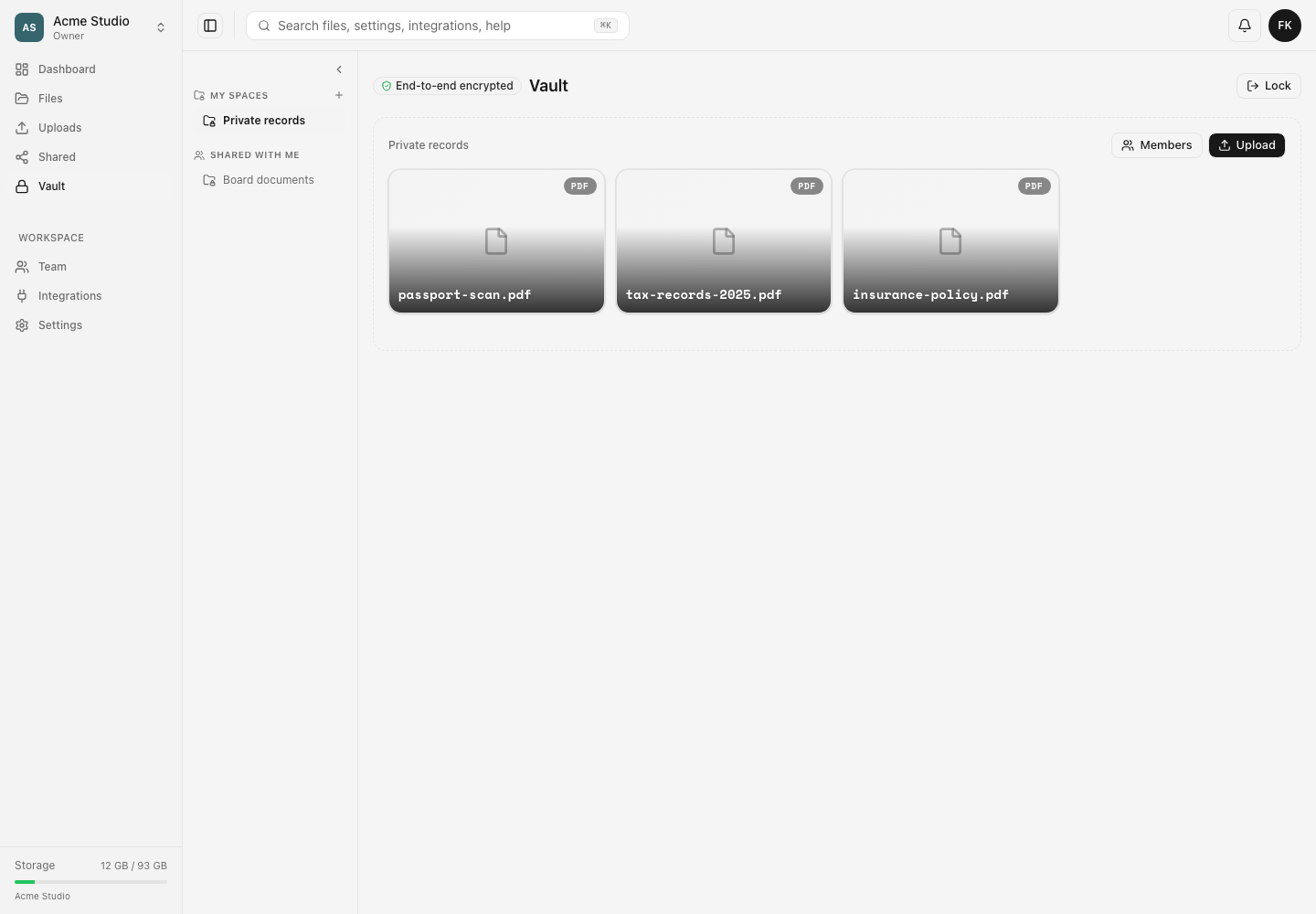
Vaultのファイルは暗号化されたスペースに属します。ブラウザがアップロード前にファイルを暗号化し、ダウンロードの受信後に復号します。操作が完了するまでVaultのロックを解除したままにしてください。
始める前に
- Vaultを設定し、ロックを解除してください。
- ファイルを保存するスペースを選び、アクセスできることを確認してください。
- 元のファイルとダウンロード後のファイルを保存できるだけの空き容量を端末に確保してください。
- 個別のファイルをスペースのルートまたは既存の暗号化フォルダーにアップロードしてください。ブラウザでは既存フォルダーを開けますが、ドロップしたフォルダー階層はインポートされません。
- 重要なファイルは、確認用のコピーをダウンロードして開くまで元のファイルを保持してください。
手順:暗号化ファイルをアップロードする
- Vaultを開き、ロックを解除してください。
- 自分のスペースまたは自分に共有されたスペースから既存のスペースを選ぶか、作成できる場合は適切なスペースを作成します。既存の暗号化フォルダーにアップロードする場合は先にそのフォルダーを開き、パンくずリストで保存場所を確認してください。
- アップロードを選択し、1件以上のファイルを選びます。
- ブラウザが各ファイルを暗号化してアップロードする間、タブを開いたままにしてください。
- 選択したスペースにファイルが表示され、転送中の状態がなくなるまで待ちます。
- ローカルの元ファイルを削除する前に、表示されたファイル名と容量を確認してください。
手順:ファイルをダウンロードして確認する
- Vaultのロックを解除し、ファイルがあるスペースを開いてください。
- ファイルの操作メニューを開き、ダウンロードを選択します。
- ブラウザがファイルを受信して復号する間、Vaultのロックを解除し、タブを開いたままにしてください。
- ダウンロードしたコピーを端末で開きます。
- 重要なデータでは、コピーを確認済みとする前に、容量、形式、内容を想定する元ファイルと比較してください。
期待される結果
アップロードしたファイルが選択したスペースに表示され、Vaultをロックして再び解除した後も利用できます。完了したダウンロードは端末上で元の読めるファイルとして開き、暗号文が最終的なダウンロードとして提示されることはありません。
制限と共有の範囲
- ブラウザでは既存の暗号化フォルダーを開けますが、フォルダーをドロップしても階層は再作成されず、内部の内容もアップロードされません。フォルダーと一緒にドロップした個別のファイルだけが現在の暗号化フォルダーにアップロードされます。
- 通常のdosya共有リンクではVaultファイルを復号するアクセス権は付与されません。対象者には暗号化スペースのメンバーシップを使用してください。
- タブを閉じる、Vaultをロックする、接続が切れるなどの場合、実行中の操作が中断されることがあります。
- 使用できる操作は暗号化スペースへのアクセス権によって異なります。
- Vaultの暗号化は破損した元ファイルのスキャンや修復を行いません。アップロード前に元ファイルを確認し、ダウンロード後に端末上のコピーを確認してください。
トラブルシューティング
アップロードが停止しました。 必要に応じてVaultのロックを解除し、ネットワーク接続を確認して、タブを開いたまま再試行してください。重複を作る前にファイルがすでに表示されていないか確認してください。
ドロップ後に個別のファイルしか表示されません。 ブラウザはフォルダーと一緒にドロップされた個別のファイルを受け付けますが、フォルダー階層と内部の内容はスキップします。現在の暗号化フォルダーを確認し、必要なファイルを個別に直接アップロードしてください。スキップされた階層をアップロード完了と見なさないでください。
ダウンロードしたファイルを開けません。 ブラウザのダウンロードが完了するまで待ち、Vaultのロックを解除したまま再試行してください。ダウンロードした容量を一覧のファイルと比較し、端末の適切なアプリがその形式に対応していることを確認してください。
共同作業者にファイルが見えません。 同じ暗号化スペースにアクセスできることを確認してください。通常のワークスペースのメンバーシップや標準の共有リンクだけではVaultの復号アクセスは付与されません。
関連ガイド
この記事は役に立ちましたか?
評価の結果を読み込んでいます…
投票すると、回答を変更できるように、必要な投票用Cookieが最長180日間保存されます。
質問と回答
このガイドの手順について質問できます。質問は確認後に公開されます。
公開の質問には、アカウントの詳細、認証情報、非公開ファイルを含めないでください。これらについては 非公開サポート をご利用ください。
質問を読み込んでいます…
dosyaアカウントにサインインすると、質問を投稿できます。