Conoscere dosya Vault
Scopri cosa protegge Vault, come funzionano la cifratura nel browser e gli spazi e quando sono più adatti i file ordinari o i link di condivisione protetti da password.
Ultima revisione
Gli screenshot mostrano l’interfaccia in inglese.
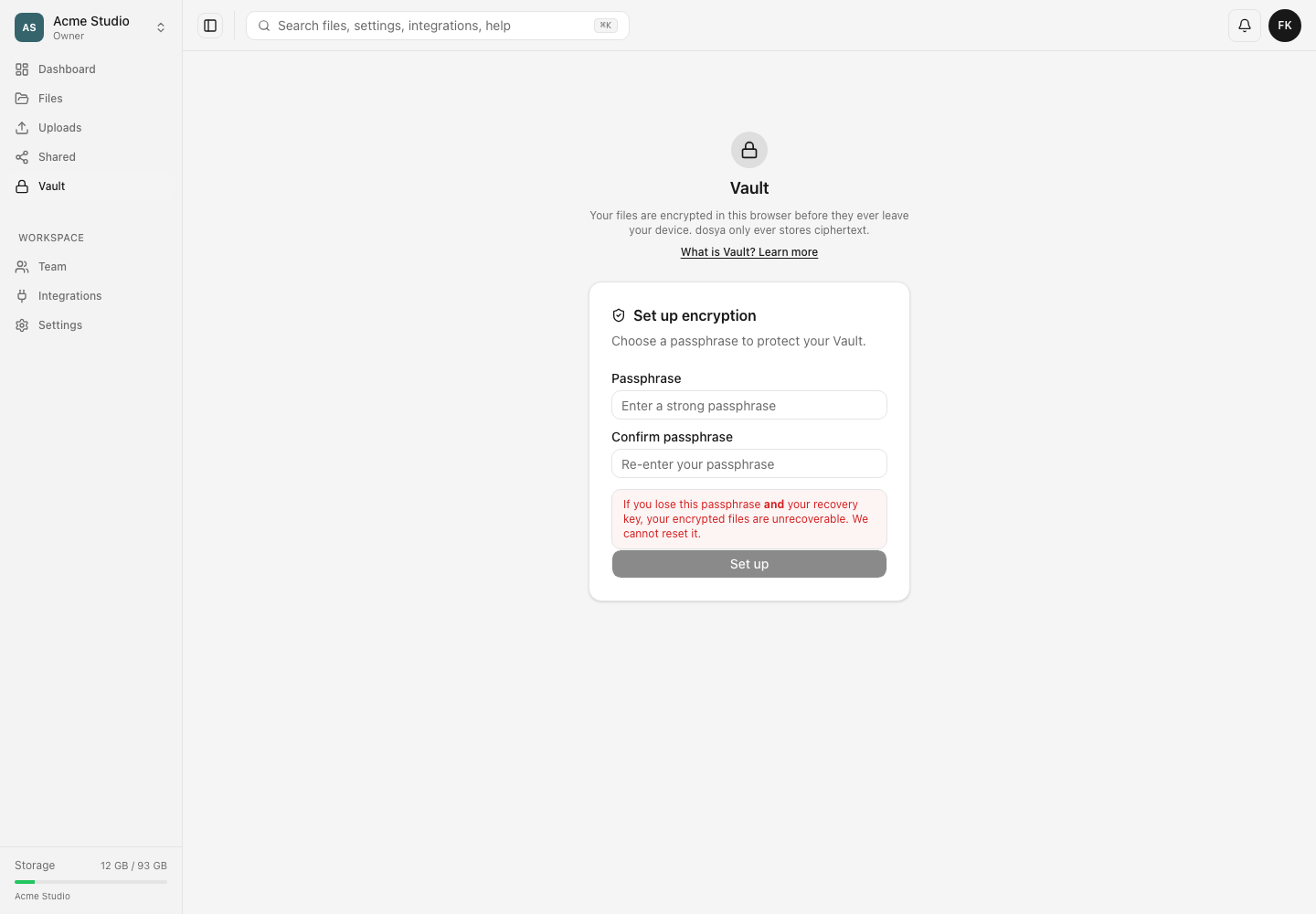
dosya Vault è un’area separata per file con cifratura end-to-end. Il browser cifra il file prima che lasci il dispositivo e dosya conserva il testo cifrato. Sblocchi il Vault localmente con la password del Vault o la chiave di recupero.
Prima di iniziare
- Decidi se il file richiede la protezione del Vault o le funzioni di collaborazione dello spazio ordinario.
- Usa un browser aggiornato su un dispositivo affidabile.
- Decidi dove conservare la chiave di recupero prima della configurazione. dosya la mostra una sola volta.
- Ricorda che la password dell’account dosya e quella del Vault proteggono cose diverse.
Passaggi: scegli il metodo di archiviazione
- Usa i file ordinari quando ti servono il normale browser dei file e le normali procedure di condivisione.
- Usa un link di condivisione protetto da password quando un destinatario ha bisogno di un link protetto. Questo non trasforma il file salvato in un file Vault.
- Usa Vault quando ti serve la cifratura nel browser e puoi gestire una password separata e una chiave di recupero.
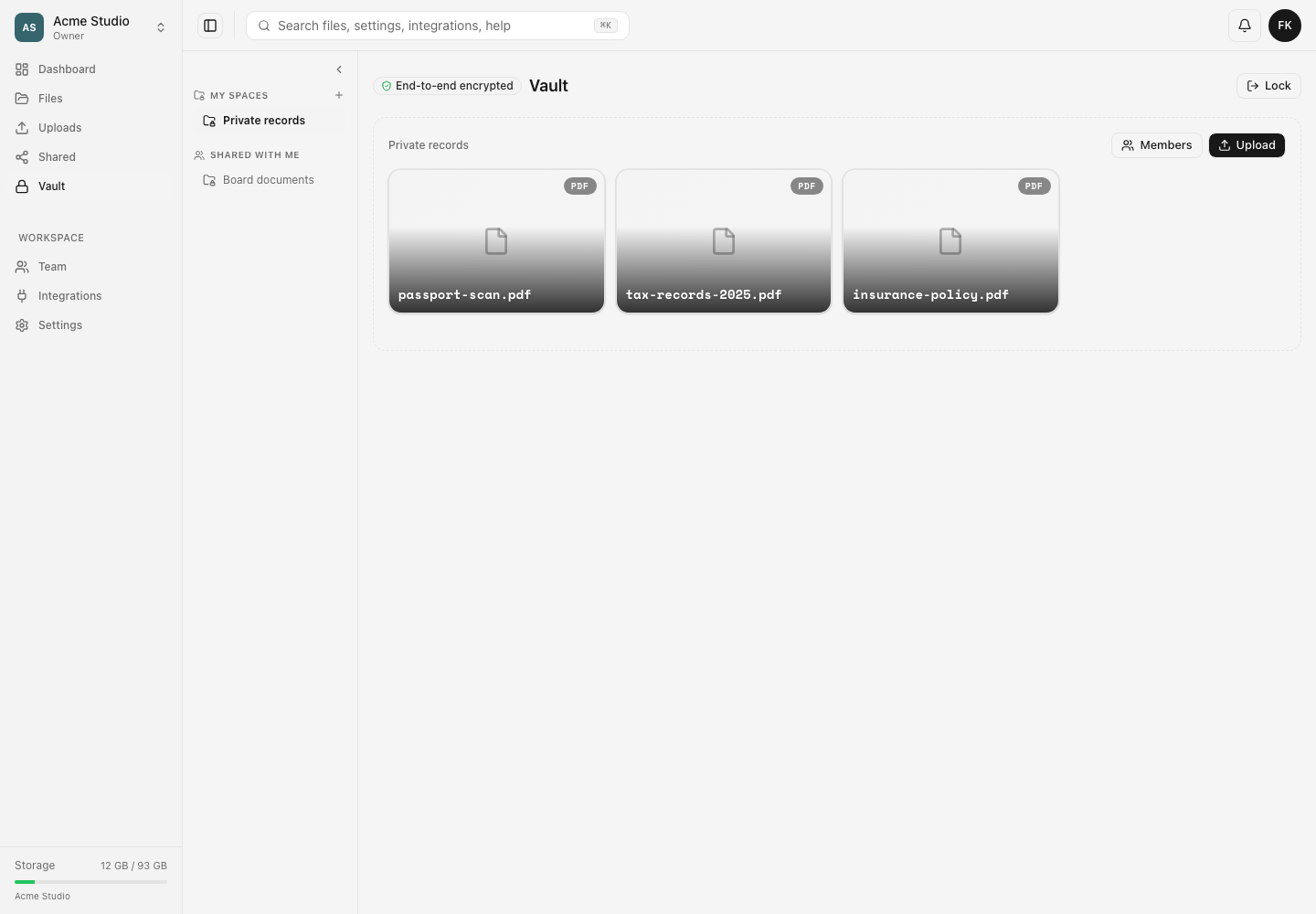
- Nel Vault scegli o crea uno Spazio. I miei spazi sono tuoi; Condiviso con me contiene gli spazi cifrati a cui un altro membro ti ha dato accesso.
- Blocca il Vault al termine, soprattutto su un dispositivo condiviso. Il blocco cancella la sessione Vault attiva in memoria.
Risultato previsto
Quando il Vault è sbloccato, puoi vedere gli spazi disponibili e lavorare sui relativi file cifrati. La cifratura in caricamento e la decifratura in download avvengono nel browser. Se blocchi il Vault o termini la sessione, devi sbloccarlo di nuovo per leggere quei file.
Limiti e confini di sicurezza
- dosya non può reimpostare una password del Vault dimenticata né ricostruire una chiave di recupero persa.
- Il browser può esplorare cartelle cifrate esistenti e caricare singoli file nella cartella corrente. L’importazione di alberi di cartelle non è supportata: trascinare una cartella non ne ricrea la gerarchia né carica i contenuti annidati; solo i singoli file trascinati insieme a essa vengono caricati nella cartella cifrata corrente.
- I normali link di condivisione e le loro password sono separati dall’accesso al Vault e non decifrano i file Vault.
- Chiunque possieda la tua chiave di recupero può usarla per sbloccare la tua identità Vault. Conservala come un segreto di grande valore.
- La cifratura end-to-end protegge i contenuti dei file nella procedura Vault. Devi comunque proteggere il dispositivo, la sessione del browser e l’account.
Risoluzione dei problemi
Vault richiede una password diversa. Inserisci la password del Vault creata durante la configurazione, non la normale password dell’account.
Una cartella trascinata non è comparsa. Il browser non importa alberi di cartelle. Carica i singoli file necessari direttamente nello spazio previsto o nella cartella cifrata esistente; non presumere che i contenuti annidati siano stati caricati.
Un collega non riesce ad aprire un normale link a un file Vault. Vault usa l’appartenenza agli spazi cifrati. Aggiungi il membro previsto tramite la procedura di accesso Vault invece di inviare un link standard al file.
I file sono scomparsi dopo il blocco. Sblocca di nuovo il Vault. Il blocco rimuove la sessione locale; non elimina lo spazio cifrato né i suoi file.
Guide correlate
Ti è stata utile?
Caricamento delle valutazioni…
Quando voti, salviamo un cookie tecnico per un massimo di 180 giorni, così puoi cambiare la tua risposta.
Domande e risposte
Fai una domanda sui passaggi di questa guida. Le domande vengono revisionate prima della pubblicazione.
Non inserire dati dell’account, credenziali o file privati nelle domande pubbliche. Usa l’assistenza privata in questi casi.
Caricamento delle domande…
Accedi al tuo account dosya per fare una domanda.