dosya.dev Vault’u anlayın
Vault’un neyi koruduğunu, tarayıcıda şifrelemenin ve alanların işleyişini öğrenin. Normal dosya veya parolalı paylaşımın ne zaman uygun olduğunu anlayın.
Son inceleme
Ekran görüntülerinde İngilizce arayüz gösterilir.
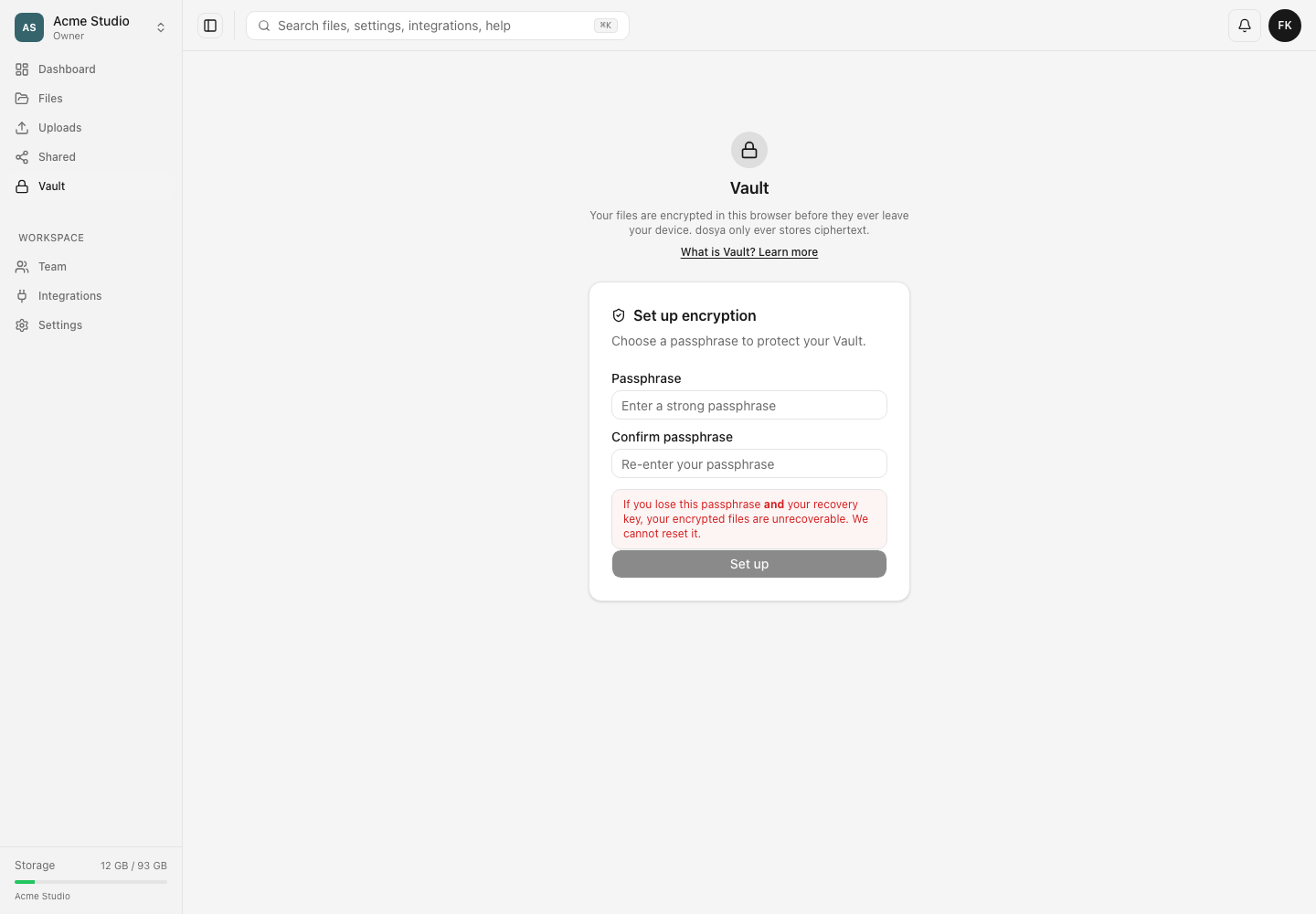
dosya.dev Vault, uçtan uca şifrelenmiş dosyalar için ayrı bir bölümdür. Tarayıcı, dosyayı cihazdan çıkmadan şifreler. dosya.dev şifrelenmiş veriyi saklar. Vault’u Vault parolası veya kurtarma anahtarıyla yerelde açarsınız.
Başlamadan önce
- Vault koruması mı yoksa normal depolamanın işbirliği özellikleri mi gerektiğine karar verin.
- Güvendiğiniz cihazda güncel tarayıcı kullanın.
- Kurulumdan önce kurtarma anahtarının saklanacağı yeri planlayın. Yalnızca bir kez gösterilir.
- Hesap parolanızın ve Vault parolanızın farklı şeyleri koruduğunu unutmayın.
Adımlar: doğru depolama yöntemini seçin
- Normal dosya tarayıcısı ve normal paylaşım akışları için normal dosyalar ile çalışın.
- Alıcıya parolayla korunan bağlantı gerekiyorsa parolalı paylaşım bağlantısı kullanın. Bu, kayıtlı dosyayı Vault dosyası yapmaz.
- Tarayıcıda şifreleme istiyor, ayrı Vault parolası ve kurtarma anahtarını yönetebiliyorsanız Vault bölümünü kullanın.
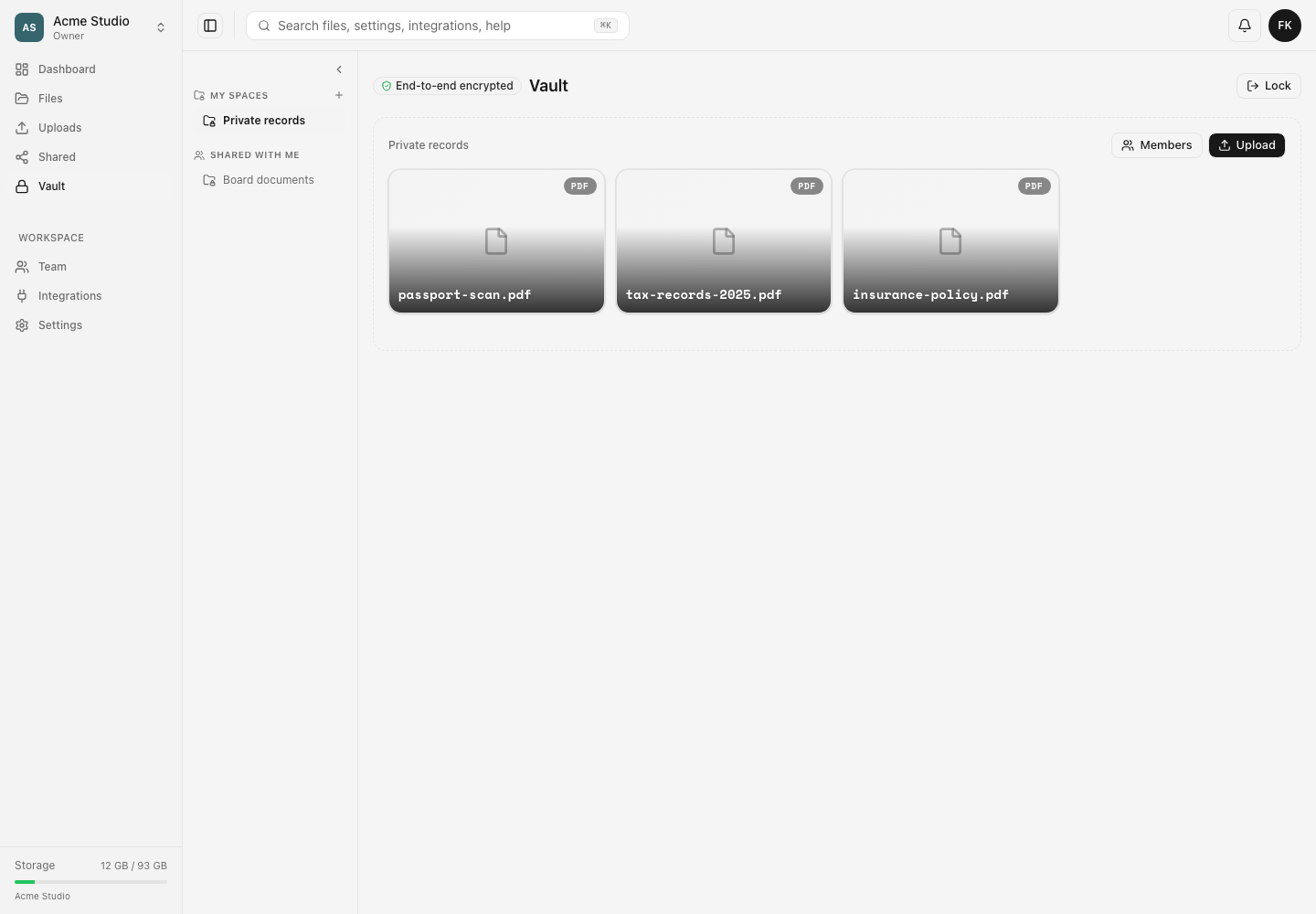
- Vault içinde Bir Alan seçin veya oluşturun. Alanlarım size aittir. Benimle paylaşılanlar, başka üyenin size erişim verdiği şifrelenmiş alanları içerir.
- Bitince, özellikle ortak cihazda Vault’u kilitleyin. Etkin bellek içi Vault oturumu temizlenir.
Beklenen sonuç
Vault açıkken erişebildiğiniz alanları görüp şifrelenmiş dosyalarıyla çalışabilirsiniz. Yüklemede şifreleme ve indirmede şifre çözme tarayıcıda olur. Kilitleyince veya oturum bitince dosyaları okumak için yeniden açmalısınız.
Sınırlar ve güvenlik kapsamı
- Unutulan Vault parolası sıfırlanamaz; kayıp kurtarma anahtarı yeniden oluşturulamaz.
- Tarayıcı mevcut şifrelenmiş klasörlerde gezinip tekil dosyaları açık klasöre yükler. Klasör ağacı içe aktarma yoktur. Klasör bırakmak hiyerarşiyi oluşturmaz veya alt içeriği yüklemez. Yanında bırakılan tekil dosyalar mevcut şifrelenmiş klasöre yüklenir.
- Normal paylaşım bağlantıları ve parolaları Vault erişiminden ayrıdır; Vault dosyalarının şifresini çözmez.
- Kurtarma anahtarınıza sahip herkes Vault kimliğinizin kilidini açabilir. Çok değerli gizli bilgi gibi saklayın.
- Uçtan uca şifreleme, Vault akışında dosya içeriğini korur. Cihazı, tarayıcı oturumunu ve hesabı güvene alma gereğini kaldırmaz.
Sorun giderme
Vault farklı parola istiyor. Normal hesap parolası yerine kurulumdaki Vault parolasını girin.
Bırakılan klasör görünmedi. Tarayıcı klasör ağacı içe aktarmaz. Gereken tekil dosyaları doğru alana veya mevcut şifrelenmiş klasöre doğrudan yükleyin. Alt içeriğin yüklendiğini varsaymayın.
Ekip arkadaşı Vault dosyasının normal paylaşımını açamıyor. Vault şifrelenmiş alan üyeliği kullanır. Normal dosya bağlantısı göndermek yerine kişiyi Vault erişim akışından ekleyin.
Kilitleyince dosyalar kayboldu. Vault’u yeniden açın. Kilitlemek yerel oturumu kaldırır; şifrelenmiş alan veya dosyalarını silmez.
İlgili kılavuzlar
Bu rehber yararlı oldu mu?
Değerlendirmeler yükleniyor…
Yanıtınızı değiştirebilmeniz için oy verdiğinizde gerekli bir oylama çerezi kaydedilir. Bu çerez en fazla 180 gün saklanır.
Sorular ve yanıtlar
Bu rehberdeki adımlar hakkında soru sorun. Sorular yayımlanmadan önce incelenir.
Herkese açık sorularda hesap bilgisi, erişim bilgisi veya özel dosya paylaşmayın. Bunlar için özel destek kanalını kullanın.
Sorular yükleniyor…
dosya.dev hesabınızda oturum açın ve sorunuzu sorun.