Organizzare i file con cartelle, preferiti e gruppi
Usa le cartelle per la posizione dei file, i preferiti per l’accesso rapido e i gruppi personali per raccogliere file e cartelle correlati senza spostarli.
Ultima revisione
Gli screenshot mostrano l’interfaccia in inglese.
Apri File nello spazio di lavoro desiderato, poi scegli lo strumento adatto. Una cartella determina dove si trova un elemento. Un preferito offre un collegamento rapido a un file. Un gruppo raccoglie file e cartelle correlati da posizioni diverse senza spostarli o copiarli.
Prima di iniziare
- Verifica lo spazio di lavoro attivo nel selettore degli spazi di lavoro in alto a sinistra. Cartelle, preferiti e gruppi mostrati appartengono a quel contesto.
- Usa elementi di esempio non riservati mentre impari i controlli.
- Se ti serve una nuova posizione, assicurati che il ruolo consenta di creare cartelle. Le azioni disponibili dipendono dai permessi dello spazio di lavoro.
- Decidi se vuoi cambiare la posizione di archiviazione o creare solo un collegamento. Usa una cartella per la posizione; un preferito o gruppo per l’accesso rapido.
- Scegli nomi brevi e abbastanza distinti da riconoscere nella barra laterale.
Scegli lo strumento adatto
| Strumento | Cosa cambia | Uso consigliato |
|---|---|---|
| Cartella | La posizione dell’elemento nella gerarchia dello spazio di lavoro | Struttura del progetto, confini di proprietà e percorsi prevedibili |
| Preferito | Aggiunge un collegamento a un file sotto Preferiti per il tuo account | Un file che apri spesso |
| Gruppo | Aggiunge un file o una cartella alla tua raccolta personale senza cambiarne la posizione | Un’attività o un progetto distribuito tra più cartelle |
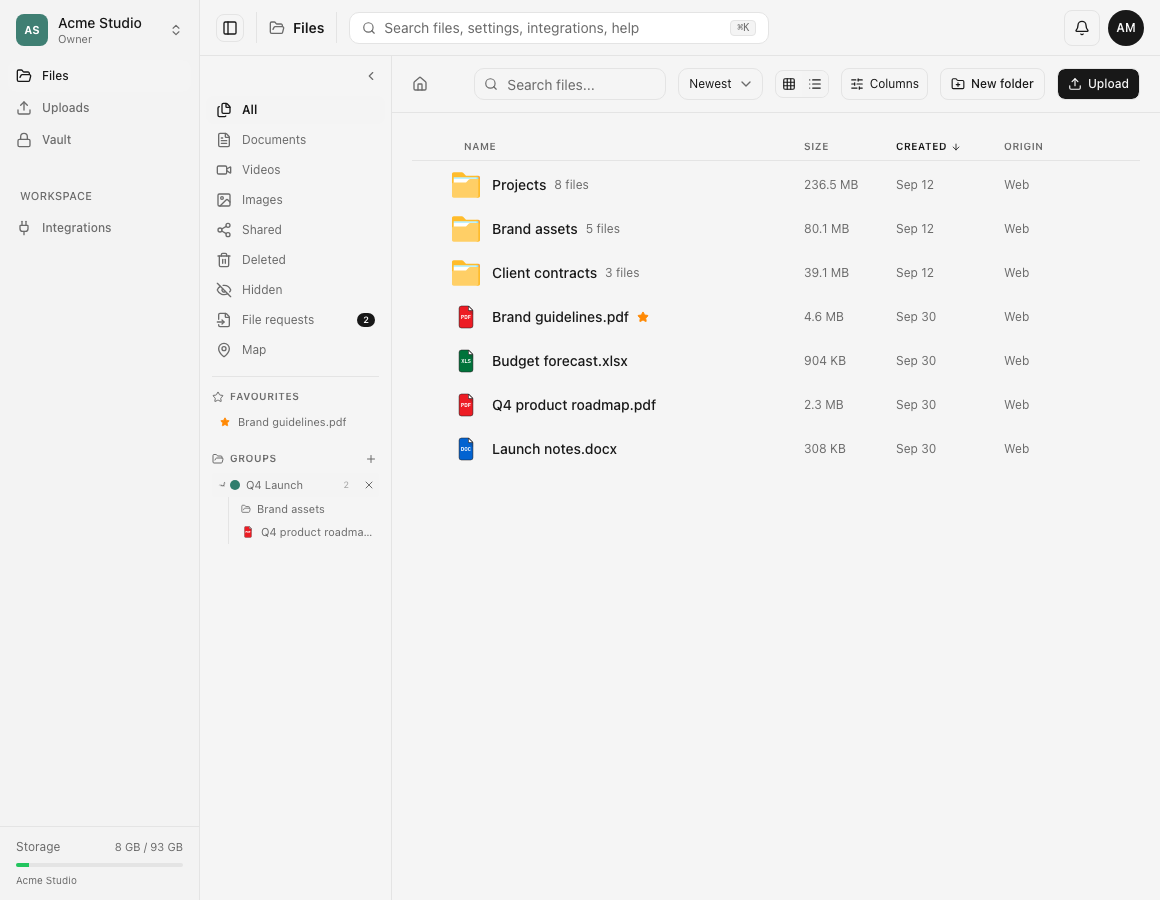
Passaggi: crea una cartella
- Raggiungi la posizione che dovrà contenere la nuova cartella. Usa l’icona Home per tornare alla radice dello spazio di lavoro.
- Scegli Nuova cartella.
- Inserisci un nome. Il campo di creazione accetta anche un percorso come
Projects/Q4/Designsse servono cartelle annidate. - Scegli Crea e attendi che la cartella compaia.
- Sposta gli elementi esistenti al suo interno o carica nuovi elementi mentre è aperta.
Una cartella cambia il percorso reale degli elementi al suo interno. Spostare un elemento in seguito è un’azione separata.
Passaggi: aggiungi o rimuovi un preferito
- Trova il file in File.
- Fai clic destro sulla riga o apri il menu a tre puntini.
- Scegli Aggiungi ai preferiti.
- Verifica che il file compaia sotto Preferiti nella barra laterale di File e abbia una stella accanto al nome.
- Scegli il preferito per aprire rapidamente il file.
- Per rimuovere il collegamento apri il menu del file e scegli Rimuovi dai preferiti, oppure usa il controllo di rimozione accanto alla voce nella barra laterale.
Rimuovere un preferito non elimina, sposta o rinomina il file. L’attuale menu web di File offre preferiti per i file; usa un gruppo se ti serve un collegamento a una cartella.
Passaggi: crea e riempi un gruppo
- Sotto Gruppi nella barra laterale di File scegli il pulsante +.
- Inserisci un nome e scegli un colore. Il colore è un indicatore visivo, non una regola di accesso.
- Scegli Crea gruppo.
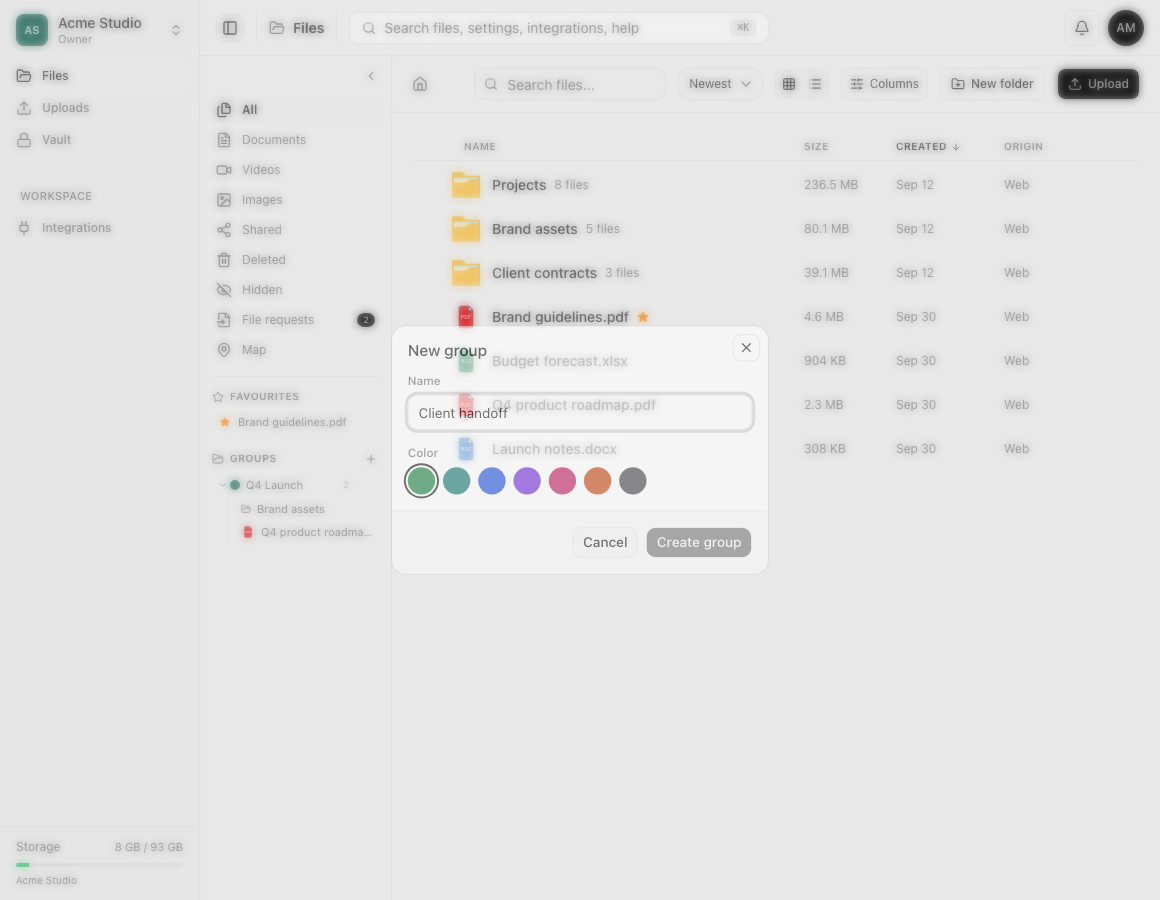
- Trova un file o una cartella da raccogliere.
- Fai clic destro o apri il menu a tre puntini, poi scegli Aggiungi al gruppo.
- Scegli il gruppo di destinazione. Ripeti per altri file o cartelle, anche se si trovano in cartelle diverse dello spazio di lavoro.
- Scegli il nome del gruppo nella barra laterale per aprire la sua vista piatta in File. Usa la freccia accanto al gruppo per espanderne il contenuto nella barra laterale.
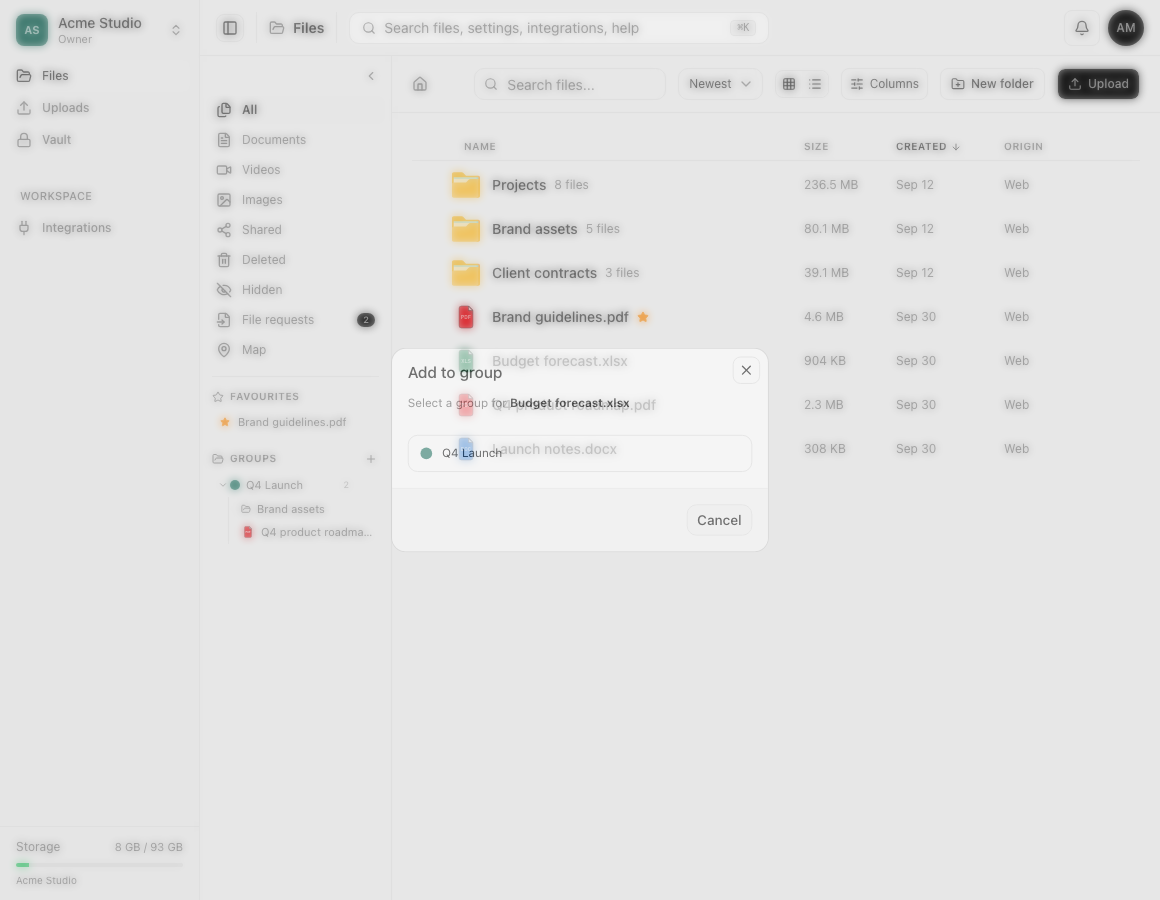
Risultato previsto
Le cartelle mostrano la gerarchia dello spazio di lavoro nell’elenco principale di File. I file preferiti compaiono sotto Preferiti. I gruppi compaiono sotto Gruppi, mostrano il numero di elementi e possono essere espansi per visualizzare file e cartelle raccolti.
Aprendo un gruppo ottieni una sola vista piatta dei suoi elementi. Le posizioni originali nelle cartelle restano invariate e ogni voce del gruppo rimanda ancora all’originale, senza creare una seconda copia archiviata.
Limiti e permessi
- Preferiti e gruppi sono strumenti personali. Non cambiano i permessi di un altro membro né gli mostrano elementi a cui non può altrimenti accedere.
- Aggiungere un elemento a un gruppo non ne duplica i dati né consuma altro spazio di archiviazione.
- Eliminare un gruppo rimuove il gruppo e le sue voci. I file e le cartelle rimangono nelle posizioni originali.
- Un elemento nascosto o in una cartella che non puoi più aprire può scomparire da preferiti o gruppi finché non torna visibile.
- Un gruppo è una raccolta piatta, non una cartella di destinazione. Caricare o creare una cartella dalla vista del gruppo segue la procedura mostrata dall’app e aggiunge l’elemento completato al gruppo.
- Il nome di un gruppo può contenere fino a 100 caratteri. I nomi e i percorsi delle cartelle hanno regole di convalida proprie.
Risoluzione dei problemi
Manca Aggiungi ai preferiti. Verifica di aver aperto il menu di un file nella vista attiva di File. L’attuale procedura web usa i preferiti per i file. Per un collegamento a una cartella, aggiungila a un gruppo.
L’elenco dei gruppi è vuoto. Crea prima un gruppo con il pulsante +, poi riapri Aggiungi al gruppo sul file o sulla cartella.
L’elemento non si è spostato. È previsto quando aggiungi una voce a preferiti o gruppi. Usa Sposta in… se vuoi cambiare la cartella effettiva.
Un preferito o un elemento del gruppo è scomparso. Controlla lo spazio di lavoro attivo e il tuo accesso all’originale. I collegamenti non mostrano contenuti nascosti, eliminati, bloccati o soggetti a restrizioni di permesso.
Eliminare un gruppo non ha eliminato i file. È intenzionale: un gruppo contiene riferimenti. Elimina o sposta gli originali da File quando è questa l’azione desiderata.
La barra laterale è troppo stretta o nascosta. Su desktop espandi la barra laterale di File con la freccia. Su uno schermo più piccolo usa la navigazione e i menu disponibili in File; gli strumenti laterali possono trovarsi nella navigazione compatta.
Domande frequenti
Aggiungere un file a un gruppo lo sposta?
No. L’originale resta nella sua cartella. Il gruppo aggiunge un riferimento personale allo stesso elemento.
I preferiti creano un’altra copia?
No. Un preferito è un collegamento al file esistente e non consuma altro spazio di archiviazione.
Un gruppo può contenere file e cartelle?
Sì. Aggiungi ogni file o cartella dal rispettivo menu. La vista del gruppo li raccoglie senza sostituire la normale gerarchia delle cartelle.
Guide correlate
Ti è stata utile?
Caricamento delle valutazioni…
Quando voti, salviamo un cookie tecnico per un massimo di 180 giorni, così puoi cambiare la tua risposta.
Domande e risposte
Fai una domanda sui passaggi di questa guida. Le domande vengono revisionate prima della pubblicazione.
Non inserire dati dell’account, credenziali o file privati nelle domande pubbliche. Usa l’assistenza privata in questi casi.
Caricamento delle domande…
Accedi al tuo account dosya per fare una domanda.