ファイルやフォルダーの移動と名前の変更
項目の名前を同じ場所で変更するか、現在のワークスペース内の別の場所へ移動します。名前の重複と権限を確認します。
最終確認日
スクリーンショットは英語版の画面です。
同じフォルダーに置いたまま名前を変えるには名前を変更を使います。現在のワークスペース内で場所を変えるには**移動先…**を使います。移動先の選択画面にはそのワークスペースのフォルダーが表示され、ワークスペース間の転送には使えません。
始める前に
- 現在のワークスペースとフォルダーを確認してください。別のワークスペースにある似た名前の項目は別物です。
- 必要な権限があることを確認してください。ファイル名の変更、フォルダー名の変更、ファイルの移動はワークスペースのロールで個別に制御できます。
- 可能であれば、項目を変更中のエディターや同期タスクを終了してください。
- 移動先に同じ名前の項目がないか確認してください。dosyaは重複を拒否し、通知なく上書きすることはありません。
- 有効な共有リンク、プロトコルクライアント、デスクトップ同期との関連がある場合は、整理後にその動作を確認してください。この検証では、すべての外部パスが同じように動作するとは仮定していません。
手順:ファイルやフォルダーの名前を変更する
- ファイルを開き、項目を探します。
- その行を右クリックするか、三点メニューを開きます。
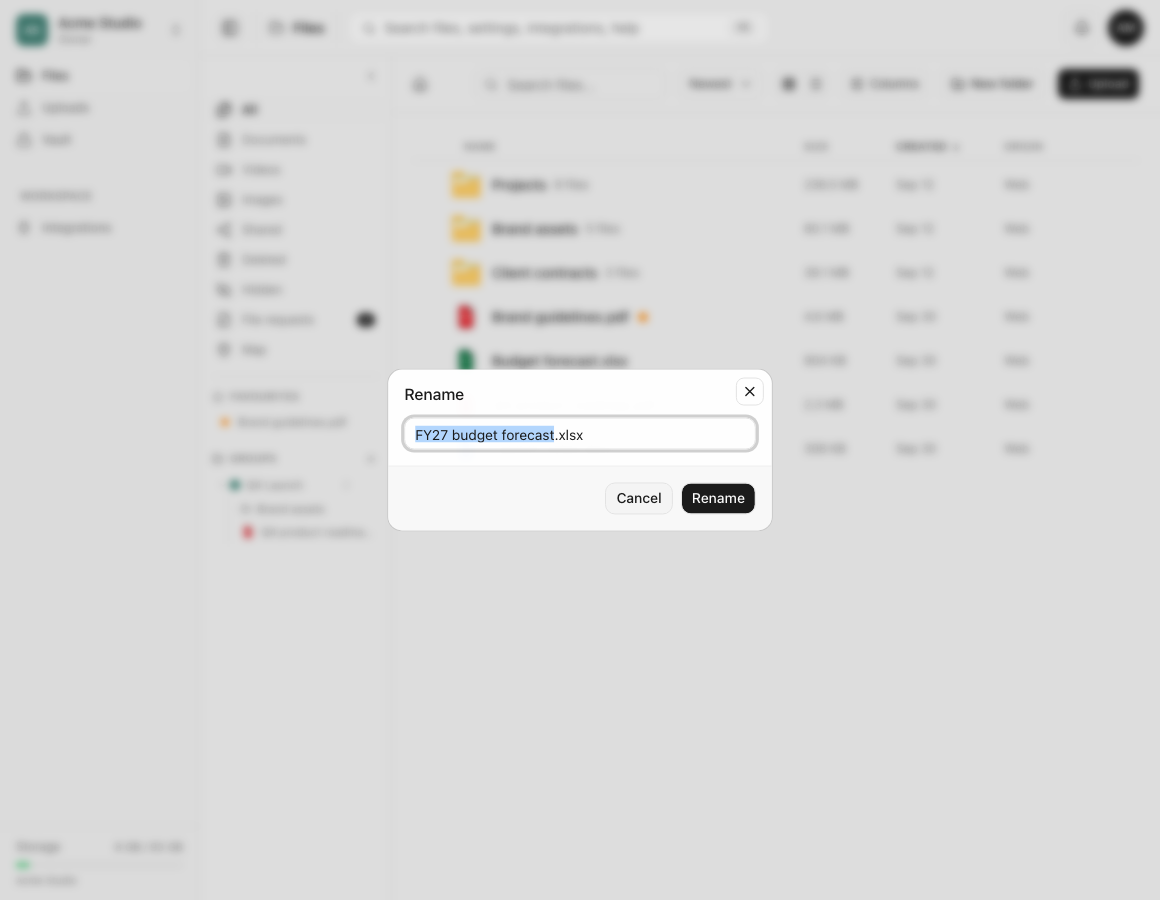
- 名前を変更を選択します。
- 新しい名前を入力します。ファイルの場合、意図的に拡張子を変える場合を除き、正しい拡張子を残してください。名前を変えてもファイルの内容は変換されません。
- 名前を変更を選択します。
- 同じフォルダーで変更後の名前を確認し、項目を一度開いて、目的の行を変更したことを確認します。
手順:1件の項目を移動する
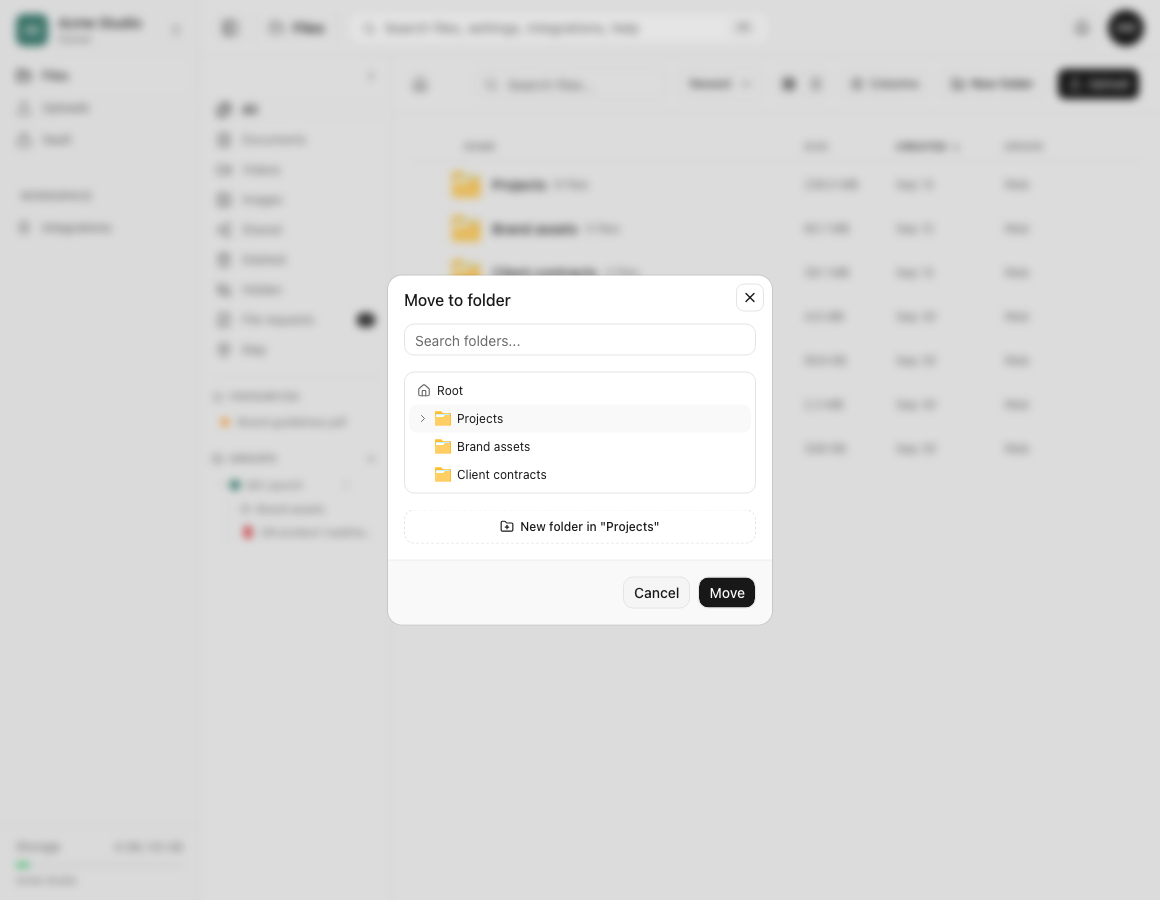
- ファイルまたはフォルダーのメニューを開き、**移動先…**を選択します。
- フォルダーに移動でルートを選ぶか、移動先フォルダーを選択します。
- フォルダーを展開して子フォルダーを探します。ワークスペースの階層が大きい場合は**フォルダーを検索…**を使います。
- ダイアログに表示された移動先を確認します。
- 移動を選択します。
- 移動先を開いて項目があることを確認します。移動元に戻り、元の場所には表示されなくなったことを確認します。
手順:複数の項目を移動する
- 必要なファイルとフォルダーの横にあるチェックボックスを選択します。
- 一括操作バーで選択件数を確認します。
- 移動を選択します。
- 移動先フォルダーを1つ選び、確定します。
- 完了メッセージを確認します。一部を移動できなかった場合、dosyaは移動件数とスキップ件数を表示します。
- スキップされた項目を個別に再試行する前に、移動先と移動元の両方を確認します。
操作後の状態
名前の変更では、項目は現在のフォルダーに残り、表示名が変わります。移動すると、移動元の一覧から項目が消え、同じワークスペース内の選択したフォルダーに置かれます。
dosyaは項目を1件のまま保持し、保存されたコピーを追加しません。フォルダーの移動では、アクセス、ロック、循環のチェックを経て、その中の階層も一緒に移動します。
制限と権限の動作
- ファイル名は最大255文字、フォルダー名は最大100文字です。名前は安全な単一のパスセグメントである必要があるため、
/、\、制御文字、.、..は拒否されます。 - 移動先に同じ名前のファイルがある場合、そのファイルは移動できません。移動先に同じ名前のフォルダーがある場合も移動は拒否されます。
- すでにある場所への移動は、変更がないため拒否されます。
- フォルダーを自身またはそのサブフォルダーに移動することはできません。
- ファイルの移動には、移動先に対するロールのファイルアップロード権限が必要です。フォルダーの移動にはフォルダー名の変更権限が使われます。名前変更操作にはそれぞれファイルまたはフォルダーの名前変更権限が必要です。
- ロック中、非表示、アクセス範囲が制限された項目や、バックアップでロックされた項目と移動先には、追加の制限がある場合があります。
- Webの選択画面で移動できるのは現在のワークスペース内です。ワークスペース間でデータを移すには、別途コピー、ダウンロードとアップロード、または対応する連携機能を使う必要があります。
トラブルシューティング
名前変更または移動の操作が表示されない場合 必要なファイルまたはフォルダーの権限がロールにないか、その操作を使えない画面に項目がある可能性があります。他の権限をむやみに変更せず、ワークスペースのオーナーにロールの確認を依頼してください。
名前の重複を知らせるメッセージが表示される場合 移動先に同じ名前のファイルやフォルダーがないか確認してください。先にいずれかの名前を変更するか、別のフォルダーを選んでください。dosyaは既存の項目を通知なく置き換えることはありません。
フォルダーを移動できない場合 移動先がそのフォルダー自身やその下の子フォルダーでないことを確認してください。代わりに親フォルダー、同じ階層のフォルダー、または別の階層のフォルダーを選んでください。
選択画面に移動先が表示されない場合 現在のワークスペースと、そのフォルダーへのアクセス権を確認してください。選択画面のフォルダー検索を使ってください。非表示、アクセス不可、範囲外の移動先は表示されません。
ファイルの拡張子が変わった場合 もう一度名前を変更し、正しい拡張子に戻してください。例えば.xlsxを.pdfに変えても名前が変わるだけで、スプレッドシートのデータはPDFに変換されません。
一括移動の一部しか完了しなかった場合 移動件数とスキップ件数を確認し、移動先を調べてから、スキップされた項目を個別に再試行してください。重複、権限、フォルダーの循環のどれが原因か確認できます。
よくある質問
別のワークスペースにファイルを移動できますか?
現在のファイル移動先の選択画面は、現在のワークスペース内で動作します。別のワークスペースへは適切なコピー、ダウンロードとアップロード、または連携機能を使い、削除する前に両方のコピーを確認してください。
移動先に同じ名前がある場合はどうなりますか?
dosyaは名前の重複を知らせるメッセージを表示し、移動を拒否します。そのファイルやフォルダーを通知なく上書きすることはありません。
名前を変えるとファイル形式も変換されますか?
いいえ。名前の変更では表示名が変わります。ファイルの内容を別の形式にするには、変換に対応するアプリを使ってください。
関連ガイド
この記事は役に立ちましたか?
評価の結果を読み込んでいます…
投票すると、回答を変更できるように、必要な投票用Cookieが最長180日間保存されます。
質問と回答
このガイドの手順について質問できます。質問は確認後に公開されます。
公開の質問には、アカウントの詳細、認証情報、非公開ファイルを含めないでください。これらについては 非公開サポート をご利用ください。
質問を読み込んでいます…
dosyaアカウントにサインインすると、質問を投稿できます。