目的のワークスペースでファイルを検索する
ファイル画面の検索で、現在のワークスペースで、表示内のファイル名やフォルダー名を検索します。項目が見つからない場合はフィルターを解除または調整します。
最終確認日
スクリーンショットは英語版の画面です。
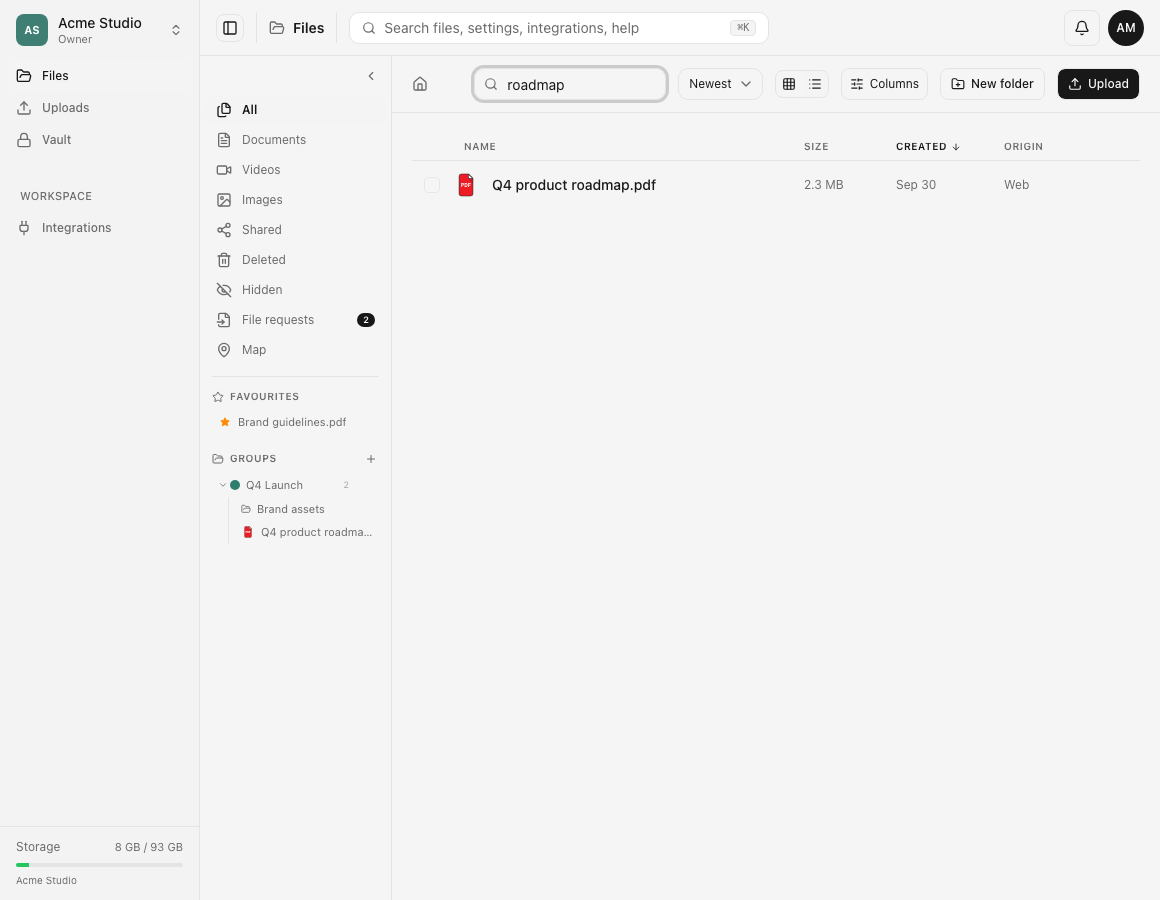
項目があるはずのワークスペースでファイルを開き、ファイル画面のツールバーにある小さい**ファイルを検索…**欄を使ってください。現在のファイル画面にあるファイル名とフォルダー名が検索対象です。ファイルの内容は検索されず、すべてのワークスペースの結果が1つの一覧にまとめられることもありません。
アプリのヘッダーにある大きな欄では、設定、連携、ヘルプなどアプリ内の幅広い移動先を検索できます。ページに表示されたファイル一覧を絞り込むには、ファイル画面のツールバーの欄を使ってください。

始める前に
- 左上の切り替えメニューでワークスペース名を確認してください。
- 現在のフォルダーのパンくずリストとサイドバーの選択を確認してください。フォルダー、種類フィルター、グループによって、ファイル検索が絞り込む表示が変わります。
- 完全なパスを推測するのではなく、ファイル名の特徴的な部分から検索してください。
- 自分には見えない項目に別のメンバーがアクセスできる場合があります。検索結果にはロール、非表示項目、フォルダーのロックに関するルールが適用されます。
- 項目が削除された可能性がある場合は、ロールにアクセス権があるときに限り、該当する削除済みの表示で検索してください。
手順:現在のファイル画面を検索する
- ファイルを開いてください。
- 目的のワークスペースを選択してください。
- ワークスペースのルートを検索する場合は、ホームアイコンとすべてを選んでください。1つのフォルダー、種類、グループだけを検索する場合は、先にその表示を開いてください。
- **ファイルを検索…**にファイル名またはフォルダー名の一部を入力してください。dosyaは入力中に短い待ち時間を置き、一致する結果の最初のページから表示します。
- 表示された行を確認し、名前、種類、容量、日付、元の列がある場合は比較してください。
- 結果を開き、目的の項目であることを確認してください。
- 検索欄を消すと、現在のフォルダーまたはフィルターされた表示に戻ります。
手順:結果がない場合に検索範囲を広げる
- 検索欄を消してください。
- ホームアイコンを選び、現在のワークスペースのルートに戻ってください。
- ドキュメント、動画、画像、共有、非表示、削除済み、またはグループが選択されている場合は、すべてを選んでください。
- 名前の特徴的な部分を短くして検索してください。大文字と小文字は正規化して照合されるため、その違いが決め手になることはありません。
- 項目がルートにない場合は、ありそうなフォルダーを開いて検索を繰り返してください。
- 項目が別のワークスペースにある場合に限り、そのワークスペースに切り替えて再検索してください。
- 別のメンバーには項目が見えて自分には見えない場合は、ワークスペースのオーナーにロール、フォルダーへのアクセス制限、非表示項目のルール、フォルダーのロックを確認してもらってください。
期待される結果
ファイル一覧が更新され、現在の表示内で名前が検索語に一致するファイルとフォルダーが表示されます。検索語を消すと、選択したワークスペースを変えずにその表示に戻ります。
検索結果を開くと既存の項目が開きます。検索によってコピーが作成されたり、項目が移動されたり、権限が変更されたりすることはありません。
検索の制限と表示条件
- 検索対象は現在のワークスペースです。別のワークスペースに切り替えるまで、その結果は表示されません。
- フォルダーを開いている場合、一覧はそのフォルダーに限定されます。項目が別の場所にある場合はホームに戻るか、別のフォルダーを開いてください。
- 名前の検索語がある間も、種類フィルター、グループ、削除済み、非表示の各表示にはそれぞれの範囲が適用されます。
- 検索対象は保存されたファイル名とフォルダー名です。PDF、ドキュメント、アーカイブ、画像の内部やメディアのメタデータを対象にした全文検索については、このガイドでは保証していません。
- 非表示またはアクセスできない項目には引き続き表示ルールが適用されます。検索でロール、フォルダーへのアクセス制限、ロックを回避することはできません。
%と_は検索のワイルドカードではなく、ファイル名の文字として扱われます。- 検索語が変わると一覧は1ページ目に戻るため、以前のページ番号によって最初の一致結果が隠れることはありません。
トラブルシューティング
No files match your search. 検索欄を消し、ホームとすべてを選んでから、名前の一部を短くして検索してください。フォルダー、グループ、種類フィルター内にいたか確認してください。
あるワークスペースではファイルが表示されるが、別のワークスペースでは表示されない。 ワークスペースの内容はそれぞれ独立しています。ファイルが属するワークスペースに切り替えてください。切り替えてもファイルは移動しません。
同僚にはファイルが見つかるが、自分には見つからない。 まずワークスペースとフォルダーが同じか確認してください。次にオーナーにアクセス権、非表示項目のポリシー、フォルダーのロック、フォルダーに限定されたロールを確認してもらってください。
ファイル名は見つかるが、ドキュメント内の語句は見つからない。 ここで説明するファイル検索は名前を検索します。対応するプレビューを開いてファイル内の検索操作を使うか、ダウンロードして適切なローカルアプリで検索してください。
結果一覧の範囲が狭すぎる。 ドキュメント、動画、画像、共有、非表示、削除済み、またはグループの表示が有効な場合は解除してから再検索してください。
名前を変更したファイルが以前の検索語に一致しなくなった。 保存された新しい名前で検索してください。名前を変更すると、名前検索がインデックスに登録して表示する内容も変わります。
よくある質問
別のワークスペースのファイルを検索できますか?
はい。そのワークスペースに切り替えると検索できます。ファイルページでは一度に1つのワークスペースを検索します。
ファイル検索でドキュメントの中身を検索できますか?
ここで説明する操作はファイル名とフォルダー名を検索します。ドキュメントの内容が全文インデックスに登録されるとは説明していません。
名前が分かっているのにファイルが見つからないのはなぜですか?
一般的な原因は、ワークスペースの間違い、別のフォルダー、有効なフィルターやグループ、削除済みまたは非表示の状態、アクセス制限です。問い合わせる前に、この順序で表示範囲を広げて確認してください。
関連ガイド
この記事は役に立ちましたか?
評価の結果を読み込んでいます…
投票すると、回答を変更できるように、必要な投票用Cookieが最長180日間保存されます。
質問と回答
このガイドの手順について質問できます。質問は確認後に公開されます。
公開の質問には、アカウントの詳細、認証情報、非公開ファイルを含めないでください。これらについては 非公開サポート をご利用ください。
質問を読み込んでいます…
dosyaアカウントにサインインすると、質問を投稿できます。