Dosyaları klasör, favori ve gruplarla düzenleyin
Dosya konumu için klasör, hızlı erişim için favori kullanın. İlgili dosya ve klasörleri taşımadan toplamak için kişisel gruplardan yararlanın.
Son inceleme
Ekran görüntülerinde İngilizce arayüz gösterilir.
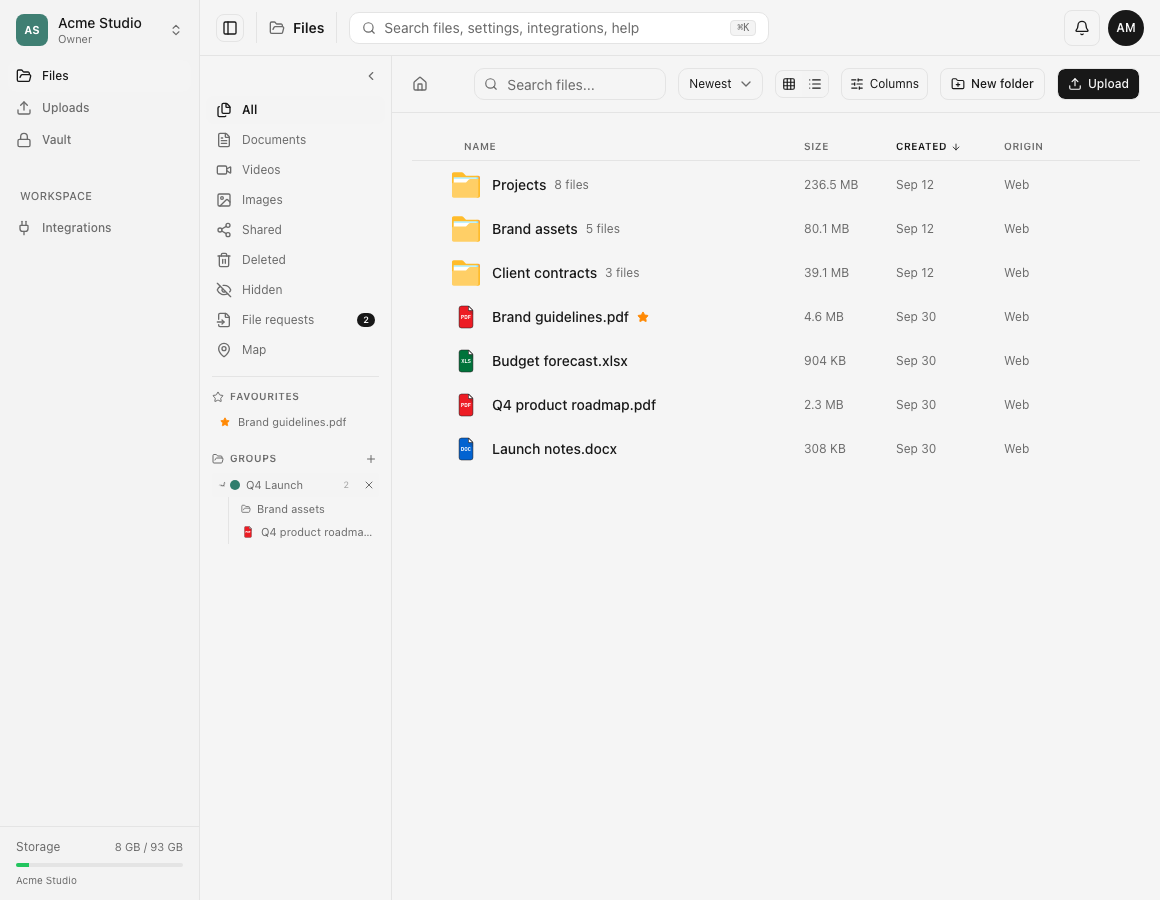
Doğru çalışma alanında Dosyalar açıp işe uygun düzenleme yöntemini seçin. Klasör öğenin yerini belirler. Favori, dosyaya hızlı bağlantı sağlar. Grup, farklı yerlerdeki ilgili dosya ve klasörleri taşımadan veya kopyalamadan toplar.
Başlamadan önce
- Sol üstteki seçicide etkin çalışma alanını doğrulayın. Sayfadaki klasör, favori ve gruplar o çalışma alanı bağlamına aittir.
- Denetimleri öğrenirken gizli olmayan örnek öğeler kullanın.
- Yeni konum gerekiyorsa rolünüzün klasör oluşturabildiğinden emin olun. İşlemler çalışma alanı izinlerinize bağlıdır.
- Dosyanın yerini değiştirmek mi yalnızca kısayol oluşturmak mı istediğinizi belirleyin. Konum için klasör, hızlı erişim için favori veya grup kullanın.
- Kenar çubuğunda kolayca ayırt edilebilen kısa adlar seçin.
Doğru düzenleme yöntemini seçin
| Yöntem | Değiştirdiği | Uygun kullanım |
|---|---|---|
| Klasör | Öğenin çalışma alanı hiyerarşisindeki konumu | Proje yapısı, sahiplik sınırları ve öngörülebilir yollar |
| Favori | Hesabınız için Favoriler altına dosya kısayolu ekler | Sık açtığınız dosya |
| Grup | Konumunu değiştirmeden dosya veya klasörü kişisel koleksiyonunuza ekler | Birkaç klasöre yayılan iş veya proje |
Adımlar: klasör oluşturun
- Yeni klasörün bulunacağı konuma gidin. Çalışma alanı köküne dönmek için ana sayfa simgesini kullanın.
- Yeni klasör seçin.
- Klasör adı girin. İç içe klasör gerektiğinde oluşturma alanı
Projects/Q4/Designsgibi yol da kabul eder. - Oluştur seçip klasörün görünmesini bekleyin.
- Mevcut öğeleri içine taşıyın veya klasör açıkken yeni öğeler yükleyin.
Klasör, içine konan öğelerin gerçek yolunu değiştirir. Öğeyi daha sonra taşımak ayrı işlemdir.
Adımlar: favori ekleyin veya kaldırın
- Dosyayı Dosyalar içinde bulun.
- Satırına sağ tıklayın veya üç nokta menüsünü açın.
- Favorilere ekle seçin.
- Dosyanın Dosyalar kenar çubuğunda Favoriler altında ve adının yanında yıldızla göründüğünü doğrulayın.
- Dosyayı hızla açmak için favoriyi seçin.
- Kısayolu kaldırmak için dosya menüsünde Favorilerden kaldır seçin veya kenar çubuğu öğesinin yanındaki kaldırma denetimini kullanın.
Favoriyi kaldırmak dosyayı silmez, taşımaz veya yeniden adlandırmaz. Güncel web Dosyalar menüsü dosyaları favorilere ekler. Klasör kısayolu gerektiğinde grup kullanın.
Adımlar: grup oluşturup doldurun
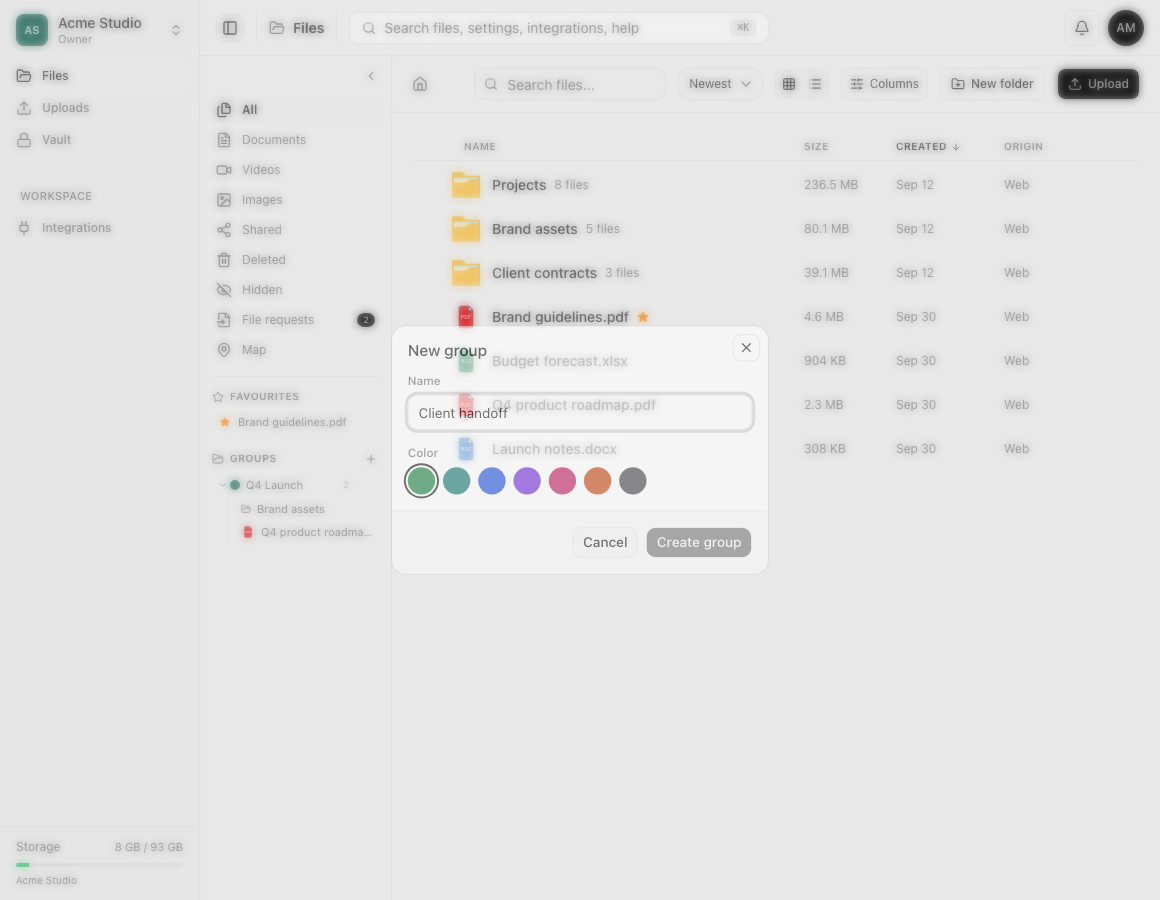
- Dosyalar kenar çubuğunda Gruplar altında + düğmesini seçin.
- Ad girip renk seçin. Renk görsel işarettir, erişim kuralı değildir.
- Grup oluştur seçin.
- Toplamak istediğiniz dosya veya klasörü bulun.
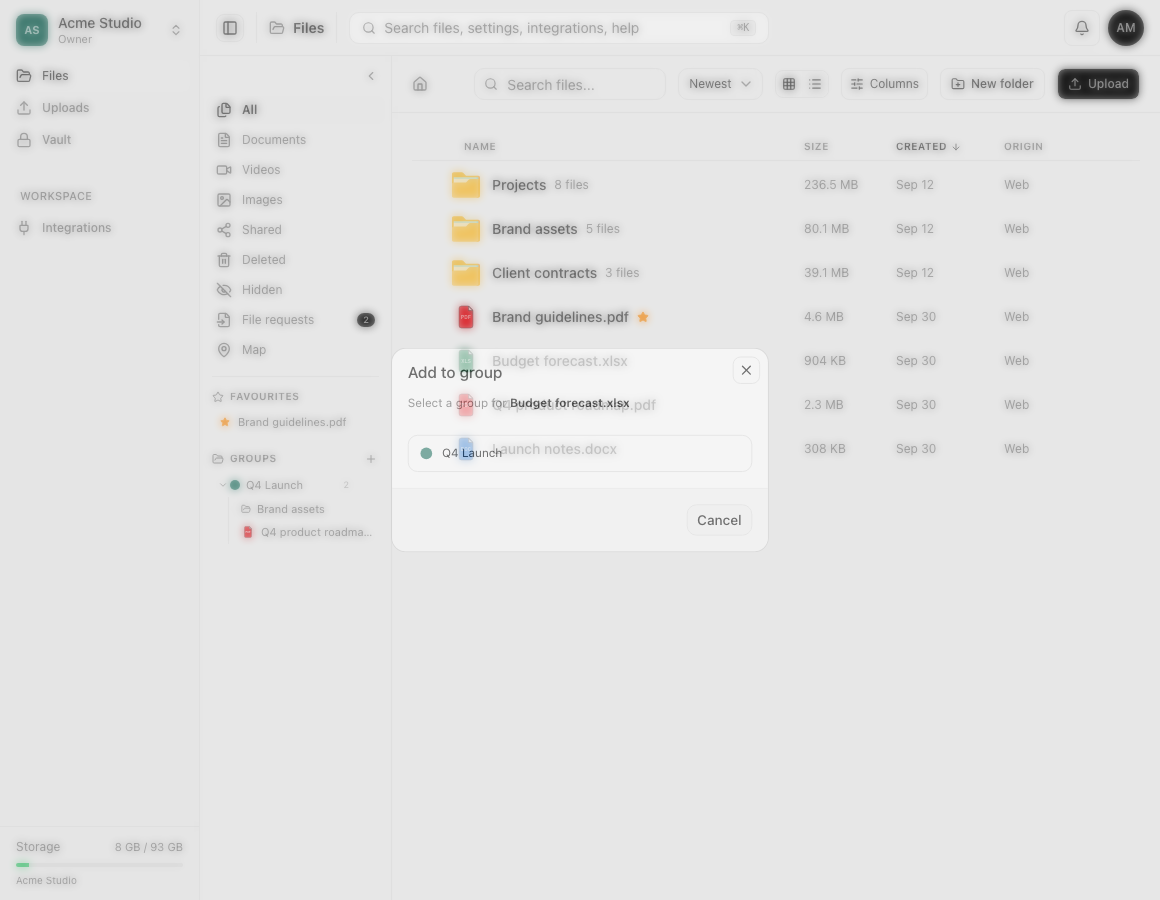
- Sağ tıklayın veya üç nokta menüsünü açıp Gruba ekle seçin.
- Hedef grubu seçin. Farklı çalışma alanı klasörlerinde olsalar da diğer dosya veya klasörler için tekrarlayın.
- Dosyaları tek listede görmek için kenar çubuğunda grup adını seçin. İçeriğini kenar çubuğunda açmak için grubun yanındaki ok işaretini kullanın.
Beklenen sonuç
Klasörler ana Dosyalar listesinde çalışma alanı hiyerarşisini gösterir. Favori dosyalar Favoriler altında görünür. Gruplar Gruplar altında görünür, öğe sayısı gösterir ve toplanan dosya ve klasörleri göstermek için açılabilir.
Grubu açmak içindeki öğeleri tek düz görünümde gösterir. Özgün klasör konumları değişmez. Her grup kaydı, depolanan ikinci kopyaya değil özgün öğeye başvurur.
Sınırlar ve izin davranışı
- Favoriler ve gruplar kişisel düzenleme yöntemleridir. Başka üyenin izinlerini değiştirmez, normalde erişemediği öğeyi göstermez.
- Gruba öğe eklemek verisini çoğaltmaz veya tekrar depolama alanı tüketmez.
- Grup silmek grubu ve üyelik kayıtlarını kaldırır. İçindeki dosya ve klasörler özgün konumlarında kalır.
- Gizli öğe veya artık açamadığınız klasördeki öğe, yeniden görünür olana kadar favori ve gruplardan kaybolabilir.
- Grup düz koleksiyondur, hedef klasör değildir. Grup görünümünden yükleme veya klasör oluşturma, uygulamanın gösterdiği akışı kullanıp tamamlanan öğeyi gruba ekler.
- Grup adı en fazla 100 karakter olabilir. Klasör adları ve yollar kendi doğrulama kurallarına tabidir.
Sorun giderme
Favorilere ekle yok. Gerçek Dosyalar görünümünde dosya menüsü açtığınızı doğrulayın. Güncel web akışı dosyalar için favori kullanır. Klasör kısayolu için klasörü gruba ekleyin.
Grup listesi boş. Önce + düğmesiyle grup oluşturun. Sonra dosya veya klasörde Gruba ekle yeniden açın.
Öğe taşınmadı. Favori veya grup kaydı eklediğinizde beklenen budur. Öğenin gerçek klasörü değişecekse Taşıma hedefi seç… kullanın.
Favori veya grup öğesi kayboldu. Etkin alanı ve özgün öğeye erişiminizi kontrol edin. Gizli, silinmiş, kilitli veya izinle sınırlı içerik düzenleme kısayoluyla gösterilmez.
Grubu silmek dosyalarını silmedi. Bu bilinçlidir. Grup başvurular içerir. Amacınız buysa özgün öğeleri Dosyalar içinden silin veya taşıyın.
Kenar çubuğu dar veya gizli. Masaüstünde Dosyalar kenar çubuğunu okuyla açın. Küçük ekranda mevcut Dosyalar gezinmesini ve öğe menülerini kullanın. Küçük ekranlarda kenar çubuğu araçları gezinme menüsünde olabilir.
Sık sorulan sorular
Gruba dosya eklemek onu taşır mı?
Hayır. Özgün dosya klasöründe kalır. Grup aynı öğeye kişisel başvuru ekler.
Favoriler başka kopya oluşturur mu?
Hayır. Favori mevcut dosyanın kısayoludur, ek dosya depolama alanı tüketmez.
Grup hem dosya hem klasör içerebilir mi?
Evet. Her dosya veya klasörü menüsünden ekleyin. Grup görünümü öğeleri, normal klasör hiyerarşisinin yerini almadan bir araya getirir.
İlgili rehberler
Bu rehber yararlı oldu mu?
Değerlendirmeler yükleniyor…
Yanıtınızı değiştirebilmeniz için oy verdiğinizde gerekli bir oylama çerezi kaydedilir. Bu çerez en fazla 180 gün saklanır.
Sorular ve yanıtlar
Bu rehberdeki adımlar hakkında soru sorun. Sorular yayımlanmadan önce incelenir.
Herkese açık sorularda hesap bilgisi, erişim bilgisi veya özel dosya paylaşmayın. Bunlar için özel destek kanalını kullanın.
Sorular yükleniyor…
dosya.dev hesabınızda oturum açın ve sorunuzu sorun.