ファイルをロックまたは非表示にしてアクセスを理解する
閲覧のみ、パスワードによるロック、ロールによる非表示を選び、それぞれがワークスペースと共有リンクのアクセスに与える影響を確認します。
最終確認日
スクリーンショットは英語版の画面です。
ロックは項目を見つけた人が何をできるかを制御します。非表示は選択したワークスペースメンバーが項目を見つけたり開いたりできるかを制御します。表示したままアクセスを制限する場合は閲覧のみまたはパスワードを、全員、特定のユーザー、または特定のロールから見えなくする場合は非表示を使用してください。
これらの制御は通常のアクセスを制限します。画面に表示された内容は写真やスクリーンショットで記録できるため、閲覧のみは画面の撮影を防ぐ機能ではありません。
始める前に
- 正しいワークスペースを選び、ロールを比較するときは無害なサンプル項目を使用してください。
- ロールに適切なロックまたは非表示の権限が必要です。ファイルのメニューに操作がない場合は、ワークスペースのオーナーまたは管理者にロールの確認を依頼してください。
- ダウンロードを防ぐか、パスワードを必須にするか、特定のメンバーから項目を見えなくするかを決めてください。それぞれ異なる制御を使用します。
- 既存の共有リンクを確認してください。パスワードによる完全なロック中は項目へのリンクが停止します。閲覧のみと非表示のルールには異なる影響があります。
手順:ロックモードを選ぶ
- ファイルを開き、ファイルまたはフォルダーを探してください。
- メニューを開いてロックを選択してください。すでにロックされている場合、メニューにロック解除と表示されることがありますが、同じアクセスダイアログが開きます。
- 3つのモードから選択してください。
- ロック解除済みでは、すでにアクセスできる人が項目を開き、ダウンロードして操作できます。
- 閲覧のみではプレビューできますが、ダウンロードと編集はできません。フォルダーの場合、メンバーは内容を参照してプレビューできますが、ダウンロードはできません。
- パスワードでは項目を開く際にパスワードが必要です。フォルダーが完全にロックされている間は、内部に新しい内容を追加することもできません。
- パスワードでは8文字以上を入力してください。既存のパスワードを更新すると古いものは置き換えられます。
- 変更を適用し、行にロックアイコンが表示されることを確認してください。
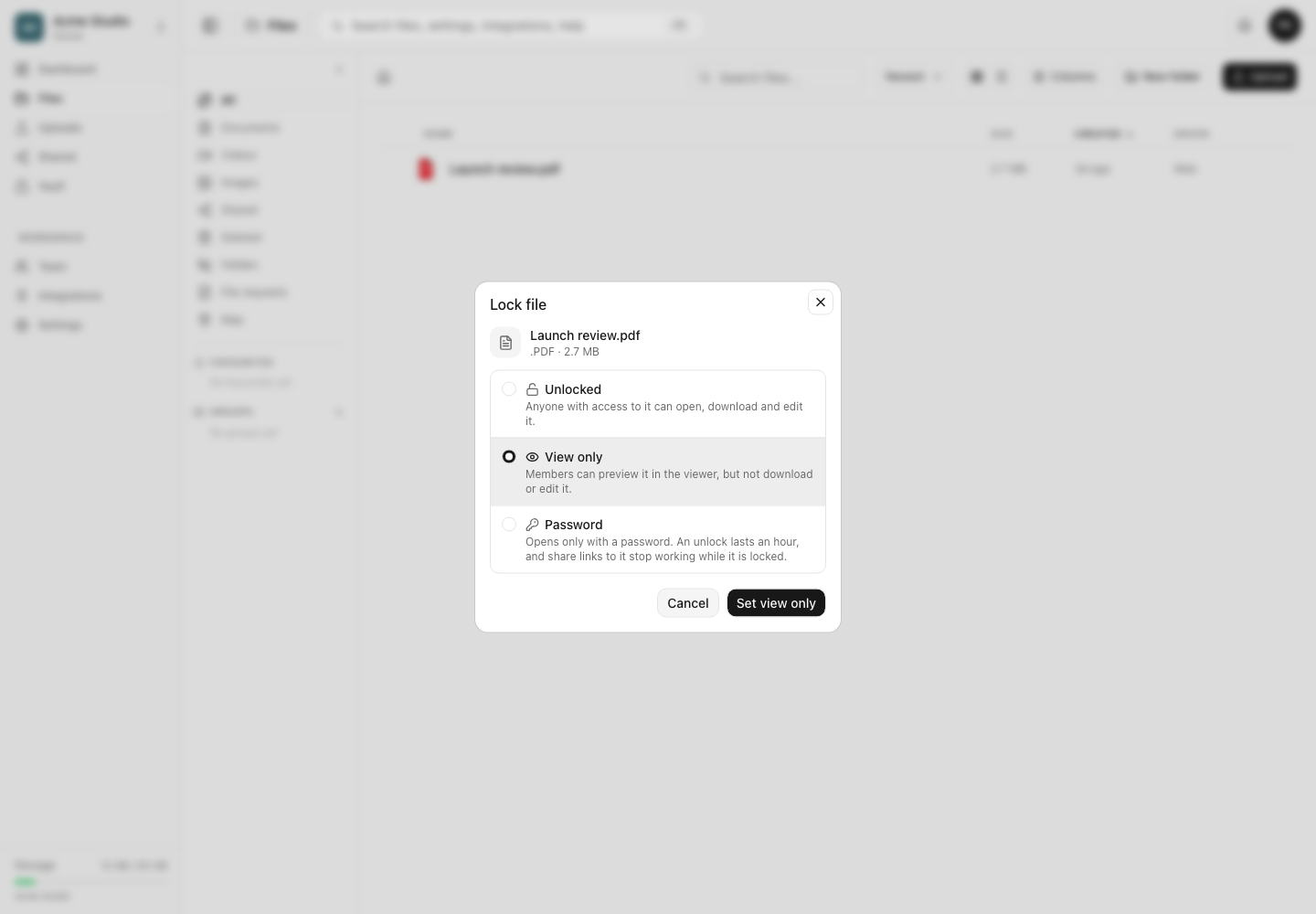
受け付けられたパスワードによる解除はそのメンバーについて1時間有効で、保存されたロック自体は残ります。ファイルの場合、この読み取り許可ですべての変更操作が可能になるわけではありません。現在のエディターはファイル自身のパスワードモードを拒否し、名前変更、移動、削除も権限のある管理者がファイル自身のロックを解除するまで拒否されます。フォルダーの完全なロックはその配下の階層にも適用されます。通常のワークスペースアクセスを再開する場合はロックを解除してください。
ワークスペースメンバーから項目を非表示にする
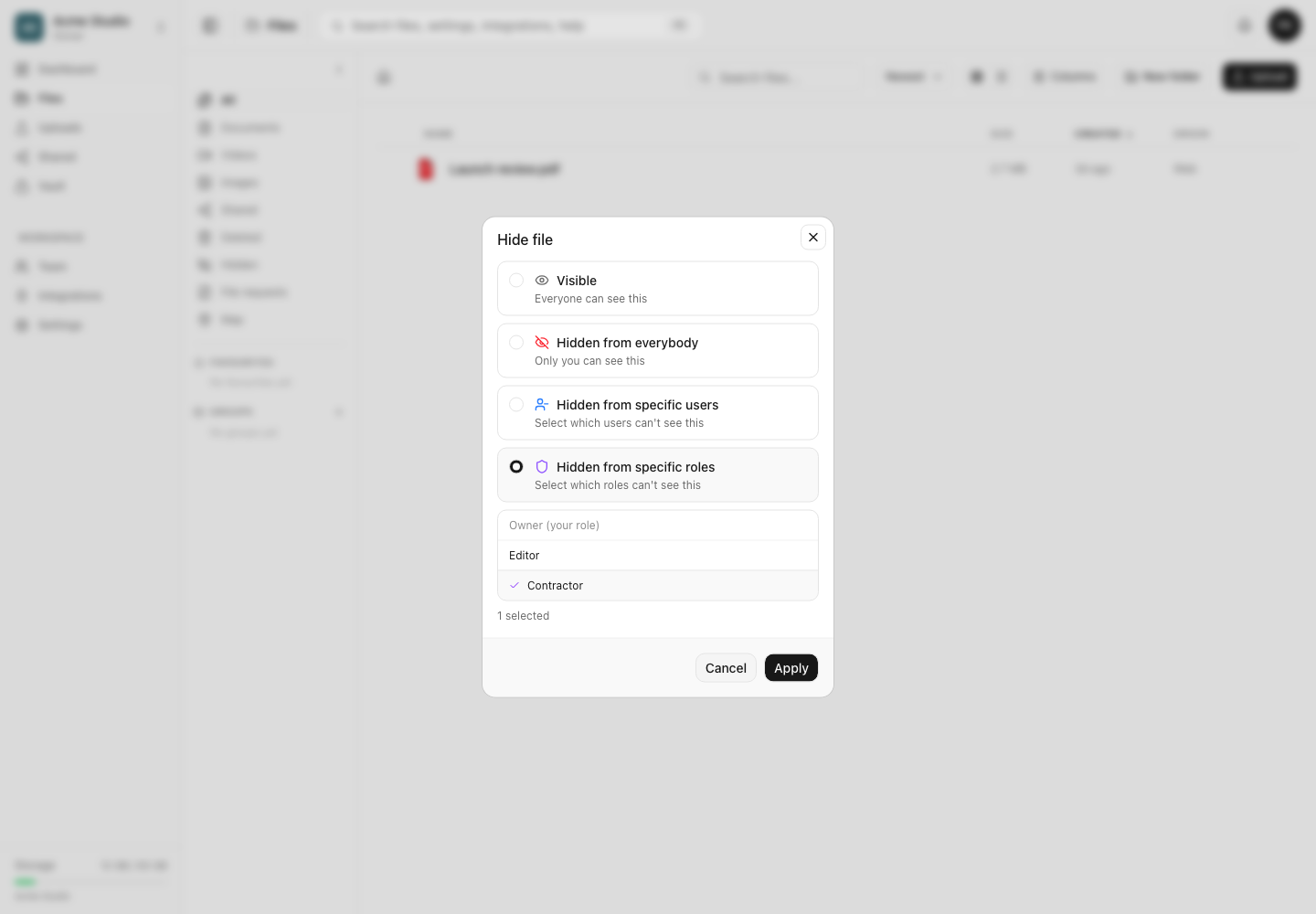
- 項目のメニューを開き、非表示を選択してください。
- 表示ルールを選択してください。
- 表示は非表示状態を解除します。
- 全員に非表示は非表示項目を管理できない一般メンバーから項目を隠します。
- 特定のユーザーに非表示では個々のワークスペースメンバーを選択できます。
- 特定のロールに非表示は選択したロールを持つすべてのメンバーにルールを適用します。
- ユーザーまたはロールを選ぶ場合は対象を1つ以上選択してください。ダイアログでは自分自身や自分のロールを選択できません。
- 適用を選択してください。
- ファイル → 非表示を開いて管理できる項目を確認し、対象となるテストメンバーでサインインして結果を比較してください。
アクセス制限の比較
| 設定 | ファイルに表示 | プレビュー | ダウンロードまたは編集 | 既存の共有リンク |
|---|---|---|---|---|
| ロック解除 | 通常のアクセスが許可される場合は表示 | 可能 | ロールの権限が許可する場合は可能 | それぞれの設定に従って継続 |
| 閲覧のみ | 表示 | 可能 | 保護された項目を通じたダウンロードと編集は不可 | プレビューのみ。画面の撮影は可能 |
| パスワード | ロックの表示付きで表示 | 解除後のみ可能 | 他の権限があれば解除後にダウンロード可能。編集や変更操作にはロックの解除が別途必要な場合があります | 対象が完全にロックされている間は停止 |
| 非表示 | 対象の閲覧者には表示されない | 不可 | 不可 | 非表示またはロックされた子項目はフォルダー共有から除外され、直接アクセスも制限されます |
どの設定でもロールの権限、フォルダーの範囲制限、親フォルダーのルールが適用されます。ロックや非表示の設定によって、もともと持っていないアクセス権が付与されることはありません。
フォルダー共有と非表示の子項目
フォルダーの共有リンクを作成すると、共有ダイアログにその階層内で除外される非表示またはロックされた項目の数が表示されます。残りの内容についてはリンクを作成できます。そのため、親フォルダーが共有されただけで非表示ファイルが表示されることはありません。
リンク作成後に項目が非表示または完全にロックされた場合も同様です。元のリンクによって制限が永続的に回避されるのではなく、公開共有のアクセスが再確認されます。
期待される結果
選択したロックモードにより、ワークスペースのメンバーシップを広げずに許可される操作が変わります。対象を指定した非表示ルールにより、対象メンバーや共有画面から項目と保護された子項目が見えなくなります。非表示ファイルを管理する権限を持つメンバーには引き続き表示され、ルールを変更または解除できます。
問題を解決する
ロックまたは非表示が表示されない。 ロールに対応する権限がないか、項目がゴミ箱にあるか、現在の画面でその変更操作がサポートされていない可能性があります。通常のファイル画面に戻り、オーナーにロールの確認を依頼してください。
メンバーに非表示の項目が見える。 そのメンバーの現在のロールまたは正確なユーザーアカウントを対象にしたか確認してください。非表示ファイルを管理する権限を持つメンバーには意図的に表示されます。親と子のルールも異なる場合があるため、フォルダーの階層全体を確認してください。
フォルダーリンクのファイルが予想より少ない。 共有を再び開き、除外された項目の数を確認してください。非表示または完全にロックされた子項目は除外されます。意図した保護だけを解除してから、リンクを再作成またはテストしてください。
パスワードが使えなくなった。 別の管理者がロックを更新または解除したか確認してください。パスワードは一覧として保持されず、置き換えられます。現在のパスワードを入力してください。解除は1時間後に期限切れになります。
閲覧のみでもスクリーンショットを撮影できる。 これは想定どおりです。閲覧のみは対応するダウンロードと編集を禁止しますが、別の端末のOSの画面キャプチャーツールやカメラを制御することはできません。
よくある質問
非表示のファイルがフォルダー共有に表示されることはありますか?
閲覧を許可されていない人には除外されるはずです。フォルダーの共有ダイアログには、含まれない非表示またはロックされた子項目が表示されます。
閲覧のみではスクリーンショットを防げますか?
いいえ。対応するダウンロードと編集を禁止し、プレビューは可能なままです。画面に表示される内容は記録できます。
非表示は削除と同じですか?
いいえ。項目はワークスペース内に残ります。非表示は誰が見られるかを制御し、削除済みは復元可能なゴミ箱の状態です。
関連ガイド
この記事は役に立ちましたか?
評価の結果を読み込んでいます…
投票すると、回答を変更できるように、必要な投票用Cookieが最長180日間保存されます。
質問と回答
このガイドの手順について質問できます。質問は確認後に公開されます。
公開の質問には、アカウントの詳細、認証情報、非公開ファイルを含めないでください。これらについては 非公開サポート をご利用ください。
質問を読み込んでいます…
dosyaアカウントにサインインすると、質問を投稿できます。