Bloccare o nascondere un file e capire l’accesso
Scegli sola visualizzazione, blocco con password o occultamento per ruolo e scopri come cambiano gli accessi allo spazio di lavoro e ai link di condivisione.
Ultima revisione
Gli screenshot mostrano l’interfaccia in inglese.
Il blocco controlla cosa può fare una persona dopo aver trovato un elemento. L’occultamento controlla se alcuni membri possono trovarlo o aprirlo. Usa Solo lettura o Password se deve restare visibile con accesso più limitato, e Nascondi se deve scomparire per tutti, utenti specifici o ruoli specifici.
Questi comandi limitano l’accesso ordinario. Ciò che appare sullo schermo può comunque essere fotografato o acquisito: la sola visualizzazione non impedisce gli screenshot.
Prima di iniziare
- Scegli lo spazio di lavoro corretto e usa un elemento innocuo quando confronti i ruoli.
- Il tuo ruolo richiede il permesso appropriato per bloccare o nascondere. Se un’azione manca dal menu, chiedi a proprietario o amministratore di controllare il tuo ruolo.
- Decidi se impedire download, richiedere una password o rimuovere l’elemento dalla vista di alcuni membri. Sono risultati ottenuti con comandi diversi.
- Controlla i link esistenti. Un blocco completo con password interrompe i link all’elemento finché resta attivo; sola visualizzazione e occultamento hanno effetti diversi.
Passaggi: scegli una modalità di blocco
- Apri File e trova il file o la cartella.
- Apri il menu e scegli Blocca. Se è già bloccato, il menu può indicare Sblocca, ma apre la stessa finestra di accesso.
- Scegli una delle tre modalità:
- Sbloccato permette a chi ha già accesso di aprire, scaricare e usare l’elemento.
- Solo lettura consente l’anteprima ma blocca download e modifica. Per una cartella, i membri possono navigare e vedere l’anteprima dei contenuti ma non scaricarli.
- Password richiede una password per aprire l’elemento. Una password sulla cartella impedisce anche di aggiungere nuovi contenuti al suo interno mentre è completamente bloccata.
- Per Password, inserisci almeno otto caratteri. Aggiornare una password esistente sostituisce la precedente.
- Applica la modifica e verifica l’icona del blocco sulla riga.
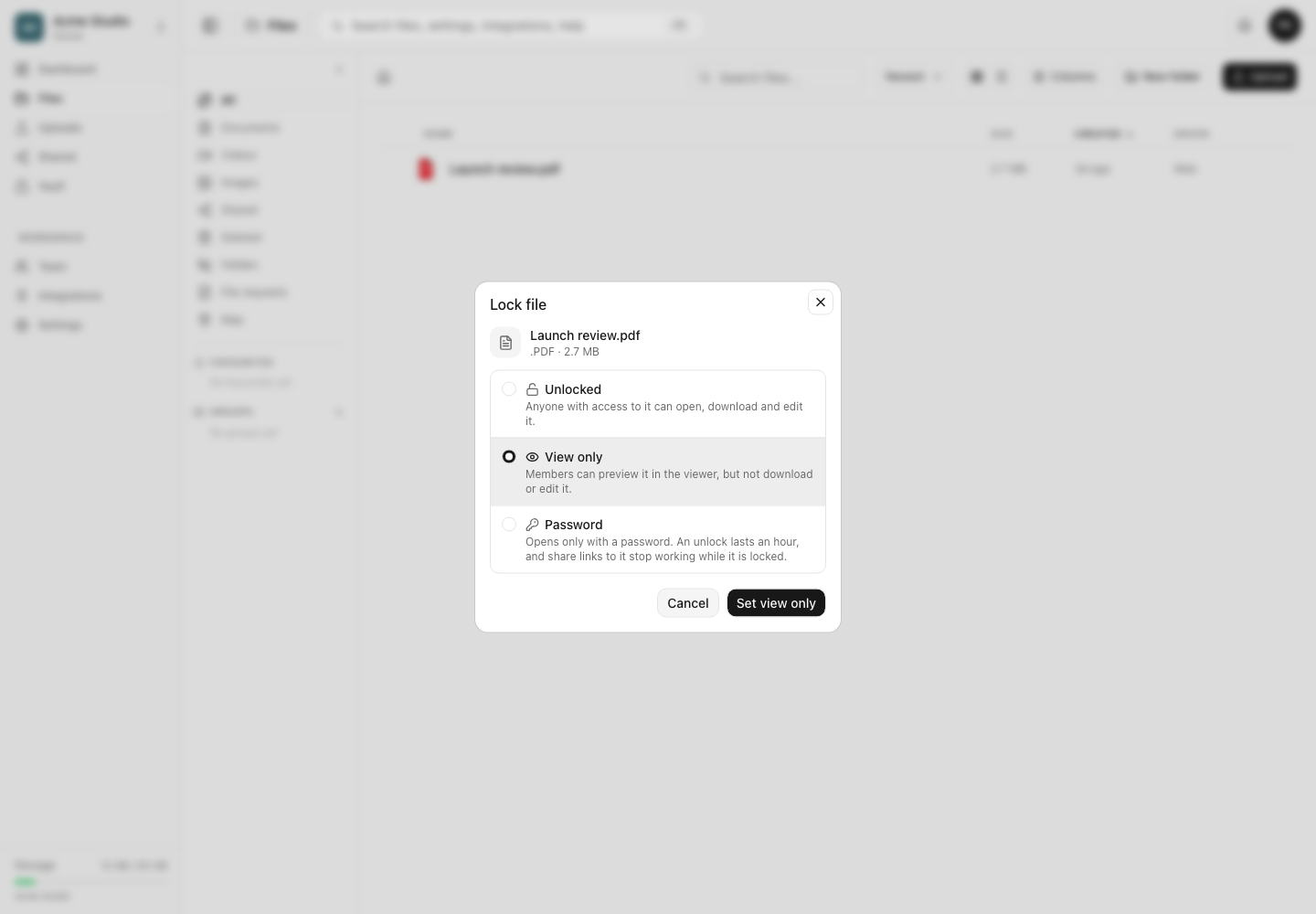
Uno sblocco con password accettata dura un’ora per quel membro e lascia attivo il blocco salvato. Per un file, questo permesso di lettura non abilita ogni modifica: l’editor attuale rifiuta la modalità Password propria del file e rinomina, spostamento ed eliminazione rifiutano un blocco proprio finché un responsabile autorizzato non lo rimuove. Un blocco completo su una cartella si applica anche a tutti i discendenti. Rimuovilo quando deve riprendere l’accesso ordinario.
Nascondi un elemento ai membri
- Apri il menu dell’elemento e scegli Nascondi.
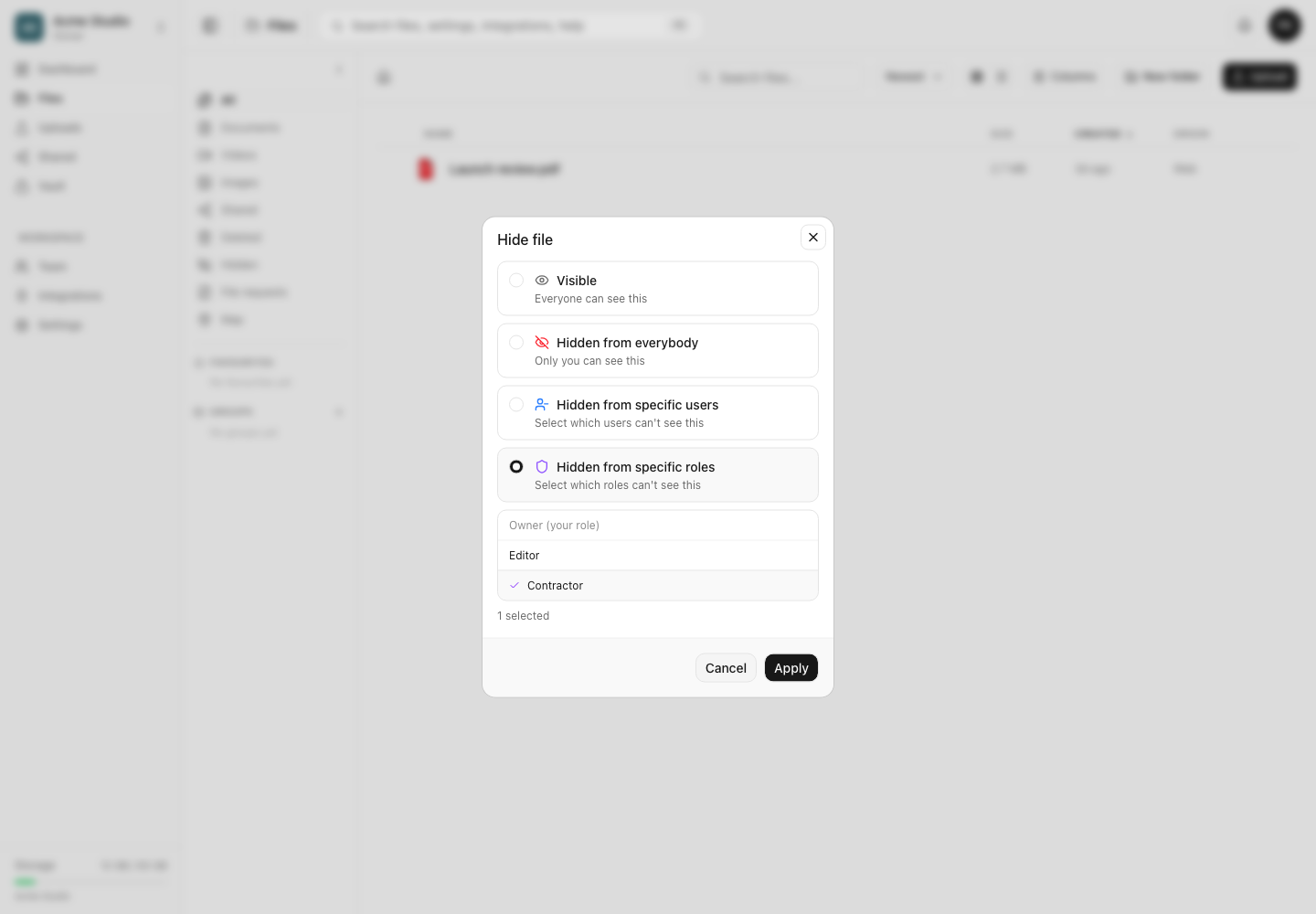
- Scegli la regola di visibilità:
- Visibile rimuove lo stato nascosto.
- Nascosto a tutti nasconde l’elemento ai membri ordinari che non possono gestire gli elementi nascosti.
- Nascosto a utenti specifici permette di scegliere singoli membri dello spazio di lavoro.
- Nascosto a ruoli specifici applica la regola a ogni membro con uno dei ruoli scelti.
- Per utenti o ruoli scegli almeno un destinatario. Non puoi scegliere te stesso o il tuo ruolo nella finestra.
- Scegli Applica.
- Apri File → Nascosto per esaminare gli elementi gestibili, poi confronta il risultato accedendo come membro di prova interessato.
Limiti di accesso e confronto
| Impostazione | Appare in File | Anteprima | Download o modifica | Link esistenti |
|---|---|---|---|---|
| Sbloccato | Sì, se l’accesso normale lo consente | Sì | Sì, se i permessi del ruolo lo consentono | Continuano secondo le proprie impostazioni |
| Sola visualizzazione | Sì | Sì | Nessun download o modifica tramite l’elemento protetto | Solo anteprima; acquisizione schermo ancora possibile |
| Password | Sì, con indicatore di blocco | Solo dopo lo sblocco | Download dopo sblocco e altri permessi; modifica e altre operazioni possono richiedere la rimozione del blocco | Non funzionano mentre la destinazione è completamente bloccata |
| Nascosto | No per la persona interessata | No | No | Discendenti nascosti o bloccati esclusi dalle condivisioni di cartelle; anche l’accesso diretto è controllato |
Permessi del ruolo, confinamento alle cartelle e regole delle cartelle superiori valgono comunque in ogni riga. Blocco o occultamento non possono concedere un accesso che la persona non aveva già.
Condivisioni di cartelle e discendenti nascosti
Quando crei un link di condivisione per una cartella, la finestra Condividi indica quanti elementi nascosti o bloccati nell’albero saranno esclusi. Puoi comunque creare il link per il contenuto restante. Un file nascosto non dovrebbe quindi apparire solo perché una cartella superiore è stata condivisa.
Lo stesso principio vale se un elemento diventa nascosto o completamente bloccato dopo la creazione del link: l’accesso pubblico viene ricontrollato, senza considerare il link originale un aggiramento permanente.
Risultato previsto
La modalità di blocco scelta cambia le azioni consentite senza ampliare l’appartenenza allo spazio di lavoro. Una regola di occultamento mirata rimuove elemento e discendenti protetti dalle viste dei membri interessati e dalle superfici di condivisione. Chi può gestire file nascosti continua a vederli per cambiare o rimuovere la regola.
Risoluzione dei problemi
Blocca o Nascondi manca. Il ruolo potrebbe non includere il permesso corrispondente, l’elemento potrebbe essere in Eliminati o la vista attuale potrebbe non supportare l’operazione. Torna alla vista File attiva e chiedi al proprietario di controllare il ruolo.
Un membro vede ancora un elemento nascosto. Verifica di aver scelto il ruolo attuale o l’account esatto del membro. Chi ha il permesso di gestire file nascosti li vede intenzionalmente. Anche le regole di cartelle superiori e inferiori possono differire: controlla l’intera catena.
Un link alla cartella contiene meno file del previsto. Riapri Condividi e leggi il numero di elementi esclusi. I discendenti nascosti o completamente bloccati sono omessi. Rimuovi solo la protezione desiderata, poi crea o prova di nuovo il link.
Una password non funziona più. Controlla se un altro responsabile ha aggiornato o rimosso il blocco. Le password vengono sostituite, non conservate in un elenco. Inserisci quella attuale e ricorda che lo sblocco scade dopo un’ora.
La sola visualizzazione permette ancora uno screenshot. È previsto. Rimuove le azioni di download e modifica supportate; non può controllare gli strumenti di acquisizione del sistema operativo o la fotocamera di un altro dispositivo.
Domande frequenti
Un file nascosto può apparire in una cartella condivisa?
Dovrebbe essere escluso per chi non è autorizzato a vederlo. La finestra Condividi della cartella segnala i discendenti nascosti e bloccati che non saranno inclusi.
La sola visualizzazione impedisce gli screenshot?
No. Blocca le azioni di download e modifica supportate mantenendo l’anteprima. Qualsiasi cosa visibile sullo schermo può comunque essere acquisita.
Nascondere equivale a eliminare?
No. L’elemento resta attivo nello spazio di lavoro. Nascosto controlla chi può vederlo; Eliminati è uno stato recuperabile nel cestino.
Guide correlate
Ti è stata utile?
Caricamento delle valutazioni…
Quando voti, salviamo un cookie tecnico per un massimo di 180 giorni, così puoi cambiare la tua risposta.
Domande e risposte
Fai una domanda sui passaggi di questa guida. Le domande vengono revisionate prima della pubblicazione.
Non inserire dati dell’account, credenziali o file privati nelle domande pubbliche. Usa l’assistenza privata in questi casi.
Caricamento delle domande…
Accedi al tuo account dosya per fare una domanda.