完全に一致する重複ファイルを確認してコピーを削除する
バイト単位で一致するファイルのグループを比較し、残すコピーを決めて、選択したコピーをゴミ箱に移動します。確認後にのみ完全に削除します。
最終確認日
スクリーンショットは英語版の画面です。
dosyaの重複ページは、保存されたバイトデータの暗号学的フィンガープリントが同じファイルをグループ化します。名前やフォルダーは異なる場合があります。似た写真、寸法を変更した書き出しファイル、別々に編集したドキュメントは、バイトデータが完全に一致しない限り重複として扱われません。
選択したコピーをゴミ箱に移動しても復元できますが、**削除しました。**から完全に削除するまではストレージ使用量に含まれます。どちらの操作も行う前に、各グループで残すコピーを確認してください。
始める前に
- 現在のワークスペースを確認してください。重複の結果は複数のワークスペースをまとめません。
- アプリのヘッダーの検索に
Duplicatesを入力し、重複を選択してページを開いてください。 - 結果が揃ったと判断する前に、still being scannedの件数がなくなるまで待ってください。
- コピーの名前、フォルダー、共有リンク、コメント、作業履歴の中に、より適したものがないか確認してください。内容が同じでも、周辺の記録を相互に置き換えられるとは限りません。
- ロールにファイルへのアクセス権限と、選択したコピーの削除権限があることを確認してください。
- 最初にゴミ箱に移動を使用してください。残すコピーを確認してから完全に削除してください。
手順:重複グループを比較する
- 正しいワークスペースで重複を開いてください。
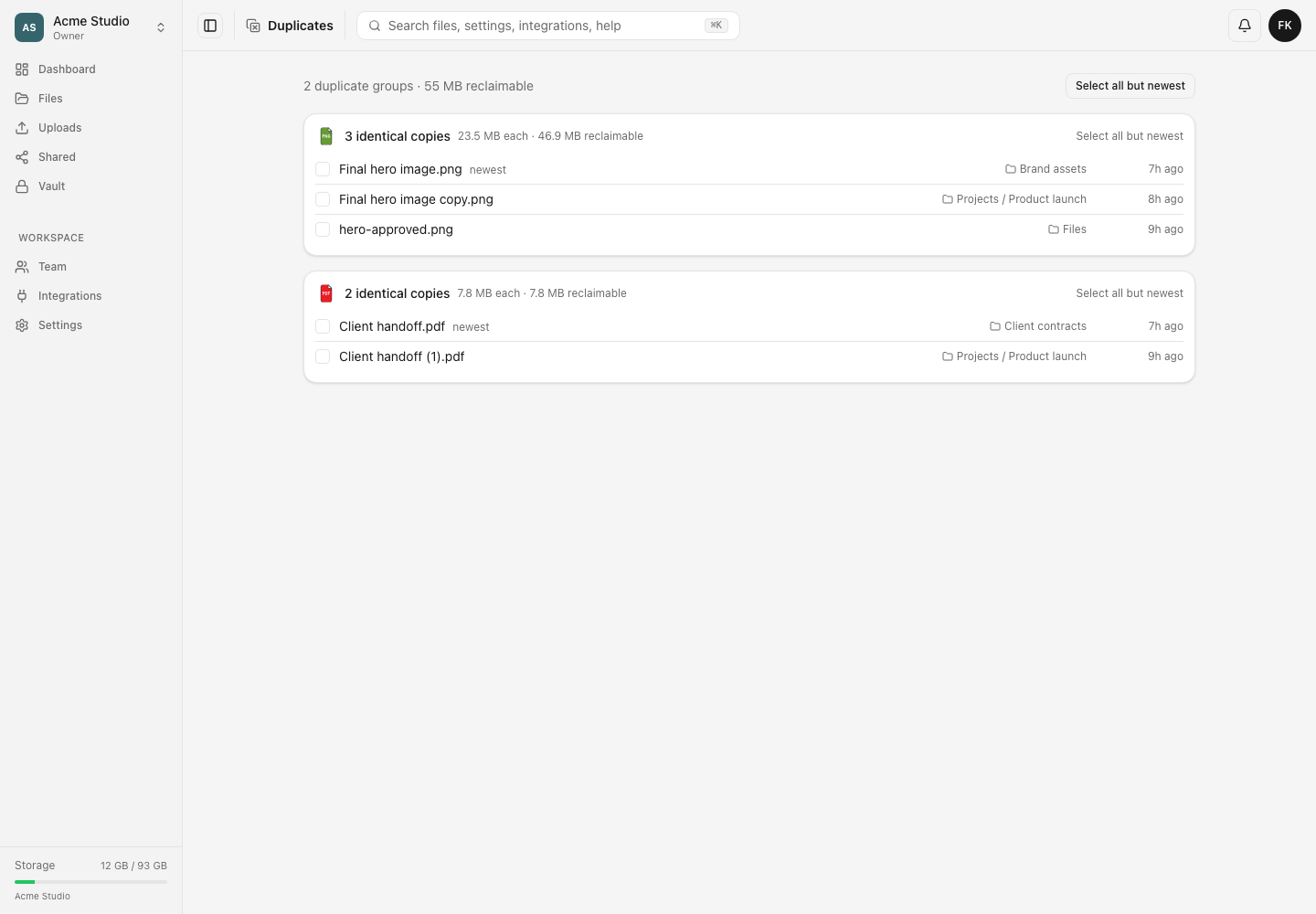
- 上部の重複グループ数と解放可能な合計バイト数を確認してください。
- 各カードを確認してください。一致するコピーの数、各コピーの容量、1件を残した場合の残りのコピーのバイト数が表示されます。
- 各ファイル名、格納先フォルダー、作成日時を比較してください。
- 詳細を確認したい場合は、コピーの横のフォルダーパスから格納先フォルダーを開いてください。
- 残すコピーを決めてください。最初の行には、dosyaでそのコピーが作成された日時に基づいて最新と表示されます。
手順:コピーを安全に選択する
- グループ単位で最新のdosyaのコピーを残す場合は、そのカード内の最新以外をすべて選択を選択してください。
- 表示中のすべてのグループに同じルールを適用するには、ページ上部の最新以外をすべて選択を選択してください。
- 別のコピーの名前や場所を優先したい場合は、個別のチェックボックスを調整してください。各グループで残すコピーを少なくとも1件は選択せずに残してください。
- 続行する前に選択件数と強調表示された行を確認してください。
- グループ内のすべてのコピーが選択されている場合は、操作を止め、少なくとも1つのチェックを外してください。確認画面に警告は表示されますが、残すコピーは自動では選ばれません。
手順:選択したコピーをゴミ箱に移動する
- _n_をゴミ箱に移動を選択してください。
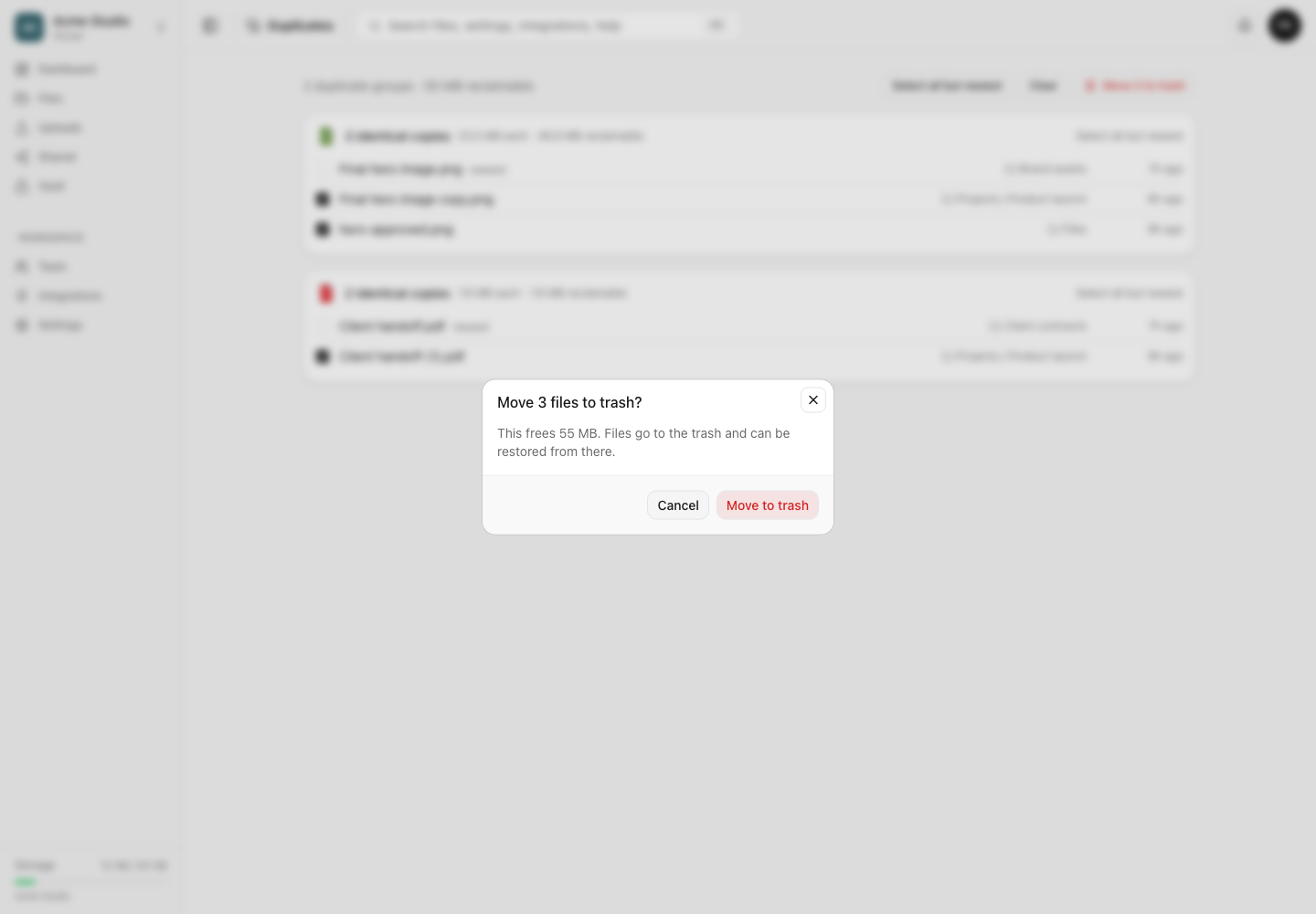
- 確認画面の件数と選択分の推定バイト数を確認してください。
- ゴミ箱に移動を選択してください。
- 完了メッセージを待ち、重複ページが更新されるまで待ってください。
- 残したコピーをフォルダーから開き、引き続き使えることを確認してください。
- ファイル → 削除済みを開き、意図したコピーだけが移動したことを確認してください。
- 誤って選択したものは復元してください。確認が終わったら、不要なコピーを完全に削除してワークスペースの容量を解放してください。
期待される結果
選択したコピーは削除済みに移動し、選択しなかったコピーは元のフォルダーに残ります。重複ページが更新され、表示可能な削除されていないコピーが2件未満になったグループは表示されなくなります。
不要なコピーをゴミ箱から完全に削除して初めて、ワークスペースのストレージが解放されます。それまではゴミ箱から復元できます。
重複スキャンの制限と権限の動作
- グループは保存されたコンテンツのフィンガープリントに基づきます。ファイル名、拡張子、画像の見た目、メタデータの類似性には基づきません。
- 重複スキャンはワークスペースごとに有効化する方式で、バックグラウンドで実行されます。スキャンが完了していない場合、一部のグループが一時的に表示されないことがあります。
- 現在のバックグラウンドスキャナーは256 MiBを超えるファイルのフィンガープリントを作成しません。フィンガープリントが完成していないファイルは重複グループに表示されないため、ページが空でもすべてのコピー候補を比較したとは限りません。
- ページには最大100件の大きなグループが表示されますが、グループの合計数と解放可能な合計バイト数は全結果を対象にします。削除後に別のグループが表示されることがあります。
- 非表示項目のルールとフォルダーのアクセス範囲の制限は、グループの作成前に適用されます。ロールがアクセスできるコピーだけが表示されます。
- 最新はdosyaで最も最近作成されたコピーの記録を指します。バイトデータは同じなので残すコピーの便利な初期選択ですが、ファイル名、フォルダー、周辺の操作履歴が最適であるという判断ではありません。
- 選択分の推定バイト数は選択した各コピーの全容量を数えます。削除済みに移動してもストレージの使用量はまだ減りません。
- 一括削除は件数を制限したチャンクで送信されます。失敗すると大量の選択の一部が移動し、一部が削除されずに残ることがあります。更新後のページで残りを確認してください。
トラブルシューティング
重複画面に「ファイルをスキャン中」と表示されます。 ワークスペースのスキャンを続行し、後で戻ってください。処理待ちの候補がある間はページが更新されます。
ファイル名が一致するのに重複が表示されません。 名前の一致だけでは不十分です。バイトデータが異なる、スキャンが無効または未完了、ファイルが現在のバックグラウンドスキャンの上限を超えている、表示ルールでコピーが除外されている可能性があります。
似た写真が別のグループにあるか、グループに表示されません。 寸法変更、再圧縮、切り抜き、メタデータの編集、再書き出しによってバイトデータは変わります。現在の重複検出は完全一致するコピーが対象で、見た目の類似性は対象ではありません。
すべてのコピーを選択しました。 確定前に少なくとも1つのチェックを外してください。すでに移動した場合は、完全に削除する前に残したいコピーを削除済みから復元してください。
解放可能な数値がストレージ使用量に反映されません。 ゴミ箱への移動ではファイルとストレージ使用量が保持されます。確認済みの不要なコピーを削除済みから完全に削除すると容量が解放されます。
選択したコピーの一部がページに残っています。 完了メッセージを確認して更新してください。所有権、ロック、権限の問題を解決し、残ったコピーだけを再試行してください。
よくある質問
見た目が似た写真も重複と見なされますか?
保存されたバイトデータが一致する場合のみです。見た目が似ていても、書き出し、メタデータ、編集が異なる画像は完全一致のコピーとしてグループ化されません。
最新以外をすべて選択するとどのコピーが残りますか?
各グループの最初にある最新のdosyaのコピーは選択されません。別の名前やフォルダーを残したい場合はチェックボックスを変更できます。
ゴミ箱に移動すると表示された容量はすぐに解放されますか?
いいえ。復元可能なゴミ箱の状態になります。残すコピーを確認してから、不要なコピーを削除済みから完全に削除してください。
関連ガイド
この記事は役に立ちましたか?
評価の結果を読み込んでいます…
投票すると、回答を変更できるように、必要な投票用Cookieが最長180日間保存されます。
質問と回答
このガイドの手順について質問できます。質問は確認後に公開されます。
公開の質問には、アカウントの詳細、認証情報、非公開ファイルを含めないでください。これらについては 非公開サポート をご利用ください。
質問を読み込んでいます…
dosyaアカウントにサインインすると、質問を投稿できます。