ファイルにコメントして返信を管理する
ファイルのやり取りを開き、意見を投稿したり返信したりします。各コメントを閲覧、編集、削除できる人についても説明します。
最終確認日
スクリーンショットは英語版の画面です。
ファイルのコメントを開くと、そのファイルについてワークスペース内でやり取りできます。コメントは時系列に表示され、返信には対象のコメントが引用されます。自分のメッセージには編集と削除の操作が表示されます。
ファイルコメントは、対象項目にアクセスできるワークスペースのメンバーに表示されます。公開ヘルプセンター記事の質問と返信とは別のものです。
始める前に
- ファイルがあるワークスペースを選択し、自分のロールでファイルにアクセスできることを確認します。
- ファイルが許可されたフォルダーの範囲内で表示される必要があります。非表示項目とロックされたフォルダーのルールは、ファイルのやり取りにも適用されます。
- ファイルへの意見にはコメントを使います。パスワード、非公開の共有URL、APIキーなどの秘密情報を貼り付けないでください。
- コメントは最大5,000文字です。上限に近づくと入力欄にカウンターが表示されます。
手順:ファイルのやり取りを開く
- ファイルを開き、目的のファイルを探します。
- メニューを開き、コメントを選択します。すでにメッセージがあるファイルでは、コメント数のバッジからもやり取りを開けます。
- ページ上部のファイル名を確認します。大きな画面では右側のパネルにファイル詳細とプレビューまたはダウンロードの操作も表示されます。
- 意見を追加する前にコメントのやり取りを読みます。メッセージは日付と投稿者ごとにまとめられ、古いものから表示されます。
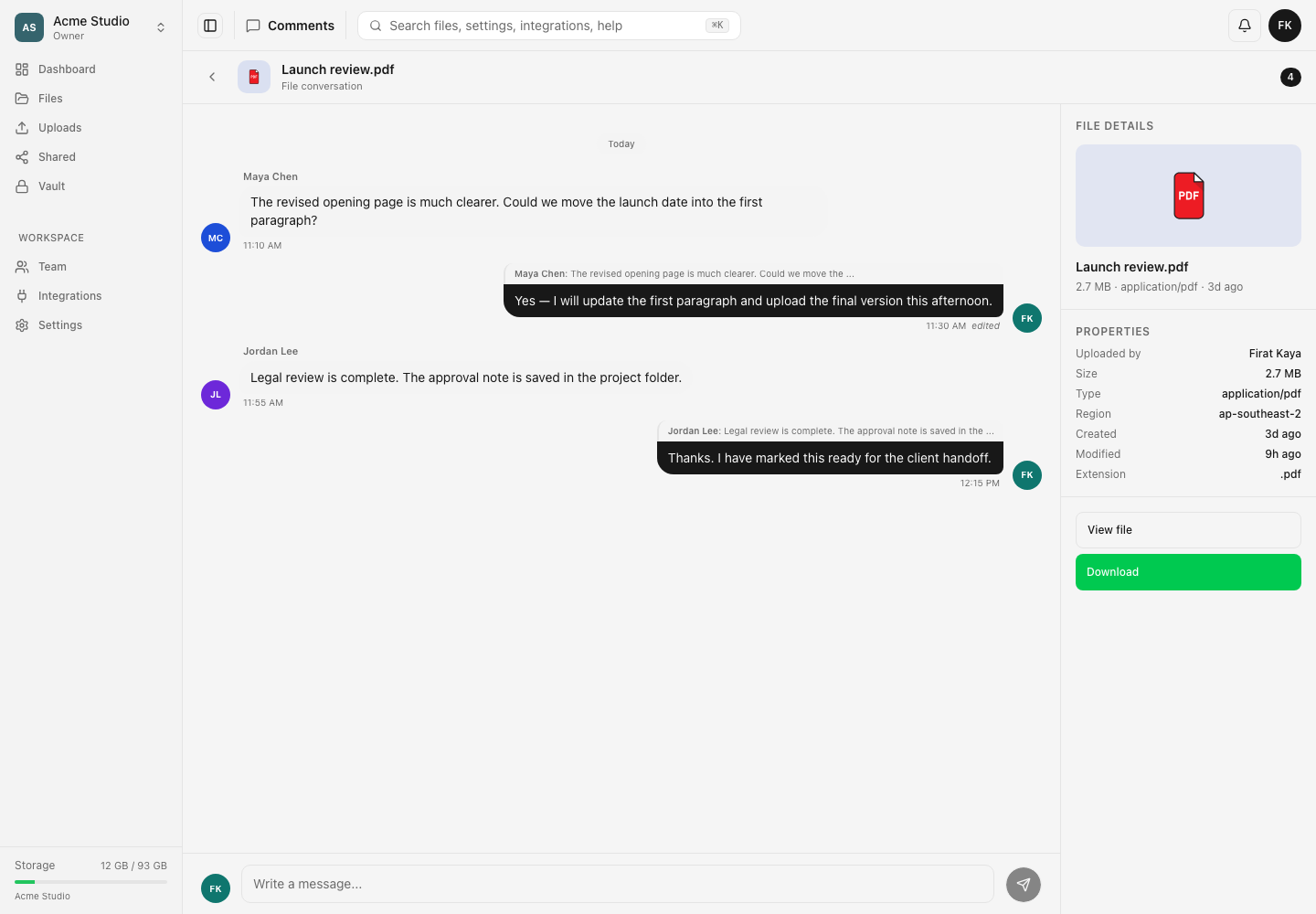
コメントまたは返信を投稿する
- **メッセージを入力…**に、次の行動が分かる短いメモを入力します。
- 送信ボタンを選択するか、Enterを押します。改行するにはShift+Enterを押します。日本語入力などで文字を変換している間やメンション一覧が開いている間は、Enterを押しても送信されず、その選択が確定されます。
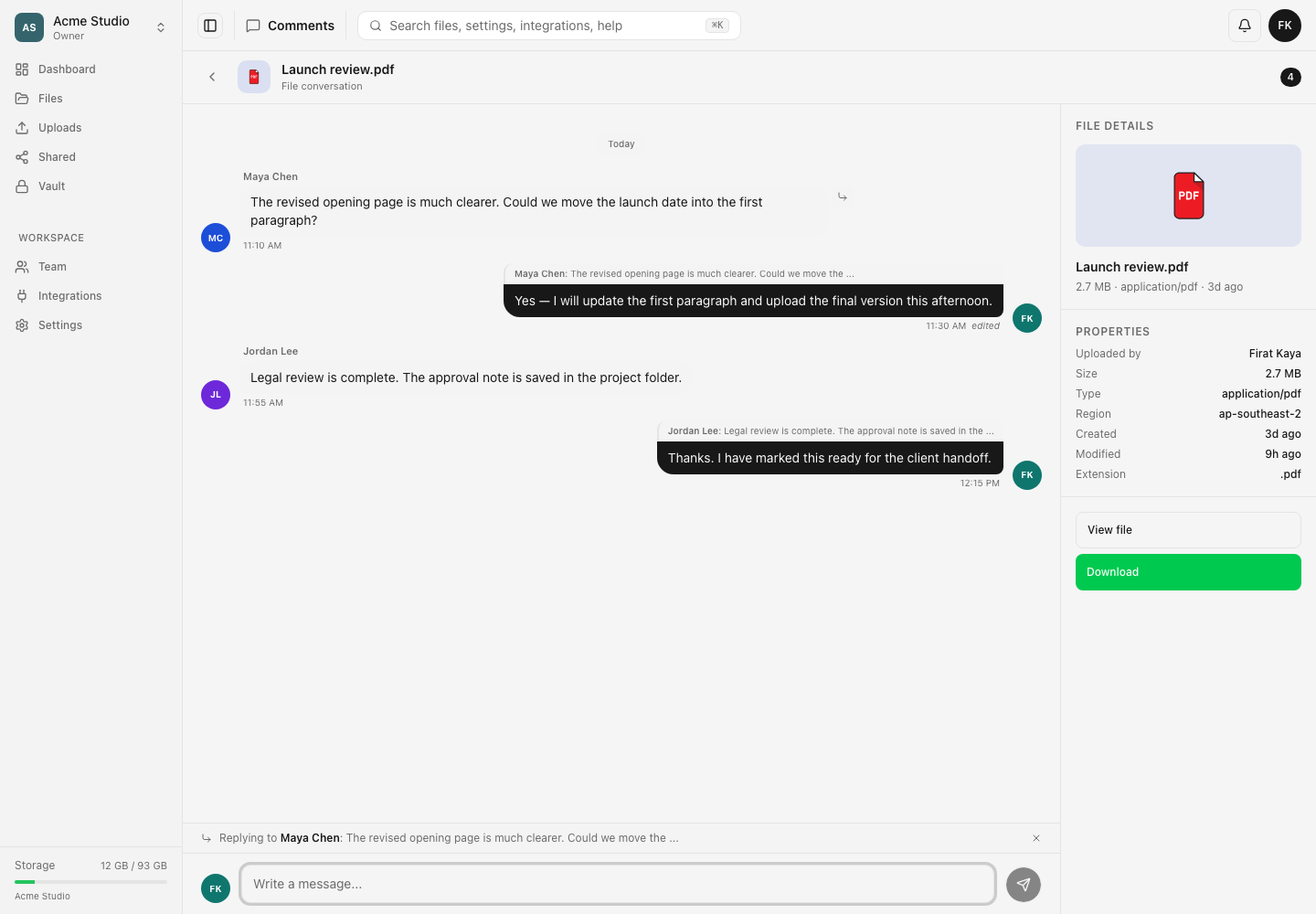
- 特定のコメントに返信するには、そのメッセージにポインターを合わせて返信を選択します。ファイルのプレビューのコメントパネルでは、返信は最上位コメントにのみ表示されます。
- 入力欄の上の投稿者名への返信バーを確認します。コメントページでは、選択したコメントの投稿者とプレビューが表示されます。プレビューパネルには投稿者の名前のみが表示されます。
- 返信を書いて送信します。通常の最上位コメントに戻るには、返信バーを閉じるか、プレビューパネルのキャンセルを選択します。
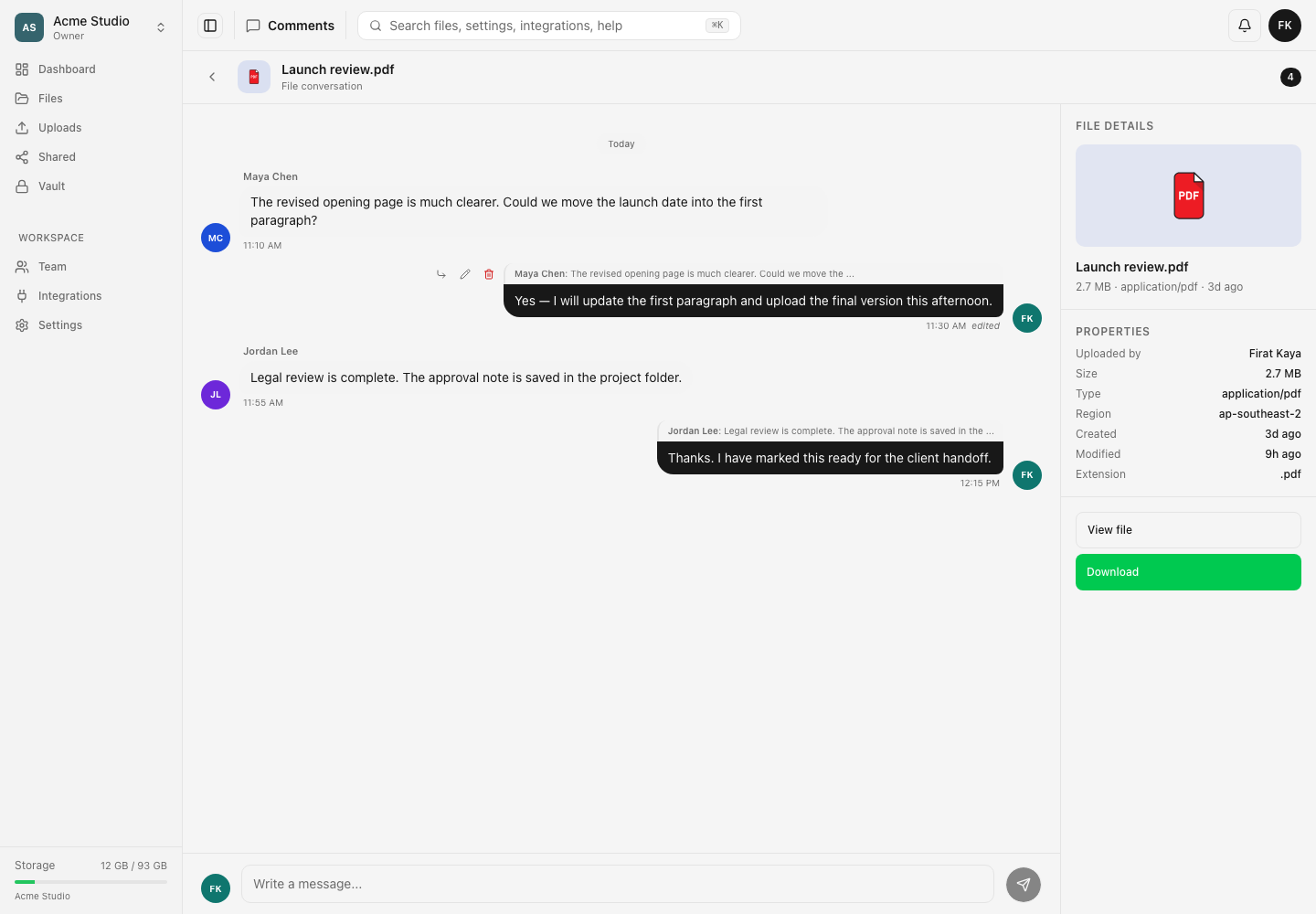
コメントを編集または削除する
- 自分のメッセージの吹き出しにポインターを合わせます。
- 編集を選択して本文を更新し、保存を選択します。コメントのやり取りではメッセージに編集済みと表示されます。
- 自分のコメントを削除する場合は削除を選択します。
- コメントページとプレビューパネルでは、編集と削除は自分のコメントにのみ表示されます。ワークスペースのオーナーと管理者は、
DELETE /api/comments/{id}のAPIリクエストを直接送信して他の人のコメントを削除することもできますが、どちらの画面にもそのための操作はありません。他のメンバーは他の人のコメントを編集も削除もできません。 - 親コメントを削除する前に返信を確認してください。コメントを削除すると、紐づく返信も削除されます。
表示と権限の制限
コメントの閲覧と投稿には対象のファイルまたはフォルダーへのワークスペースのアクセス権が適用されます。メンバーは引き続きワークスペースに所属し、ファイルにアクセスでき、フォルダーのアクセス範囲内にあり、項目の非表示と親フォルダーのロックに関する条件を満たす必要があります。
すでに投稿したコメントの変更には別のルールが適用されます。そのコメントの投稿者であり、現在もワークスペースのメンバーである必要があります。後からアクセス範囲を制限されたり、ロックによりアクセスできなくなったりしたメンバーでも、自分の文章の修正や削除はできますが、新しいメンションを追加すると、すべてのアクセス確認が改めて行われます。オーナーまたは管理者が他の人のコメントを削除する場合に必要なのは、そのワークスペースのロールだけです。
ファイル自体のパスワードロックによってコメントが公開されることはありません。コメントは認証されたワークスペースの機能です。公開共有の受信者は共有リンクからこのワークスペースのやり取りを受け取れません。
コメント本文は改行を含むプレーンテキストで表示されます。コメントに入力したURLは特別な共有手段ではなく、リンク先へのアクセス権を変更しません。
結果
新しいメッセージが選択したファイルのやり取りに表示されます。返信には返信先のコメントが示され、編集済みのメッセージには編集済みラベルが付きます。編集と削除は自分のメッセージにのみ表示されます。権限のある他のメンバーも更新後に同じコメントのやり取りを見ることができます。
トラブルシューティング
コメントが表示されない。 目的のファイルの一覧を開いていることと、ロールにファイルへのアクセス権があることを確認します。ファイルのメニューまたはコメント数のバッジを開いてください。
ファイルが見つからないと表示される。 ファイルが許可されたフォルダーの範囲外に移動した、非表示になった、または削除された可能性があります。ファイルのオーナーに現在の場所と表示状態の確認を依頼してください。
フォルダーがロックされていると表示される。 保護された親フォルダーのロックを解除し、やり取りを開き直します。やり取りにはファイルの詳細が含まれる場合があるため、親フォルダーの制限はコメントにも適用されます。
編集または削除が表示されない。 どちらの操作も自分のコメントにのみ表示されます。他の人のメッセージを削除するには、オーナーまたは管理者の権限と、APIリクエストの直接送信が必要です。
長いコメントを送信できない。 5,000文字以内に短くしてください。詳しい作業内容はファイル自体に記載し、コメントでは依頼する操作を説明します。
メッセージが表示されない。 接続を確認してコメントのやり取りを再読み込みし、最初のリクエストが成功したか分かるまで同じ本文の繰り返し送信を避けてください。
よくある質問
自分のコメントを編集または削除できますか?
はい。自分のメッセージにポインターを合わせると編集と削除が表示されます。編集済みのメッセージにはラベルが付き、親コメントを削除すると返信も削除されます。
ファイルコメントを閲覧できるのは誰ですか?
対象項目にアクセスできるワークスペースのメンバーがやり取りを読めます。項目の非表示、フォルダーのアクセス範囲、親フォルダーのロックによってアクセスできなくなる場合があります。
ヘルプセンターの質問もこのやり取りに含まれますか?
いいえ。ファイルコメントはワークスペースの共同作業の内容です。ヘルプセンターの質問は別のサポート機能として管理されています。
関連ガイド
この記事は役に立ちましたか?
評価の結果を読み込んでいます…
投票すると、回答を変更できるように、必要な投票用Cookieが最長180日間保存されます。
質問と回答
このガイドの手順について質問できます。質問は確認後に公開されます。
公開の質問には、アカウントの詳細、認証情報、非公開ファイルを含めないでください。これらについては 非公開サポート をご利用ください。
質問を読み込んでいます…
dosyaアカウントにサインインすると、質問を投稿できます。