Dosyaları kilitleme, gizleme ve erişim kuralları
Salt görüntüleme, parola veya role göre gizleme seçin; çalışma alanı ve paylaşım bağlantısı erişimine etkilerini öğrenin.
Son inceleme
Ekran görüntülerinde İngilizce arayüz gösterilir.
Kilitleme, öğeyi bulan kişinin yapabileceklerini sınırlar. Gizleme, seçili çalışma alanı üyelerinin öğeyi bulup açabilmesini belirler. Görünür kalıp erişimi sınırlanacaksa Salt görüntüleme veya Parola; herkesten, belirli üyelerden ya da rollerden kaybolacaksa Gizle kullanın.
Bu kontroller normal erişimi sınırlar. Ekranda görünen her şeyin fotoğrafı veya ekran görüntüsü alınabilir. Salt görüntüleme, ekran görüntüsünü önleme özelliği değildir.
Başlamadan önce
- Doğru çalışma alanını seçin ve rolleri karşılaştırırken zararsız bir örnek öğe kullanın.
- Rolünüzde ilgili kilitleme veya gizleme izni olmalıdır. Dosya menüsünde işlem yoksa çalışma alanı sahibinden veya yöneticisinden rolünüzü incelemesini isteyin.
- İndirmeyi engellemek, parola istemek veya öğeyi seçili üyelerden gizlemek istediğinizi belirleyin. Bunların kontrolleri farklıdır.
- Mevcut paylaşım bağlantılarını kontrol edin. Tam parola kilidi sürdükçe öğeye giden bağlantılar çalışmaz. Salt görüntüleme ve gizleme kurallarının etkileri farklıdır.
Adımlar: kilit modunu seçin
- Dosyalar bölümünde dosya veya klasörü bulun.
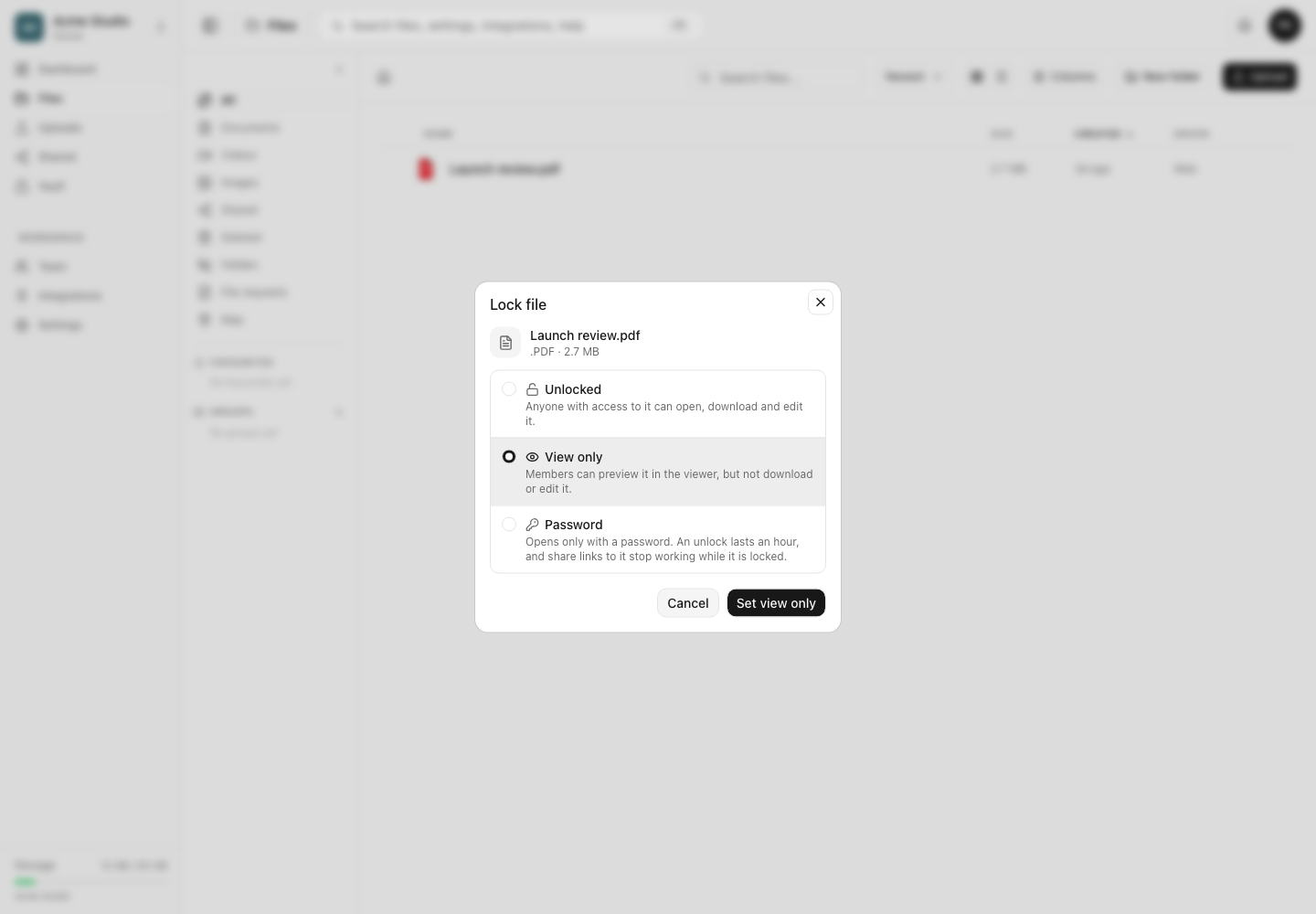
- Menüsünden Kilitle seçeneğini seçin. Zaten kilitliyse menü aynı erişim iletişim kutusunu Kilidi aç adıyla açabilir.
- Üç moddan birini seçin:
- Kilitsiz, zaten erişimi olanların öğeyi açmasına, indirmesine ve üzerinde çalışmasına izin verir.
- Salt görüntüleme, önizlemeye izin verir ama indirme ve düzenlemeyi engeller. Klasörde üyeler içeriğe göz atıp önizleyebilir; indiremez.
- Parola, öğeyi açmak için parola ister. Tam kilitli klasörün içine yeni içerik de eklenemez.
- Parola için en az sekiz karakter girin. Parola güncellendiğinde eskisinin yerini alır.
- Değişikliği uygulayıp satırda kilit simgesini doğrulayın.
Kabul edilen parola, ilgili üyeye bir saat erişim verir; kayıtlı kilit sürer. Dosyada bu okuma izni her veri değişikliğine izin vermez: güncel düzenleyici, dosyanın kendi Parola modunu reddeder. Yeniden adlandırma, taşıma ve silme için de izinli kişinin bu kilidi kaldırması gerekir. Tam klasör kilidi alt ağacına da uygulanır. Normal çalışma alanı erişimi yeniden geçerli olacaksa kilidi kaldırın.
Öğeyi çalışma alanı üyelerinden gizleyin
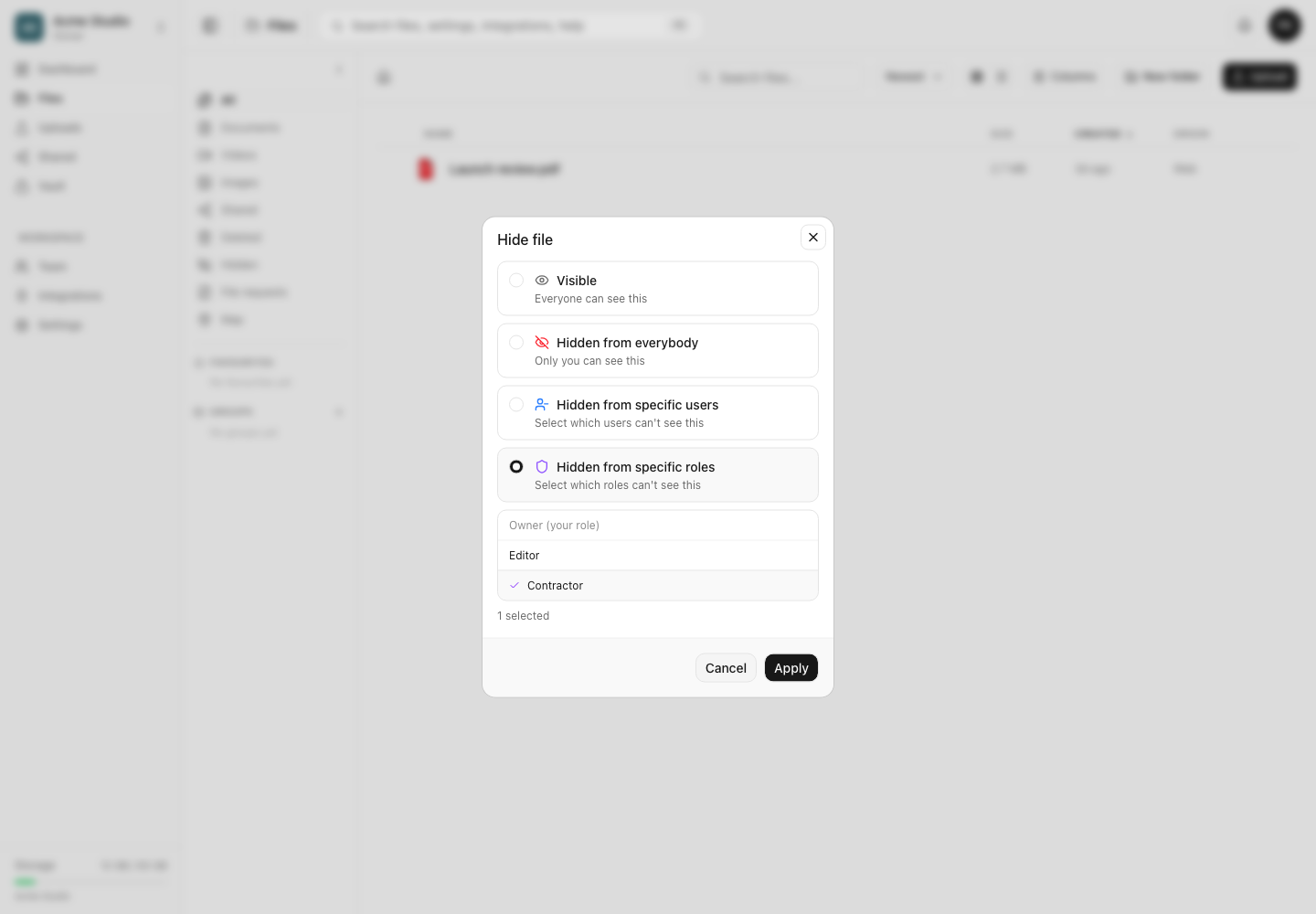
- Öğenin menüsünden Gizle seçeneğini seçin.
- Görünürlük kuralını seçin:
- Görünür, gizleme durumunu kaldırır.
- Herkesten gizli, gizli öğeleri yönetemeyen normal üyelerden gizler.
- Belirli üyelerden gizli, çalışma alanı üyelerini tek tek seçmenizi sağlar.
- Belirli rollerden gizli, seçili rollerden birine atanmış her üyeye uygulanır.
- Üye veya rol seçiyorsanız en az bir hedef belirleyin. Kendinizi veya kendi rolünüzü seçemezsiniz.
- Uygula düğmesine basın.
- Yönetebildiğiniz öğeleri incelemek için Dosyalar → Gizli bölümünü açın. Ardından etkilenen test üyesiyle oturum açıp sonucu karşılaştırın.
Erişim sınırları ve karşılaştırma
| Ayar | Dosyalar’da görünür mü? | Önizleme | İndirme veya düzenleme | Mevcut paylaşım bağlantıları |
|---|---|---|---|---|
| Kilitsiz | Normal erişim izin veriyorsa evet | Evet | Rol izin veriyorsa evet | Kendi ayarlarıyla sürer |
| Salt görüntüleme | Evet | Evet | Bu öğe üzerinden indirme veya düzenleme yok | Yalnız önizleme geçerli; ekran görüntüsü alınabilir |
| Parola | Evet, kilit simgesiyle | Kilit açıldıktan sonra | Açma ve diğer izinlerle indirme; düzenleme ve veri değişiklikleri kilidin kaldırılmasını gerektirebilir | Hedef tam kilitliyken çalışmaz |
| Gizli | Hedeflenen kişiye görünmez | Hayır | Hayır | Gizli veya kilitli alt öğeler klasör paylaşımına alınmaz; doğrudan erişim de denetlenir |
Her satırda rol izinleri, kök klasör sınırı ve üst klasör kuralları geçerlidir. Kilit veya gizleme, önceden olmayan erişimi vermez.
Klasör paylaşımları ve gizli alt öğeler
Klasör için paylaşım bağlantısı oluştururken Paylaş iletişim kutusu, ağaçtaki kaç gizli veya kilitli öğenin çıkarılacağını bildirir. Kalan içerik için bağlantı oluşturulabilir. Gizli dosya, yalnızca üst klasörlerinden biri paylaşıldı diye görünmemelidir.
Öğe bağlantı oluşturulduktan sonra gizlenir veya tam kilitlenirse de aynı kural geçerlidir. Genel paylaşım erişimi yeniden denetlenir; ilk bağlantı kalıcı bir geçiş izni sayılmaz.
Beklenen sonuç
Seçili kilit modu, çalışma alanı üyeliğini genişletmeden izin verilen işlemi değiştirir. Hedefli gizleme kuralı öğeyi ve kısıtlanan alt öğelerini etkilenen üyelerden ve paylaşım yüzeylerinden kaldırır. Gizli dosyaları yönetme izni olan üyeler, kuralı değiştirebilmek veya kaldırabilmek için bunları yine görebilir.
Sorun giderme
Kilitle veya Gizle yok. Rolünüzde ilgili izin olmayabilir, öğe Silindi bölümünde olabilir veya mevcut görünüm bu değişikliği desteklemeyebilir. Canlı Dosyalar görünümüne dönüp sahipten rolünüzü kontrol etmesini isteyin.
Üye gizli öğeyi hâlâ görüyor. Üyenin güncel rolünü veya tam hesabını hedeflediğinizi doğrulayın. Gizli dosyaları yönetme izni olan üye bu içeriği bilerek görür. Üst ve alt öğelerin kuralları da farklı olabilir; tüm klasör zincirini inceleyin.
Klasör bağlantısında beklenenden az dosya var. Paylaş’ı yeniden açıp çıkarılan öğe sayısını okuyun. Gizli ve tam kilitli alt öğeler dâhil edilmez. Yalnız kaldırmak istediğiniz kısıtı kaldırın, ardından bağlantıyı yeniden oluşturun veya test edin.
Parola artık çalışmıyor. Başka bir kişinin kilidi güncelleyip güncellemediğini veya kaldırıp kaldırmadığını kontrol edin. Parolalar liste halinde tutulmaz; yenisi eskisinin yerini alır. Güncel parolayı girin ve açmanın bir saat sonra sona erdiğini unutmayın.
Salt görüntüleme ekran görüntüsünü engellemiyor. Beklenen davranış budur. Desteklenen indirme ve düzenleme yollarını kaldırır; başka cihazın ekran yakalama araçlarını veya kamerasını denetleyemez.
Sık sorulan sorular
Gizli dosya klasör paylaşımında görünebilir mi?
Görmesine izin verilmeyen kişi için çıkarılmalıdır. Klasörün Paylaş iletişim kutusu dâhil edilmeyecek gizli ve kilitli alt öğeleri bildirir.
Salt görüntüleme ekran görüntüsü alınmasını önler mi?
Hayır. Önizlemeyi koruyup desteklenen indirme ve düzenleme işlemlerini engeller. Ekranda görünen her şey yine yakalanabilir.
Gizlemek silmekle aynı mı?
Hayır. Öğe çalışma alanında canlı kalır. Gizleme, kimin göreceğini belirler; Silindi, geri yüklenebilen çöp kutusu durumudur.
İlgili kılavuzlar
Bu rehber yararlı oldu mu?
Değerlendirmeler yükleniyor…
Yanıtınızı değiştirebilmeniz için oy verdiğinizde gerekli bir oylama çerezi kaydedilir. Bu çerez en fazla 180 gün saklanır.
Sorular ve yanıtlar
Bu rehberdeki adımlar hakkında soru sorun. Sorular yayımlanmadan önce incelenir.
Herkese açık sorularda hesap bilgisi, erişim bilgisi veya özel dosya paylaşmayın. Bunlar için özel destek kanalını kullanın.
Sorular yükleniyor…
dosya.dev hesabınızda oturum açın ve sorunuzu sorun.