Dateien kommentieren und Antworten verwalten
Öffnen Sie eine Dateidiskussion, geben Sie Rückmeldungen und antworten Sie. Erfahren Sie, wer Kommentare lesen, bearbeiten oder löschen darf.
Zuletzt geprüft
Screenshots zeigen die englische Oberfläche.
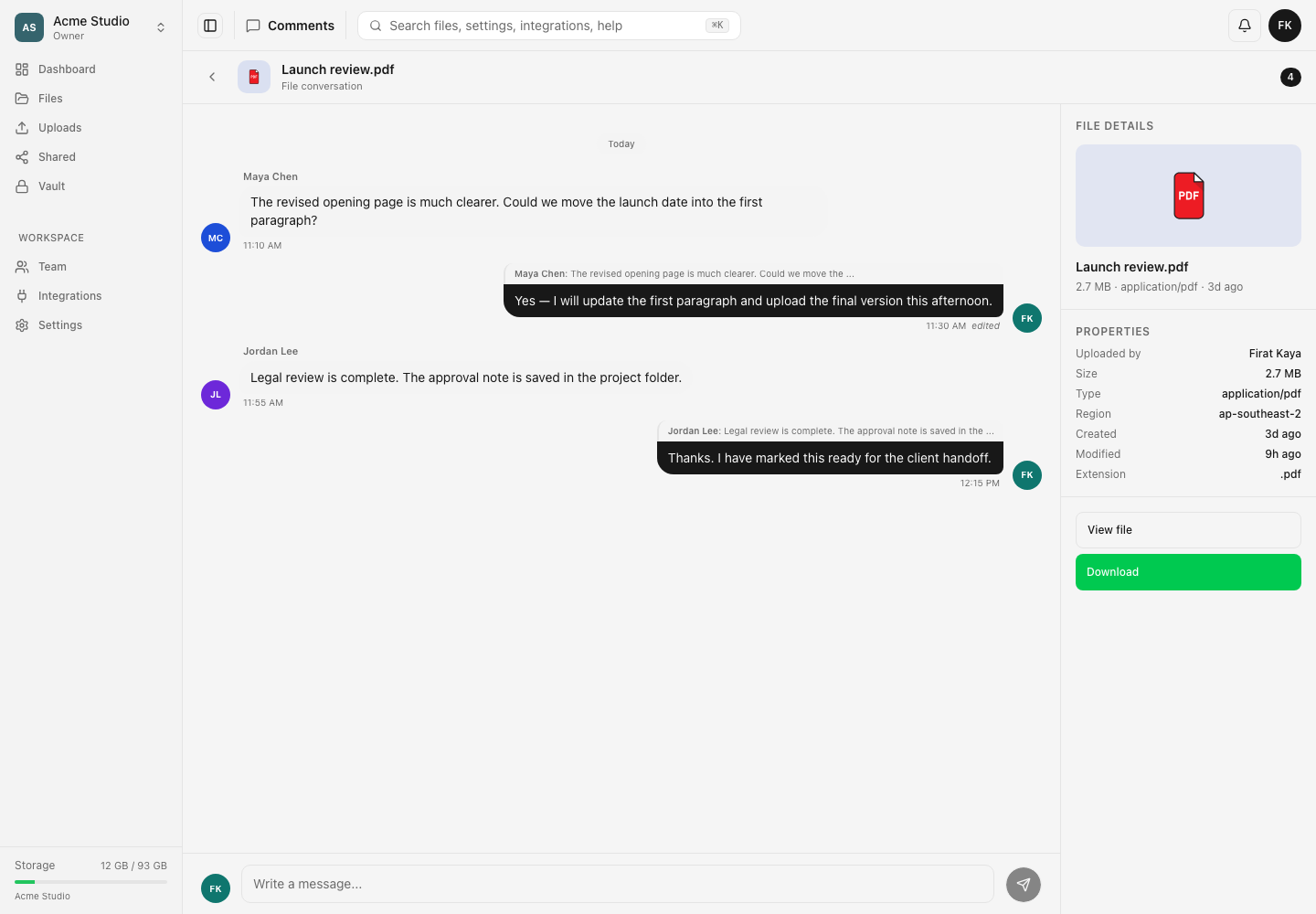
Öffnen Sie Kommentare einer Datei, um im Workspace darüber zu sprechen. Kommentare erscheinen chronologisch. Antworten zitieren den Kommentar, auf den sie sich beziehen. Ihre eigenen Nachrichten bieten Aktionen zum Bearbeiten und Löschen.
Dateikommentare sind für Workspace-Mitglieder sichtbar, die auf das betreffende Element zugreifen können. Sie sind von Fragen und Antworten zu öffentlichen Artikeln im Hilfecenter getrennt.
Vor dem Start
- Wählen Sie den Workspace der Datei und prüfen Sie, ob Ihre Rolle Zugriff auf Dateien hat.
- Die Datei muss in Ihrer zulässigen Ordnerstruktur sichtbar sein. Regeln für verborgene Elemente und gesperrte Ordner schützen auch die Diskussion.
- Nutzen Sie Kommentare für Rückmeldungen zur Datei. Fügen Sie keine Passwörter, privaten Freigabe-URLs, API-Schlüssel oder andere Geheimnisse ein.
- Ein Kommentar darf bis zu 5.000 Zeichen enthalten. Nahe der Grenze zeigt das Eingabefeld einen Zähler.
Dateidiskussion öffnen
- Öffnen Sie Dateien und suchen Sie die gewünschte Datei.
- Öffnen Sie ihr Menü und wählen Sie Kommentare. Sind bereits Nachrichten vorhanden, kann auch die Kennzeichnung mit der Kommentaranzahl die Diskussion öffnen.
- Prüfen Sie den Dateinamen oben auf der Seite. Auf großen Bildschirmen zeigt der rechte Bereich auch Dateidetails sowie Vorschau- oder Download-Aktionen.
- Lesen Sie den Verlauf, bevor Sie Rückmeldungen ergänzen. Nachrichten sind nach Datum und Autor gruppiert, die ältesten zuerst.
Kommentar schreiben oder antworten
- Schreiben Sie unter Nachricht schreiben … eine kurze, umsetzbare Anmerkung.
- Wählen Sie die Sendeschaltfläche oder drücken Sie Enter. Mit Shift+Enter beginnen Sie eine neue Zeile. Solange eine Eingabemethode Text zusammensetzt oder die Erwähnungsliste geöffnet ist, bestätigt Enter diese Auswahl, statt zu senden.
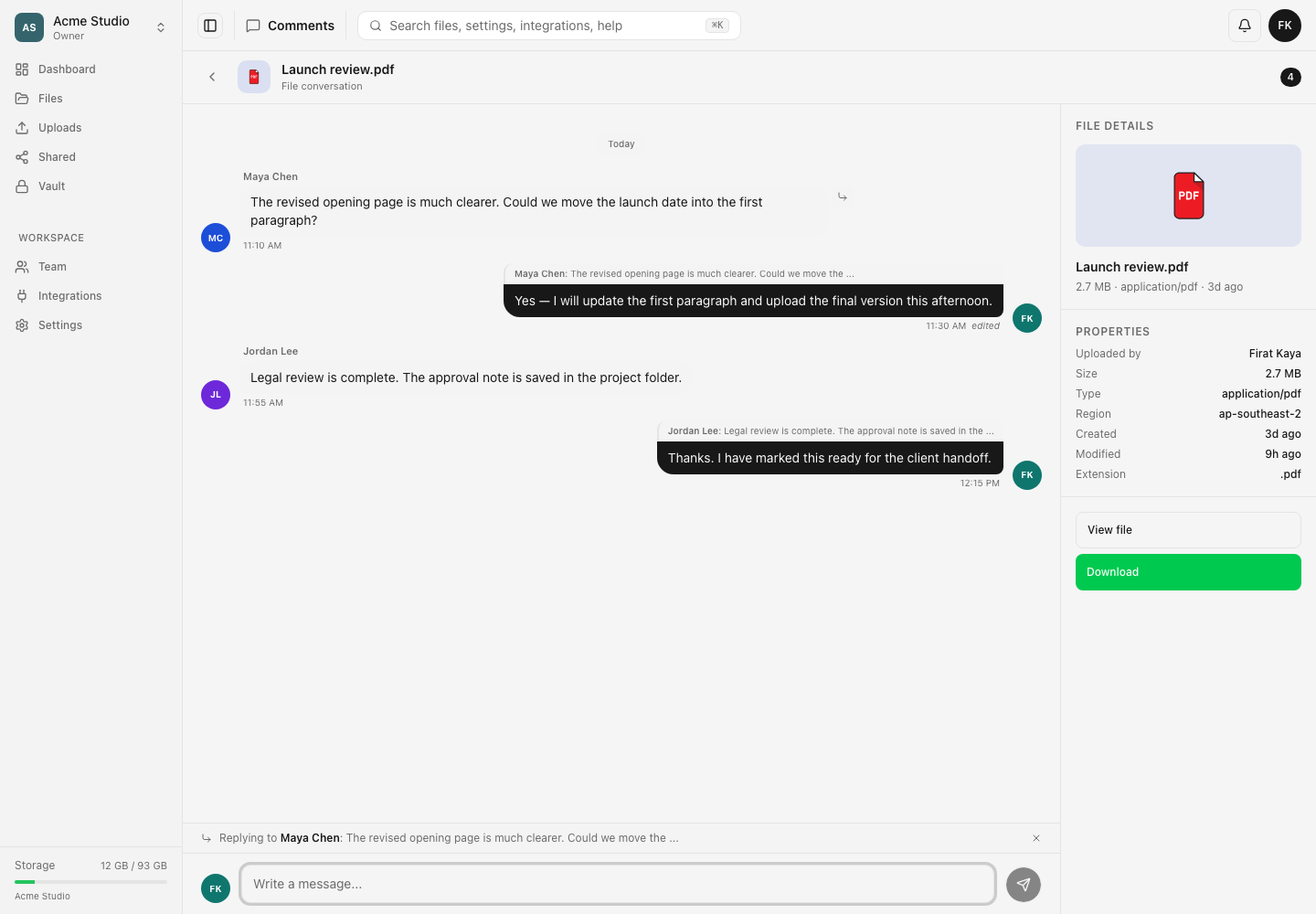
- Um gezielt zu antworten, zeigen Sie auf die Nachricht und wählen Sie Antworten. Im Kommentarbereich der Dateivorschau erscheint Antworten nur bei Hauptkommentaren.
- Prüfen Sie die Leiste Antwort an über dem Eingabefeld. Auf der Kommentarseite zeigt sie Autor und Vorschautext des gewählten Kommentars. Der Vorschaubereich zeigt nur den Namen des Autors.
- Schreiben und senden Sie Ihre Antwort. Schließen Sie die Antwortleiste oder wählen Sie im Vorschaubereich Abbrechen, um wieder einen normalen Hauptkommentar zu schreiben.
Kommentar bearbeiten oder löschen
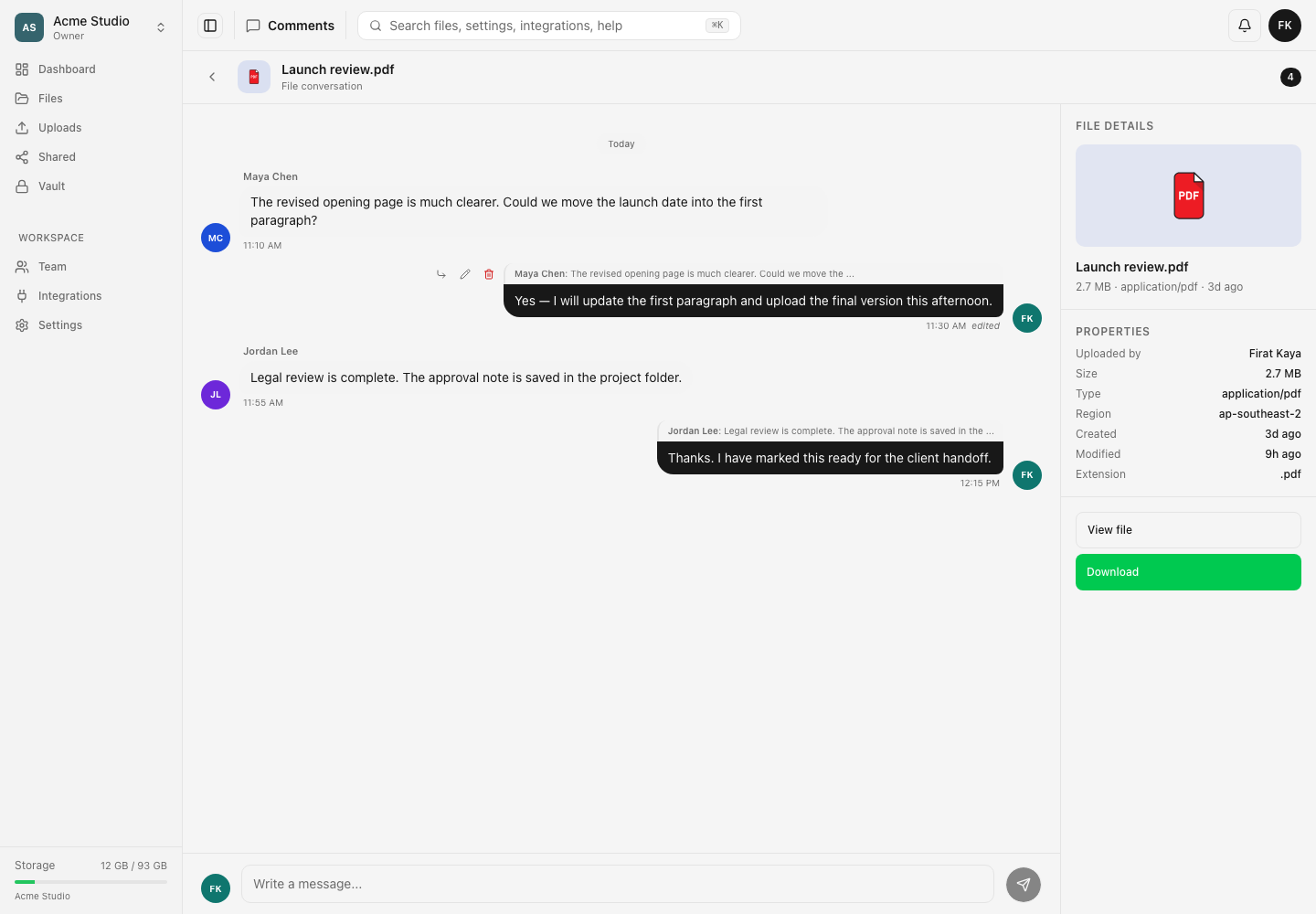
- Zeigen Sie auf eine Ihrer eigenen Nachrichtenblasen.
- Wählen Sie Bearbeiten, ändern Sie den Text und wählen Sie Speichern. Die Nachricht erhält die Kennzeichnung (bearbeitet).
- Wählen Sie Löschen, um Ihren eigenen Kommentar zu entfernen.
- Die Kommentarseite und der Vorschaubereich zeigen Bearbeiten und Löschen nur bei Ihren eigenen Kommentaren. Workspace-Inhaber und Admins können fremde Kommentare zusätzlich über eine direkte API-Anfrage
DELETE /api/comments/{id}löschen, doch keine der beiden Ansichten bietet dafür ein Bedienelement. Andere Mitglieder können fremde Kommentare weder bearbeiten noch löschen. - Prüfen Sie Antworten vor dem Löschen eines Hauptkommentars. Mit dem Kommentar werden auch die zugehörigen Antworten entfernt.
Sichtbarkeit und Berechtigungsgrenzen
Das Lesen und Schreiben von Kommentaren richtet sich nach dem Workspace-Zugriff auf Datei oder Ordner. Das Mitglied muss weiterhin dem Workspace angehören, Zugriff auf Dateien haben, innerhalb seiner Ordnerbeschränkung bleiben und die Prüfungen auf ausgeblendete Elemente sowie übergeordnete Ordnersperren bestehen.
Für das Ändern eines bereits geschriebenen Kommentars gilt eine eigene Regel: Sie müssen ihn selbst verfasst haben und weiterhin Mitglied des Workspaces sein. Wer später beschränkt oder ausgesperrt wurde, kann eigene Texte weiterhin korrigieren oder löschen. Eine neue Erwähnung durchläuft jedoch erneut alle Zugriffsprüfungen. Löscht ein Inhaber oder Admin einen fremden Kommentar, genügt diese Workspace-Rolle.
Die eigene Passwortsperre einer Datei macht Kommentare nicht öffentlich. Sie bleiben eine Workspace-Funktion mit Anmeldung. Empfänger öffentlicher Freigaben erhalten diese Workspace-Diskussion nicht über den Freigabelink.
Kommentartext erscheint als Klartext mit Zeilenumbrüchen. Eine eingegebene URL ist kein besonderer Freigabeweg und ändert den Zugriff auf ihr Ziel nicht.
Erwartetes Ergebnis
Die neue Nachricht erscheint in der Diskussion der ausgewählten Datei. Antworten verweisen auf ihren übergeordneten Kommentar, bearbeitete Nachrichten tragen den Zusatz (bearbeitet). Bearbeiten und Löschen erscheinen nur bei Ihren eigenen Nachrichten. Andere berechtigte Mitglieder sehen denselben Verlauf nach dem Neuladen.
Fehlerbehebung
Kommentare fehlt. Prüfen Sie, ob Sie die aktuelle Dateiansicht geöffnet haben und Ihre Rolle darauf zugreifen darf. Öffnen Sie das Dateimenü oder wählen Sie die Kommentaranzahl.
Die Diskussion meldet, dass die Datei nicht gefunden wurde. Die Datei könnte außerhalb Ihrer zulässigen Ordnerstruktur liegen, vor Ihnen verborgen oder entfernt worden sein. Fragen Sie den Dateiinhaber nach dem aktuellen Speicherort und der Sichtbarkeit.
Die Diskussion meldet einen gesperrten Ordner. Entsperren Sie den übergeordneten Ordner und öffnen Sie die Diskussion erneut. Auch Kommentare können Dateidetails enthalten. Daher gilt die Prüfung der übergeordneten Ordnersperre auch hier.
Bearbeiten oder Löschen fehlt. Beide Aktionen erscheinen nur bei Ihren eigenen Kommentaren. Zum Löschen fremder Nachrichten brauchen Sie die Inhaber- oder Adminrolle und eine direkte API-Anfrage.
Ein langer Kommentar lässt sich nicht senden. Kürzen Sie ihn auf höchstens 5.000 Zeichen. Halten Sie ausführliche Arbeit in der Datei selbst fest und erläutern Sie im Kommentar die gewünschte Aktion.
Eine Nachricht ist nicht erschienen. Prüfen Sie die Verbindung und laden Sie den Verlauf neu. Senden Sie denselben Text nicht wiederholt, solange unklar ist, ob die erste Anfrage erfolgreich war.
Häufige Fragen
Kann ich meinen eigenen Kommentar bearbeiten oder löschen?
Ja. Zeigen Sie auf Ihre Nachricht, um Bearbeiten und Löschen zu sehen. Änderungen werden markiert. Mit einem Hauptkommentar werden auch seine Antworten gelöscht.
Wer kann einen Dateikommentar sehen?
Workspace-Mitglieder mit Zugriff auf das betreffende Element können den Verlauf lesen. Verbergung, Ordnerbeschränkung und gesperrte übergeordnete Ordner können den Zugriff entziehen.
Gehören Fragen im Hilfecenter zu diesem Verlauf?
Nein. Dateikommentare dienen der Zusammenarbeit im Workspace. Fragen im Hilfecenter sind ein separater, moderierter Supportbereich.
Weitere Anleitungen
War diese Anleitung hilfreich?
Bewertungen werden geladen …
Beim Abstimmen speichern wir ein notwendiges Abstimmungs-Cookie bis zu 180 Tage. So können Sie Ihre Antwort ändern.
Fragen und Antworten
Stellen Sie Fragen zu den Schritten dieser Anleitung. Fragen werden vor der Veröffentlichung geprüft.
Veröffentlichen Sie in Fragen keine Kontodaten, Zugangsdaten oder privaten Dateien. Nutzen Sie privaten Support für solche Angaben.
Fragen werden geladen …
Melden Sie sich bei Ihrem dosya-Konto an, um eine Frage zu stellen.