Commentare un file e gestire le risposte
Apri una conversazione su un file, pubblica commenti e risposte e scopri chi può leggere, modificare o eliminare ogni commento.
Ultima revisione
Gli screenshot mostrano l’interfaccia in inglese.
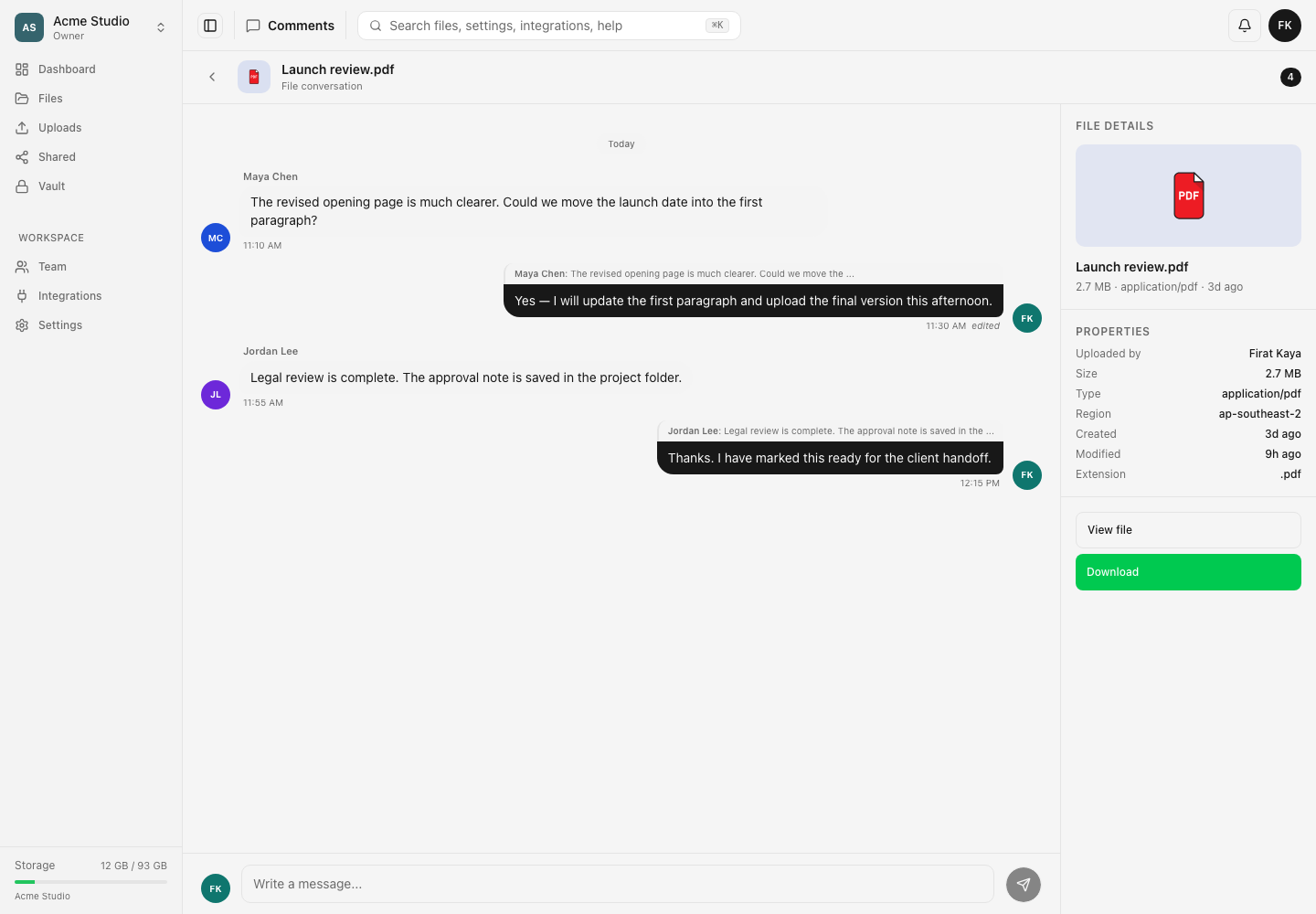
Usa Commenti nel menu di un file per avviare una conversazione su quel file nello spazio di lavoro. I commenti appaiono in ordine cronologico, le risposte citano il commento a cui rispondono e sui tuoi messaggi trovi i comandi per modificarli o eliminarli.
I commenti ai file sono visibili ai membri dello spazio di lavoro che possono accedere all’elemento. Sono separati dalle domande e risposte sugli articoli pubblici del Centro assistenza.
Prima di iniziare
- Scegli lo spazio di lavoro che contiene il file e verifica che il tuo ruolo possa accedere a File.
- Il file deve essere visibile nella struttura di cartelle consentita. Anche le regole sugli elementi nascosti e sulle cartelle bloccate proteggono la conversazione.
- Usa i commenti per il feedback sul file. Non incollare password, URL di condivisione privati, chiavi API o altri segreti.
- Un commento può contenere fino a 5.000 caratteri. Il campo di composizione mostra un contatore quando ti avvicini al limite.
Aprire la conversazione di un file
- Apri File e trova il file desiderato.
- Apri il suo menu e scegli Commenti. Se il file contiene già messaggi, puoi aprire la conversazione anche dal badge con il numero di commenti.
- Controlla il nome del file in cima alla pagina. Sugli schermi più grandi, il pannello a destra mostra anche i dettagli del file e le azioni di anteprima o download.
- Leggi la discussione prima di aggiungere feedback. I messaggi sono raggruppati per data e autore, dal più vecchio al più recente.
Pubblicare un commento o una risposta
- Inserisci una nota breve e concreta in Scrivi un messaggio….
- Scegli il pulsante di invio oppure premi Invio. Premi Maiusc+Invio per andare a capo. Mentre un metodo di input sta componendo il testo, o quando l’elenco delle menzioni è aperto, Invio conferma quella scelta invece di inviare.
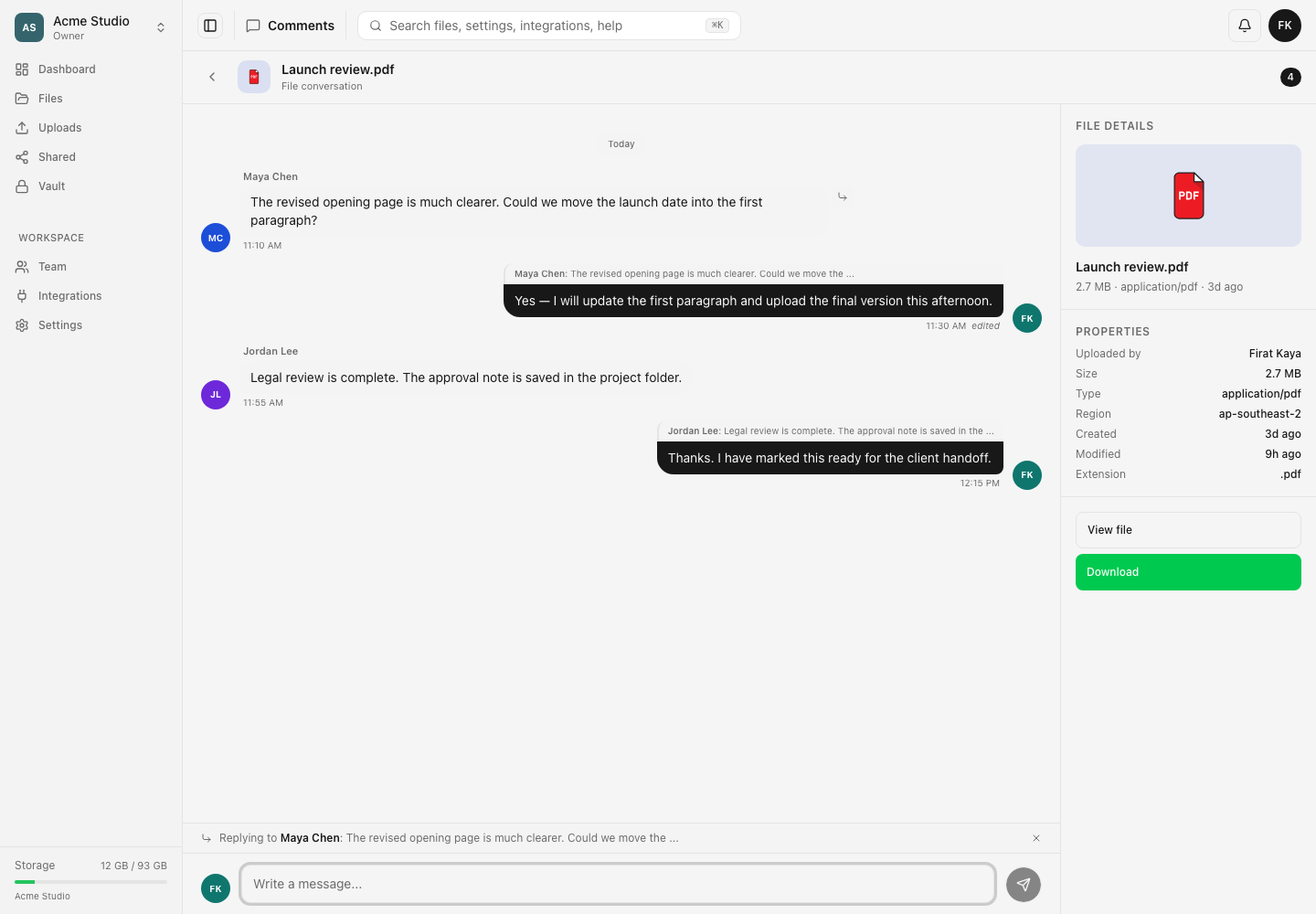
- Per rispondere a un commento specifico, passa il puntatore sul messaggio e scegli Rispondi. Nel pannello dei commenti dell’anteprima del file, Rispondi compare solo sui commenti principali.
- Controlla la barra In risposta a sopra il campo. Nella pagina dei commenti mostra l’autore e un’anteprima del commento che hai scelto. Il pannello dell’anteprima mostra solo il nome dell’autore.
- Scrivi e invia la risposta. Usa il comando di chiusura nella barra delle risposte, oppure Annulla nel pannello dell’anteprima, per tornare a scrivere un normale commento principale.
Modificare o eliminare un commento
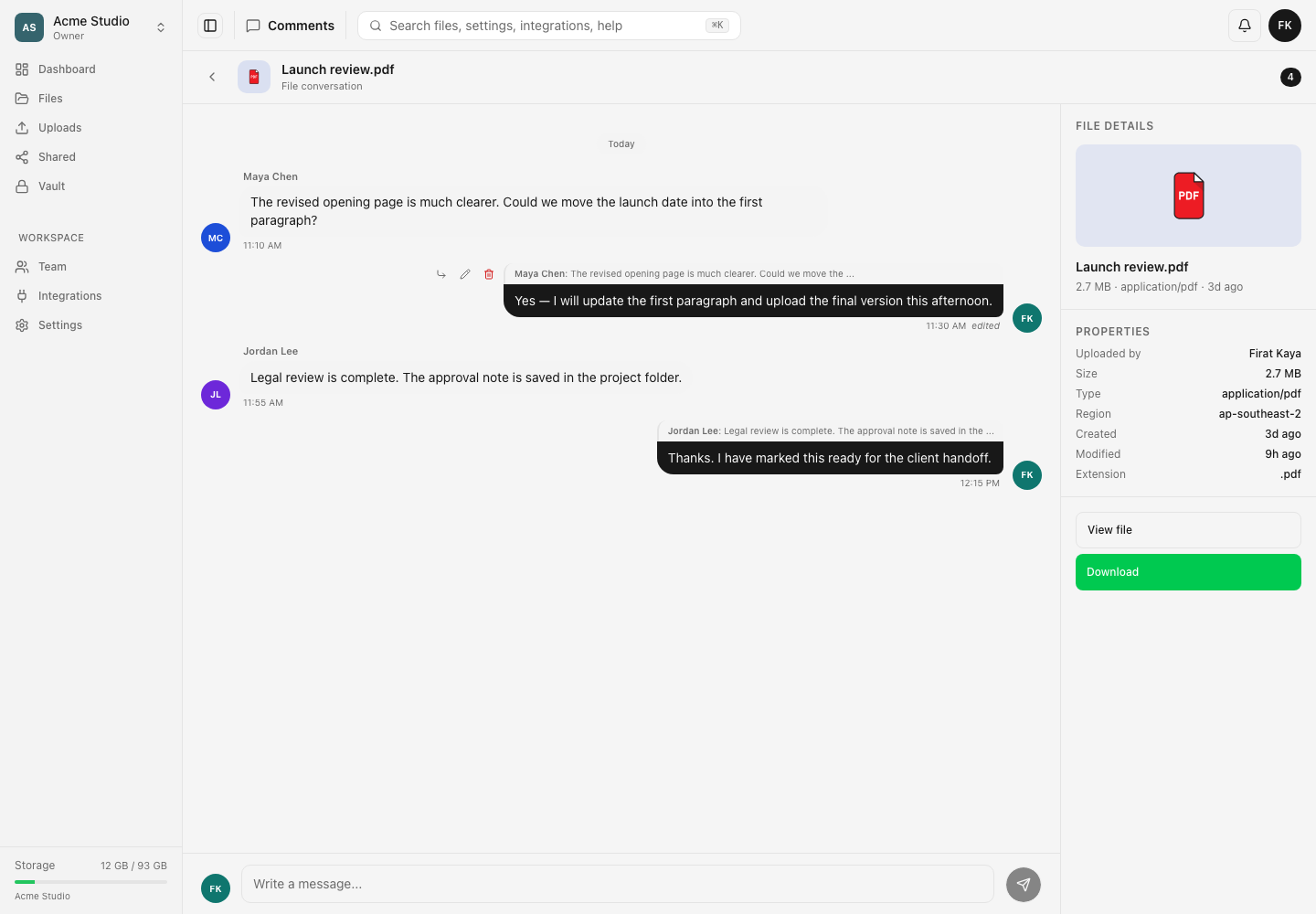
- Passa il puntatore su uno dei tuoi messaggi.
- Scegli Modifica, aggiorna il testo e scegli Salva. La discussione contrassegna il messaggio con Modificato.
- Scegli Elimina quando vuoi rimuovere un tuo commento.
- La pagina dei commenti e il pannello dell’anteprima mostrano Modifica ed Elimina solo sui tuoi commenti. Proprietari e amministratori dello spazio di lavoro possono eliminare anche il commento di un’altra persona con una richiesta API diretta
DELETE /api/comments/{id}, ma nessuna delle due schermate offre un comando per farlo. Gli altri membri non possono modificare né eliminare i commenti altrui. - Controlla le risposte prima di eliminare un commento originale. Eliminando un commento rimuovi anche le risposte associate.
Limiti di visibilità e permessi
Leggere e pubblicare commenti segue l’accesso al file o alla cartella nello spazio di lavoro. Un membro deve appartenere allo spazio, avere accesso a File, rispettare i limiti delle cartelle consentite e superare i controlli sugli elementi nascosti e sulle cartelle superiori bloccate.
Modificare un commento che hai già scritto segue una regola a parte: devi esserne l’autore ed essere ancora membro dello spazio di lavoro. Un membro che in seguito è stato limitato a determinate cartelle o ha perso l’accesso può ancora correggere o eliminare i propri commenti, ma aggiungere una nuova menzione ripete tutti i controlli di accesso. A un proprietario o amministratore che elimina il commento di un’altra persona basta quel ruolo nello spazio di lavoro.
Proteggere il file con una password non rende pubblica la discussione. I commenti restano una funzione dello spazio di lavoro che richiede autenticazione. I destinatari di una condivisione pubblica non ricevono questa conversazione tramite il link.
Il testo dei commenti viene mostrato senza formattazione, mantenendo le interruzioni di riga. Un URL inserito in un commento non concede accesso privilegiato e non modifica l’accesso alla destinazione.
Risultato previsto
Il nuovo messaggio compare nella conversazione del file scelto. Le risposte identificano il commento originale, le modifiche riportano Modificato e Modifica ed Elimina compaiono solo sui tuoi messaggi. Gli altri membri autorizzati vedono la stessa discussione dopo l’aggiornamento.
Risoluzione dei problemi
Commenti non è disponibile. Verifica di essere nella vista attiva File e che il tuo ruolo possa accedervi. Apri il menu del file o il badge con il numero di commenti.
La discussione indica che il file non è stato trovato. Il file potrebbe essere stato spostato fuori dalle cartelle consentite, nascosto per te o rimosso. Chiedi al proprietario di verificarne posizione e visibilità attuali.
La discussione segnala una cartella bloccata. Sblocca la cartella superiore protetta, poi riapri la conversazione. Una discussione può contenere dettagli sul file, quindi il controllo della cartella superiore si applica anche ai commenti.
Modifica o Elimina non compare. Entrambi i comandi compaiono solo sui tuoi commenti. Per eliminare il commento di un’altra persona devi essere proprietario o amministratore e inviare una richiesta API diretta.
Un commento lungo non viene inviato. Riducilo a 5.000 caratteri o meno. Inserisci i dettagli nel file stesso e usa il commento per spiegare l’azione richiesta.
Un messaggio non è comparso. Controlla la connessione, ricarica la discussione ed evita di inviare più volte lo stesso testo finché non sai se la prima richiesta è riuscita.
Domande frequenti
Posso modificare o eliminare un mio commento?
Sì. Passa il puntatore sul messaggio per mostrare Modifica e Elimina. I messaggi modificati sono contrassegnati. Eliminare un commento originale rimuove le risposte.
Chi può vedere un commento a un file?
I membri che possono accedere all’elemento possono leggere la discussione. Elementi nascosti, limiti delle cartelle consentite e cartelle superiori bloccate possono impedire l’accesso.
Le domande del Centro assistenza fanno parte di questa discussione?
No. I commenti ai file servono alla collaborazione nello spazio di lavoro. Le domande del Centro assistenza sono un servizio separato e moderato.
Guide correlate
Ti è stata utile?
Caricamento delle valutazioni…
Quando voti, salviamo un cookie tecnico per un massimo di 180 giorni, così puoi cambiare la tua risposta.
Domande e risposte
Fai una domanda sui passaggi di questa guida. Le domande vengono revisionate prima della pubblicazione.
Non inserire dati dell’account, credenziali o file privati nelle domande pubbliche. Usa l’assistenza privata in questi casi.
Caricamento delle domande…
Accedi al tuo account dosya per fare una domanda.