Senkronizasyon çifti oluşturmadan masaüstünden yükleyin
Masaüstü Yükle sayfasında çalışma alanı klasörünü seçin. Dosyaları bırakın veya seçiciden ekleyin. Sürekli yerel klasör ilişkisi kurmadan tamamlandıklarını doğrulayın.
Son inceleme
Ekran görüntülerinde İngilizce arayüz gösterilir.
Yerel klasör eşleştirmeden dosyaları bir kez göndermek için masaüstü kenar çubuğunda Yükle bölümünü açın. Eklemeden önce hedefi seçin. Kuyruktaki her satır Tamamlandı olana kadar bekleyip bulut kopyasını Dosyalar’da doğrulayın.
Tek seferlik yükleme ve senkronizasyon
Tek seferlik yükleme seçilen dosyayı çalışma alanı klasörüne gönderir. Yerel orijinaldeki sonraki değişiklikler izlenmez, otomatik yüklenmez.
Senkronizasyon çifti, yerel ve bulut klasörü arasında sürekli ilişki kurar. Modu sonraki değişiklikleri, bazen silmeleri de aktarabilir. Ara sıra teslim için tek seferlik yükleme kullanın. Sürekli davranışı bilerek istiyorsanız Senkronizasyon kullanın.
Başlamadan önce
- Kenar çubuğunda doğru çalışma alanını seçin.
- Dosyanın gideceği bulut klasörünü belirleyin. Varsayılan hedef Kök (en üst düzey) olur.
- Aktarım için uygulamayı açık, bilgisayarı uyanık tutun.
- Depolama alanını ve yükleme izninizi kontrol edin.
- Hedef veya hesap yeniyse önce küçük zararsız örnek deneyin.
Adımlar: hedefi seçin
- Kenar çubuğunda Yükle veya genel bakışta Dosya yükle seçeneğini seçin.
- Yükleme seçenekleri içinde Klasör seçeneğini seçin.
- Kök (en üst düzey) veya listeden klasör seçip Klasör seç kullanın. Yükle sayfasından klasör de oluşturabilirsiniz.
- Dosya eklemeden önce Yükle başlığı yanındaki hedef adını kontrol edin.
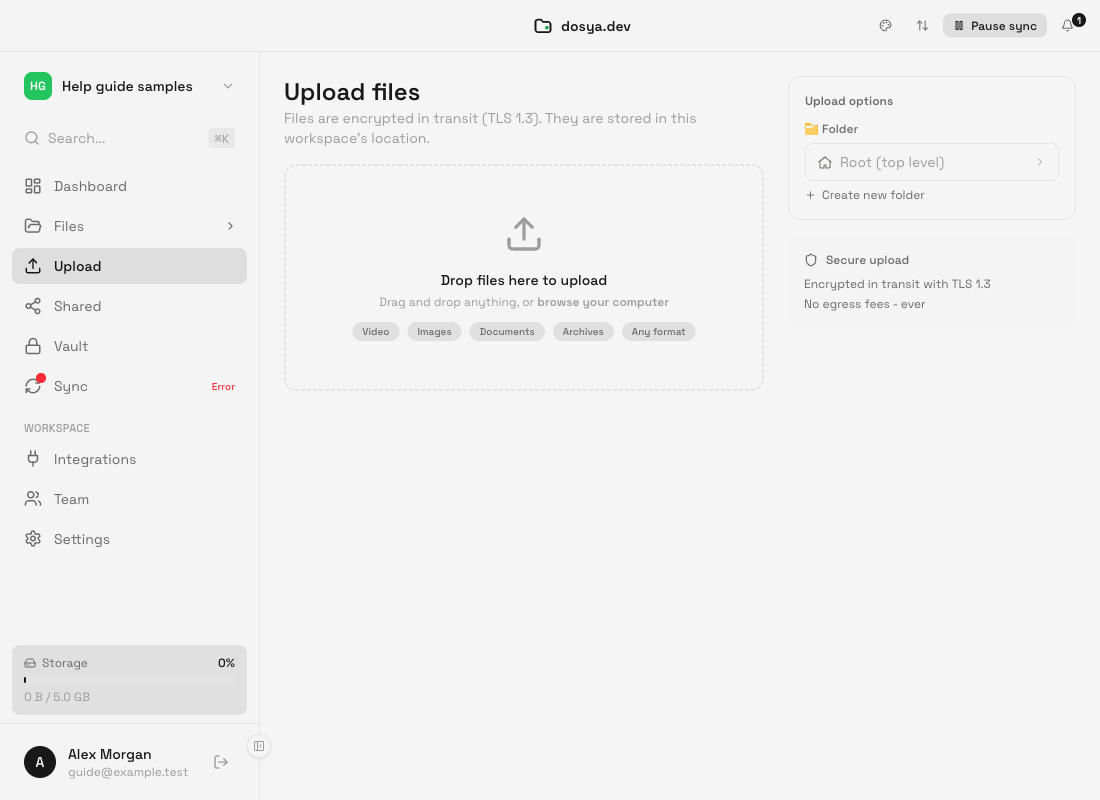
Dosyaları yükleyin
- Dosya yöneticisinden Yüklemek için dosyaları veya klasörleri buraya bırakın alanına dosyaları sürükleyin. Ya da alanı seçip bilgisayardan dosya seçin.
- Kuyruktaki her öğeyi izleyin. Aynı anda en fazla üç öğe aktarılabilir.
- Bekleyen işleri başlatmayı geçici durdurmak için kuyruk duraklatmasını kullanın. İptal, etkinleri bekliyor durumuna alıp kuyruğu duraklatır.
- Hata varsa nedeni düzeltip öğenin Yeniden dene veya Yüklenemeyenlerin tümünü yeniden dene denetimini kullanın.
- Başlık Tamamlandı, her istenen satır onay işaretli olana kadar bekleyin.
- Dosyalar içinde hedefe gidin. Doğrulamak için örneği açın veya indirin.
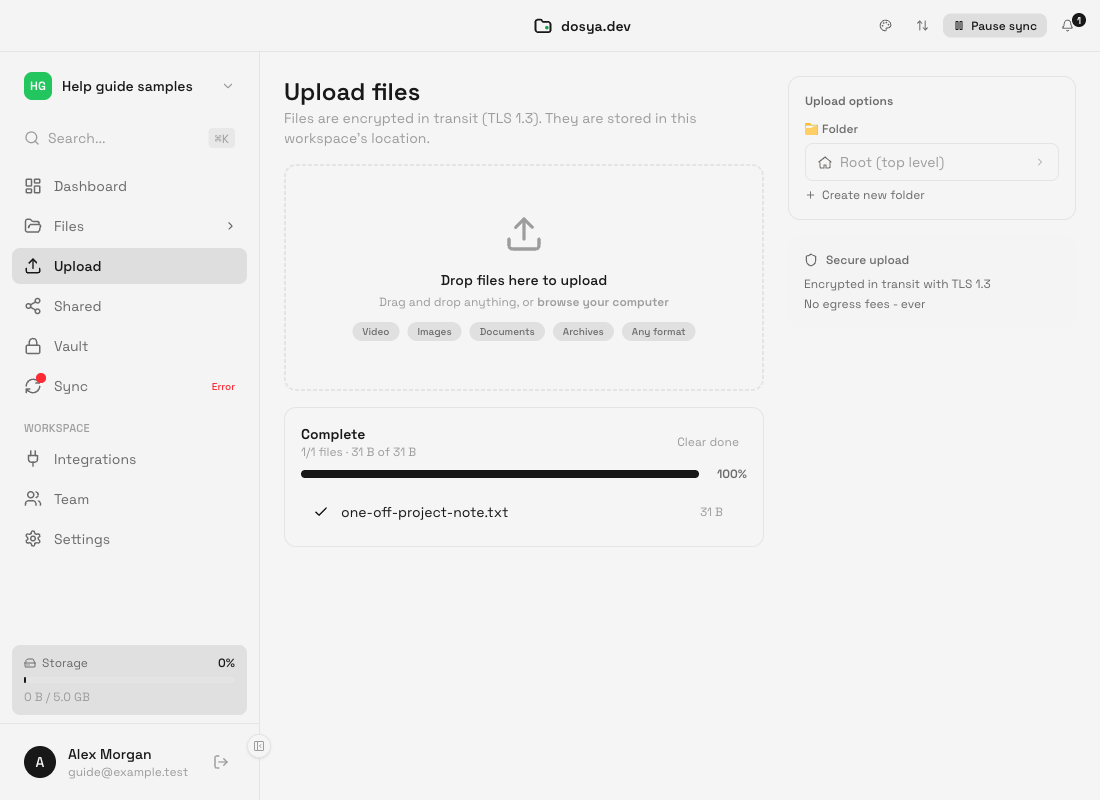
Aktarım sırasında ne olur?
50 MiB (50 × 1024 × 1024 bayt) üzerindeki dosyalar masaüstü uygulamasının kaldığı yerden sürdürülebilen çok parçalı yükleme yolunu kullanır. Küçük dosyalar tek istekle yüklenir. Hizmet, güncel yükleme ve çalışma alanı sınırlarını uygular.
Hedef, dosya kuyruğa girince kaydedilir. Sonradan klasör seçicisini değiştirmek kuyruktakileri başka hedefe yönlendirmez. Sonraki dosyaları eklemeden yeni hedefi seçin.
Kuyrukta öğe varken çalışma alanı değiştirmek, eski alana sessizce göndermek yerine kuyruğu iptal eder. Yeni çalışma alanını seçip hedefini kontrol ettikten sonra dosyaları yeniden ekleyin.
Beklenen sonuç
İstenen her satır Tamamlandı olur, dosya seçilen çalışma alanı klasöründe görünür. Senkronizasyon çifti oluşmaz. Yerel orijinalin sonraki değişiklikleri bulut kopyasını otomatik güncellemez.
Sınırlar ve güvenlik notları
- Sayfa dosya yükler, sürekli ilişki kurmaz veya klasör ağacı yansıtmaz.
- Sayfadan çıkmak etkin istekleri keser. Gezinmeden önce tamamlanmayı bekleyin.
- Duraklatma bu kuyruğu etkiler. Masaüstü Senkronizasyon duraklatmasından ayrıdır.
- Bekleyen veya başarısız satırı kaldırmak kuyruktan çıkarır. Zaten tamamlanan bulut dosyasını silmez.
- Tamamlananları temizle yalnızca tamamlanan satırları ekrandan temizler.
- Yüklemeler çalışma alanının ayarlı depolama konumunu kullanır. Yükle sayfası bölge değil, klasör seçer.
Sorun giderme
Dosya yanlış klasöre gitti. Kuyruğa girişte seçilen hedefi kontrol edin. Tamamlanmış bulut dosyasını Dosyalar’da taşıyın. Yenisi eklenmeden önce doğru hedefi seçin.
Kuyruk durakladı. Kuyrukta Devam et seçeneğini seçin. Uygulama veya bilgisayar çevrimdışıysa önce bağlanın.
Öğe başarısız. Hatasını okuyup bağlantıyı, depolama alanını ve izni kontrol edin. Yeniden dene kullanın. Tekrarlayan hatada çalışma alanı kökünde zararsız küçük dosya deneyin.
Çalışma alanı değişince kuyruk temizlendi. Kasıtlıdır. Bekleyen dosyaların artık etkin olmayan alana yüklenmesini önler. Yeni alanda yeniden ekleyin.
Tamamlandı görünüyor ama dosyayı bulamıyorum. Kuyruğa girişteki çalışma alanını ve klasörü kontrol edin. Dosyalar’ı yenileyip tam dosya adıyla arayın. Bilinmeyen hedefi telafi etmek için senkronizasyon çifti oluşturmayın.
Sık sorulan sorular
Tek seferlik yükleme sonraki değişiklikleri senkronize eder mi?
Hayır. Yeni bulut sürümü oluşturmak için değişen dosyayı yeniden yükleyin veya bilerek ayarlanmış senkronizasyon çifti kullanın.
Senkronizasyon sayfasını açmadan yükleyebilir miyim?
Evet. Kenar çubuğunda Yükle veya genel bakışta Dosya yükle kullanın.
Kuyruğa ekledikten sonra hedefi değiştirebilir miyim?
Yeni seçim sonradan eklenenlere uygulanır. Kuyruktaki öğe, eklendiğinde kaydedilen çalışma alanını ve klasörü korur.
İlgili rehberler
Bu rehber yararlı oldu mu?
Değerlendirmeler yükleniyor…
Yanıtınızı değiştirebilmeniz için oy verdiğinizde gerekli bir oylama çerezi kaydedilir. Bu çerez en fazla 180 gün saklanır.
Sorular ve yanıtlar
Bu rehberdeki adımlar hakkında soru sorun. Sorular yayımlanmadan önce incelenir.
Herkese açık sorularda hesap bilgisi, erişim bilgisi veya özel dosya paylaşmayın. Bunlar için özel destek kanalını kullanın.
Sorular yükleniyor…
dosya.dev hesabınızda oturum açın ve sorunuzu sorun.