保留中のプランダウングレードを確認する
確定した下位プランへの変更と、直後のストレージへの影響および日割り計算を確認し、容量制限で再びアップロードが止まる前に修正します。
最終確認日
スクリーンショットは英語版の画面です。
dosyaにはプランのダウングレードを後日に予約する機能はありません。プランを変更から送信した下位プランへの変更は既存のサブスクリプションの更新です。期間末に予約されるのはサブスクリプション全体の解約です。

手順
- 請求画面を開き、新しいプランが表示されているか、黄色の解約状態が表示されているかを確認してください。
- プランを下げる場合は、必須の警告**This replaces your [current] plan ([capacity]) with [new] ([capacity]).**を確認してください。明示的に確認した後にのみ送信してください。
- 成功したら、プラン更新済み、新しいプランと請求間隔、次回の請求書、合計の上限を確認してください。Stripeは項目の変更に伴う日割り計算を行います。
- 解約の場合は、代わりに解約予定、Ends [date]、サブスクリプションを再開を確認してください。有料ストレージは終了日まで維持され、その後14日間の猶予期間があります。
- 現在の使用量を変更後の実効上限と比較し、容量を超えている場合はすぐにプランを修正してください。
管理者が付与したカスタムのサブスクリプション項目は、セルフサービスでのプラン変更時にも維持されます。アドオンの数量は送信したカートに従い、基本プランとは別に変更される場合があります。
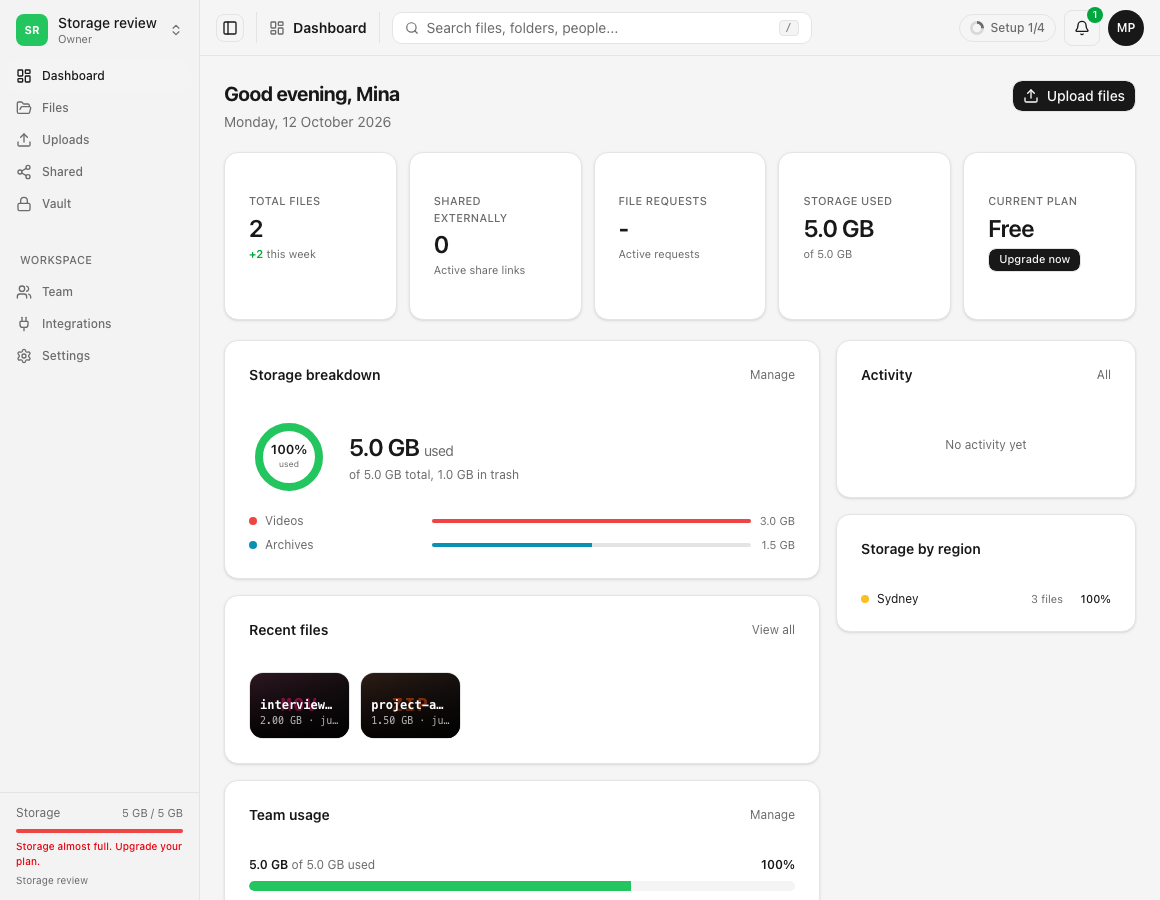
結果
画面には、適用済みのプラン変更か、予約されたサブスクリプション全体の解約かが明確に表示されます。曖昧な「ダウングレード保留中」の状態はありません。
意図しないプランが有効になった場合は、プランを変更を再度開き、目的のプランに戻してください。この操作で2回目の日割り計算が発生する場合があるため、照合用に両方の領収情報を保管してください。
関連ガイド
この記事は役に立ちましたか?
評価の結果を読み込んでいます…
投票すると、回答を変更できるように、必要な投票用Cookieが最長180日間保存されます。
質問と回答
このガイドの手順について質問できます。質問は確認後に公開されます。
公開の質問には、アカウントの詳細、認証情報、非公開ファイルを含めないでください。これらについては 非公開サポート をご利用ください。
質問を読み込んでいます…
dosyaアカウントにサインインすると、質問を投稿できます。