Passare da uno spazio di lavoro all’altro in sicurezza
Cambia lo spazio di lavoro dosya attivo, verifica nome e ruolo ed evita di caricare, condividere o modificare impostazioni nello spazio sbagliato.
Ultima revisione
Gli screenshot mostrano l’interfaccia in inglese.
Lo spazio di lavoro attivo determina quali file, caricamenti, membri, integrazioni, regole e dati di spazio mostra l’app web. Cambiarlo modifica il contesto; non sposta né unisce file.
Prima di iniziare
- Completa ogni azione la cui destinazione è già fissata, soprattutto un caricamento o un modulo di impostazioni.
- Individua il nome dello spazio di lavoro che vuoi usare.
- Se i nomi sono simili, individua un file, un membro o un dato di spazio noto da controllare dopo il cambio.
- Ricorda che il tuo ruolo può variare tra spazi di lavoro, quindi i menu possono differire.
Passaggi: passare a un altro spazio di lavoro
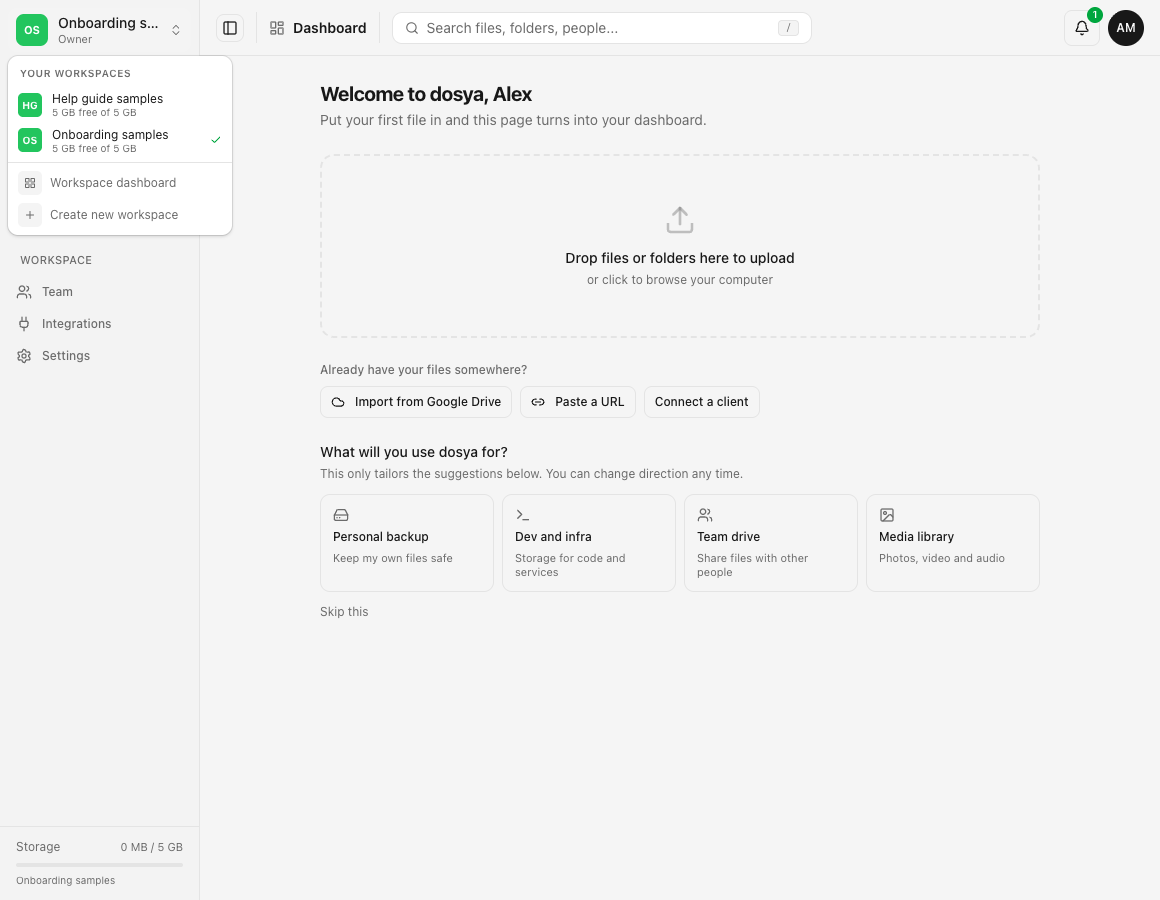
- Scegli il nome dello spazio di lavoro corrente in cima alla barra laterale sinistra.
- In I tuoi spazi di lavoro, trova il nome desiderato. Un segno indica lo spazio attivo.
- Scegli lo spazio di lavoro desiderato.
- Attendi che termini la transizione e si carichi la panoramica.
- Conferma il nuovo nome sopra la barra laterale.
- Prima di caricare o condividere, apri File e controlla una cartella o un file noto. Prima di cambiare regole, apri Impostazioni e conferma anche lì il nome dello spazio di lavoro.
Risultato previsto
Il nome dello spazio scelto appare sopra la barra laterale, la sua panoramica si carica e le pagine mostrano solo i dati accessibili alla tua appartenenza. Tornando allo spazio precedente ne rivedi i file.
Limiti e confini degli spazi di lavoro
- Il cambio non copia, sposta né elimina file.
- Ricerca, uso dello spazio, File, Condivisi, Team, Integrazioni e impostazioni dello spazio di lavoro seguono quello attivo.
- Una restrizione di ruolo o cartella può nascondere voci di menu e file in uno spazio anche se sono visibili in un altro.
- Le impostazioni di profilo e sicurezza a livello di account continuano ad applicarsi all’account collegato.
- Un trasferimento già in coda per una destinazione non diventa uno spostamento sicuro tra spazi solo perché cambi quello visibile.
Risoluzione dei problemi
I file sembrano mancanti. Leggi il nome sopra la barra laterale. Torna allo spazio in cui i file sono stati caricati e controlla lì File.
Una voce di menu è scomparsa. Confronta il tuo ruolo nei due spazi di lavoro. Quello nuovo potrebbe concedere meno permessi per pagine o cartelle.
Il selettore non elenca uno spazio di lavoro. Verifica di esserne ancora membro e di aver effettuato l’accesso all’account previsto. Un proprietario potrebbe averti rimosso o un invito potrebbe essere ancora in attesa.
La pagina mostra ancora dati vecchi. Attendi la transizione, poi apri la destinazione dalla barra laterale. Se il nome cambia ma la pagina non si aggiorna, ricarica una volta e controlla lo stato del servizio.
Hai caricato nello spazio di lavoro sbagliato. Conserva il file originale, verifica la copia completata e caricalo nello spazio corretto. Non presumere che cambiare spazio sposti la copia esistente; rimuovi quella errata solo se hai il permesso e hai confermato il risultato corretto.
Guide correlate
Ti è stata utile?
Caricamento delle valutazioni…
Quando voti, salviamo un cookie tecnico per un massimo di 180 giorni, così puoi cambiare la tua risposta.
Domande e risposte
Fai una domanda sui passaggi di questa guida. Le domande vengono revisionate prima della pubblicazione.
Non inserire dati dell’account, credenziali o file privati nelle domande pubbliche. Usa l’assistenza privata in questi casi.
Caricamento delle domande…
Accedi al tuo account dosya per fare una domanda.