Eseguire una verifica preliminare caricando un file
Invia un campione dal nome univoco alla cartella finale, attendi il completamento e usa Apri file e Dettagli file per verificare destinazione, nome e dimensione.
Ultima revisione
Gli screenshot mostrano l’interfaccia in inglese.
Una prova con un file verifica spazio di lavoro, cartella, ruolo, controllo dello spazio, regole sulle estensioni, percorso di trasferimento e conferma di completamento prima di un caricamento grande. Usa un piccolo file rappresentativo dal nome univoco; un nome identico nella destinazione può creare una nuova versione dell’elemento esistente.
Il percorso Caricamenti richiede access_upload e l’area di caricamento richiede upload_files. Le impostazioni possono limitare anche estensione, dimensione, spazio per membro, caricamenti simultanei o cartella di destinazione. I file oltre 50 MiB usano parti riprendibili da 10 MiB, quindi una prova piccola non verifica quel percorso multipart.

Passaggi
- Crea o scegli un piccolo file sorgente con la stessa estensione del gruppo più grande e un nome non ancora presente nella destinazione.
- Apri Caricamenti, verifica lo spazio di lavoro attivo e imposta Cartella in Opzioni di caricamento sulla posizione finale esatta.
- Scegli Seleziona file, aggiungi solo il campione e verifica che Coda dei caricamenti mostri un file con nome e dimensione previsti.
- Lascia aperta la scheda mentre la riga passa da In coda alla percentuale di avanzamento e infine a Completato; esamina un eventuale Errore prima di aggiungere altre origini.
- Scegli Apri file sulla riga completata, apri Dettagli file e confronta nome salvato e dimensione mostrata con il campione locale.
- Scegli Apri la cartella e verifica che il file sia nella cartella finale; scaricalo e aprilo se la prova deve verificare anche il recupero dei byte.
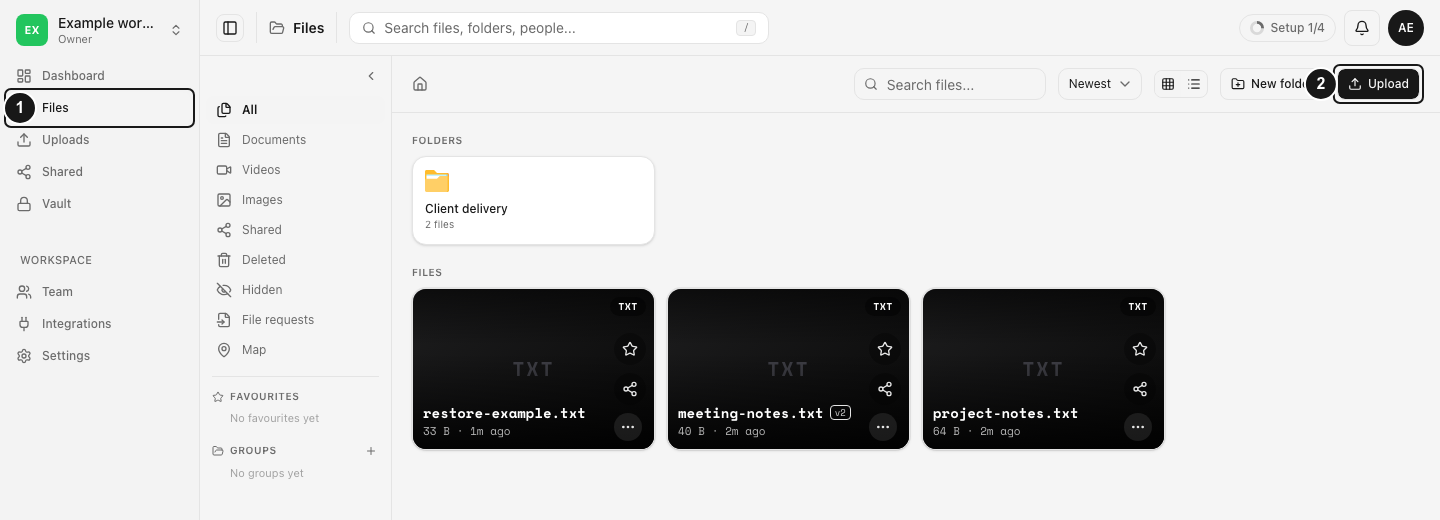
Risultato previsto
Il campione raggiunge Completato, si apre dalla riga completata e appare nella cartella scelta dello spazio di lavoro con nome e dimensione previsti. Il file sorgente locale resta invariato.
Il tuo ruolo non consente di caricare file indica che la pagina è visibile ma manca upload_files; chiedi al proprietario o a un amministratore. Un rifiuto per dimensione o estensione del file indica l’impostazione esatta. Una prova piccola riuscita dimostra percorso ordinario di un file, destinazione e permessi, ma un gruppo di produzione con file oltre 50 MiB dovrebbe includere anche un grande campione multipart prima del trasferimento non presidiato.
Guide correlate
Ti è stata utile?
Caricamento delle valutazioni…
Quando voti, salviamo un cookie tecnico per un massimo di 180 giorni, così puoi cambiare la tua risposta.
Domande e risposte
Fai una domanda sui passaggi di questa guida. Le domande vengono revisionate prima della pubblicazione.
Non inserire dati dell’account, credenziali o file privati nelle domande pubbliche. Usa l’assistenza privata in questi casi.
Caricamento delle domande…
Accedi al tuo account dosya per fare una domanda.