Riprendere un caricamento dopo un’interruzione di rete
Recupera un caricamento cloud interrotto dalla rete riprovando nella stessa scheda o scegliendo di nuovo il file originale dopo l’aggiornamento del browser.
Ultima revisione
Gli screenshot mostrano l’interfaccia in inglese.
Un trasferimento non riuscito può mostrare Errore di rete. sotto una riga Errore. Se la stessa scheda conserva il file originale, Riprova rimette in coda quella riga. L’aggiornamento conserva la riga Errore non riuscita, ma rimuove i dati del file. Scegli Riprova i caricamenti con errori per cambiarla in Interrotto, poi usa Riprendi per scegliere di nuovo il file. Una riga che era In coda o Caricamento all’aggiornamento diventa subito Interrotto.
Prima di iniziare
- Mantieni il file originale con lo stesso nome e la stessa dimensione. Riprendi rifiuta una scelta diversa con Il file non corrisponde: il nome o il peso è diverso.
- Verifica lo spazio di lavoro e la destinazione della riga prima di continuare. Riprova non sposta il caricamento nella cartella attualmente aperta.
- Ripristina una connessione stabile prima di scegliere un’azione. Tentativi ripetuti non possono riparare una rete non disponibile.
Passaggi: riprendi dopo un’interruzione di rete
- Apri Caricamenti o espandi l’elenco dei caricamenti in basso a destra.
- Individua la riga non riuscita tramite nome, dimensione, spazio di lavoro e destinazione. Annota l’errore prima di cambiare qualcosa.
- Ripristina la connessione e verifica con una normale richiesta di pagina che la condizione Errore di rete. sia terminata.
- Se la scheda è rimasta aperta e Riprova è attivo sulla riga Errore, sceglilo. dosya cancella il vecchio errore e riporta lo stesso elemento in In coda.
- Dopo un aggiornamento, la riga non riuscita resta Errore con Riprova disattivato. Controlla tutte le righe non riuscite, poi scegli Riprova i caricamenti con errori. Le righe senza file originali conservati passano a Interrotto e mantengono l’errore precedente come riferimento.
- Scegli Riprendi sulla riga Interrotto interessata, scegli il file originale invariato e conferma nel selettore. Una riga che era In coda o Caricamento durante l’aggiornamento può iniziare da qui, perché è già stata contrassegnata come Interrotto.
- Controlla che la riga torni a In coda o Caricamento. Attendi Completato, poi usa Apri file o Apri la cartella per verificare il risultato salvato.
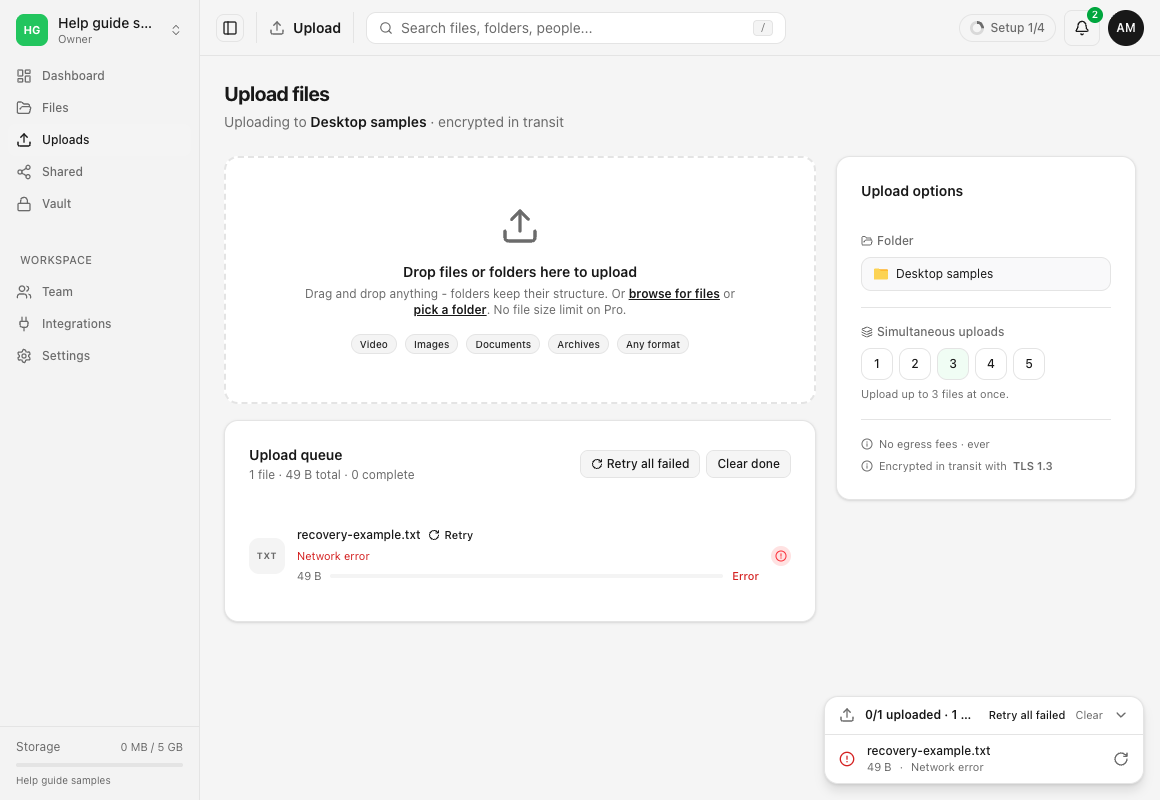
Riprova prima un elemento interessato. Riprova i caricamenti con errori rimette in coda solo le righe i cui file sono ancora disponibili alla scheda; le righe aggiornate passano a Interrotto per scegliere di nuovo i file.
Risultato previsto
La riga originale della coda raggiunge Completato e un file compare nella destinazione originale. Un file più grande di 50 MiB usa il trasferimento multipart con parti da 10 MiB e può riutilizzare quelle che il server segnala ancora come caricate. Un file di 50 MiB o meno ricomincia da zero la singola richiesta dopo che lo hai scelto di nuovo.
Se il server segnala che una sessione ripresa è già completa, la riga passa a Completato senza un nuovo caricamento. La riga recuperata può non offrire collegamenti diretti Apri file o Apri la cartella; apri File e verifica manualmente la destinazione annotata.
Limiti e dettagli importanti
- Riprova prosegue lo stesso elemento della coda. Trascinare il file nell’area principale di caricamento ne crea un altro e può produrre un duplicato o un conflitto di nomi.
- I file più grandi di 50 MiB usano parti multipart da 10 MiB e possono riprendere dalle parti ancora segnalate dal server. Riprendi legge lo stato del server anziché affidarsi alla percentuale salvata nel browser.
- I file di 50 MiB o meno usano una sola richiesta, senza parti riutilizzabili: la ripresa riavvia la richiesta da zero.
- Riprendi verifica solo nome e dimensione al momento della scelta. Mantieni invariato il file originale, perché un altro file può avere entrambi i valori uguali.
- L’aggiornamento conserva al massimo le ultime 50 righe della coda nel browser. Conserva i metadati, non il contenuto del file locale.
- dosya avvisa prima della chiusura o dell’aggiornamento mentre le righe sono In coda o Caricamento. La chiusura del browser o lo spegnimento del dispositivo possono comunque interromperle.
- Una riga Annullato volontariamente non può riprendere. Controlla File, poi avvia un nuovo caricamento se non esiste una copia completata.
Risoluzione dei problemi
Riprova è disattivato dopo l’aggiornamento. La riga non riuscita resta correttamente Errore, ma il browser non ha più i dati originali. Scegli Riprova i caricamenti con errori per spostarla in Interrotto, poi scegli Riprendi e scegli di nuovo il file originale con lo stesso nome e la stessa dimensione.
La riga è già Interrotto dopo l’aggiornamento. Era In coda o Caricamento quando la pagina si è aggiornata. Scegli direttamente Riprendi; Riprova i caricamenti con errori serve solo per spostare le righe in Errore conservate.
Riprendi indica che il file non corrisponde. Scegli il file originale con lo stesso nome e la dimensione esatta in byte. Se è stato modificato o sostituito, conserva la riga interrotta come riferimento e avvia intenzionalmente un nuovo caricamento.
La riga non riesce subito di nuovo. Copia il nuovo messaggio. Per gli errori di spazio, estensione, permessi, blocco della destinazione o limite dello spazio di lavoro devi correggere la causa indicata prima di riprovare il caricamento.
Vedi due righe per lo stesso file. Non continuare a riprovare entrambe. Verifica se una delle copie è arrivata in File, annulla il tentativo attivo non necessario e conserva la riga con la destinazione corretta.
Guide correlate
Ti è stata utile?
Caricamento delle valutazioni…
Quando voti, salviamo un cookie tecnico per un massimo di 180 giorni, così puoi cambiare la tua risposta.
Domande e risposte
Fai una domanda sui passaggi di questa guida. Le domande vengono revisionate prima della pubblicazione.
Non inserire dati dell’account, credenziali o file privati nelle domande pubbliche. Usa l’assistenza privata in questi casi.
Caricamento delle domande…
Accedi al tuo account dosya per fare una domanda.