Verificare un archivio ZIP dosya scaricato
Verifica che lo ZIP dosya sia completo, confronta percorsi e numero di file con la selezione nel cloud e individua nomi in conflitto o avvisi di oggetti mancanti prima di condividerlo.
Ultima revisione
Gli screenshot mostrano l’interfaccia in inglese.
Verifica un archivio prima di condividerlo, eliminare i file originali nel cloud o considerarlo una copia di sicurezza. Se il browser mostra Download avviato, la preparazione dell’archivio è iniziata, ma questo non dimostra che il download sia completo.
dosya assegna all’archivio il nome dosya-download.zip. Se hai richiesto più archivi, usa l’elenco dei download completati del browser e la lista della selezione originale per identificare il contenuto di ogni copia locale.

Passaggi
- Apri l’elenco dei download del browser e trova l’archivio avviato all’ora prevista.
- Attendi che il browser indichi il download come completato.
- Controlla che il download non sia stato interrotto, annullato o bloccato. Se non è stato completato, correggi la causa segnalata e scarica di nuovo l’archivio da dosya.
- Sposta lo ZIP completato in una cartella che controlli prima di estrarlo. Evita di aprire una copia incompleta da una cartella temporanea di download.
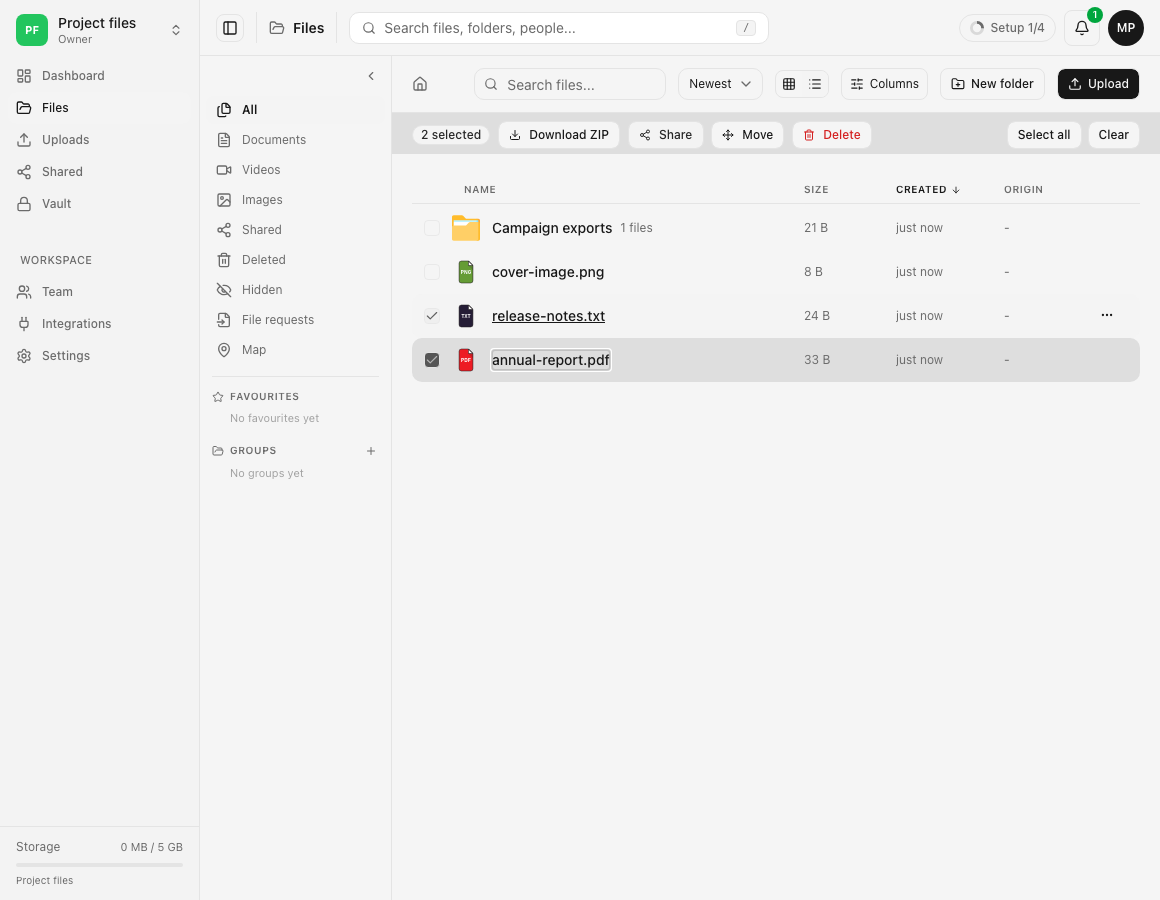
Confronta struttura ed elementi
Apri lo ZIP con il visualizzatore di archivi del sistema operativo o con un altro strumento affidabile, senza eseguire file eseguibili. I file selezionati singolarmente dovrebbero trovarsi alla radice dello ZIP. Il percorso di una cartella scaricata dovrebbe iniziare con il suo nome e conservare i percorsi discendenti.
Confronta questi dettagli con la selezione originale:
- ogni file selezionato singolarmente appare una volta;
- ogni cartella selezionata contiene le sottocartelle previste;
- le dimensioni dei file rappresentativi sono plausibili e i documenti di esempio si aprono;
- sono presenti tutte le parti ZIP indicate dalla notifica di download multiplo;
- lo strumento per archivi non segnala una directory centrale troncata, un errore CRC o una fine inattesa del file.
Se due elementi originali corrispondono allo stesso percorso nell’archivio, vengono conservati entrambi. Il secondo viene rinominato con un suffisso come name (2).ext. Identifica i due file in base al contenuto o alla dimensione.
Leggi gli avvisi nello ZIP
Un file di testo chiamato MISSING - <original filename>.txt non è il file originale. Indica che dosya mostrava ancora l’elemento nell’elenco, ma non ha potuto leggere l’oggetto salvato durante la creazione dell’archivio. Prova a usare Scarica sul file indicato. Se non funziona, conserva l’avviso e contatta l’assistenza indicando spazio di lavoro, percorso visibile, ora approssimativa del tentativo e lotto dell’archivio; non inviare mai password, chiavi API o chiavi di recupero.
Un archivio creato da un link di condivisione con rimozione dei metadati delle foto può invece contenere NOT INCLUDED - filename.txt. La nota indica che l’impostazione di privacy del mittente ha impedito l’invio del file originale. Chiedi al mittente un nuovo link senza rimozione dei metadati solo se le sue regole consentono di condividere il file originale.
Gli elementi dello spazio di lavoro bloccati o nascosti possono essere omessi senza avviso se non hai accesso a essi. Confronta la selezione visibile e sbloccata disponibile per il tuo ruolo, non l’elenco privato di un amministratore.
Risultato previsto
Il browser indica come completato ogni ZIP previsto, ogni archivio si apre senza errori di struttura, i percorsi scaricabili previsti sono presenti e i file rappresentativi sono leggibili. Ogni suffisso dovuto a un conflitto e ogni avviso di oggetto mancante sono stati verificati e spiegati confrontandoli con l’origine nel cloud.
Se la verifica non riesce
- Uno ZIP che non si apre o segnala una fine inattesa è incompleto; elimina quella copia locale e scaricalo di nuovo quando la rete è stabile.
- Se manca una delle parti, seleziona solo il lotto originale corrispondente e usa di nuovo Scarica ZIP.
- Se il browser ha salvato un file di zero byte o una risposta di errore HTML/JSON, torna in dosya e risolvi il problema segnalato relativo a permessi, dimensione o numero di elementi.
- Se non funzionano né il download del singolo file né un nuovo archivio, lascia invariato l’elemento nel cloud mentre l’assistenza indaga.
Rinomina l’archivio verificato o consegnalo a un’altra persona solo dopo questi controlli. L’estrazione e la verifica non modificano i file originali nel cloud.
Guide correlate
Ti è stata utile?
Caricamento delle valutazioni…
Quando voti, salviamo un cookie tecnico per un massimo di 180 giorni, così puoi cambiare la tua risposta.
Domande e risposte
Fai una domanda sui passaggi di questa guida. Le domande vengono revisionate prima della pubblicazione.
Non inserire dati dell’account, credenziali o file privati nelle domande pubbliche. Usa l’assistenza privata in questi casi.
Caricamento delle domande…
Accedi al tuo account dosya per fare una domanda.