Rimuovere un file scaricato da un computer condiviso
Elimina i file scaricati, le copie estratte e le tracce del browser da un computer condiviso, conservando l'originale su dosya nel cloud.
Ultima revisione
Gli screenshot mostrano l’interfaccia in inglese.
Scaricare un file dal cloud crea una copia separata sul computer. Rimuovere la copia locale non elimina l’originale salvato in dosya. Su un computer condiviso o pubblico, prima di andare via controlla il file scaricato, gli eventuali contenuti estratti dagli archivi e la sessione del browser in cui hai effettuato l’accesso.
Prima di iniziare
- Per i file riservati preferisci un dispositivo personale affidabile. Un computer pubblico può essere gestito o monitorato in modi che non puoi verificare.
- Annota la cartella di download del browser. La maggior parte dei browser usa Download, ma il browser può chiederti di scegliere un’altra cartella o ricordare una posizione diversa.
- Scarica solo l’elemento necessario. Se selezioni più file su dosya, il download può creare uno ZIP e lasciare sul computer sia l’archivio sia le copie estratte.
- Se il computer appartiene a un’altra persona o organizzazione, segui le sue regole di conservazione ed eliminazione sicura.
Passaggi: scarica e identifica la copia locale
- In dosya, apri File nello spazio di lavoro corretto.
- Apri il menu a tre puntini del file o fai clic destro sul file, poi scegli Scarica.
- Attendi che il browser segnali il completamento del download. La presenza del nome nell’elenco dei download non garantisce che il file sia disponibile per intero prima della fine del trasferimento.
- Apri la cartella che lo contiene dall’elenco dei download del browser. Controlla nome, estensione, dimensione e ora di modifica per sapere esattamente quale elemento locale rimuovere.
- Se il download è uno ZIP, annota sia il nome dello ZIP sia la cartella in cui lo estrai.
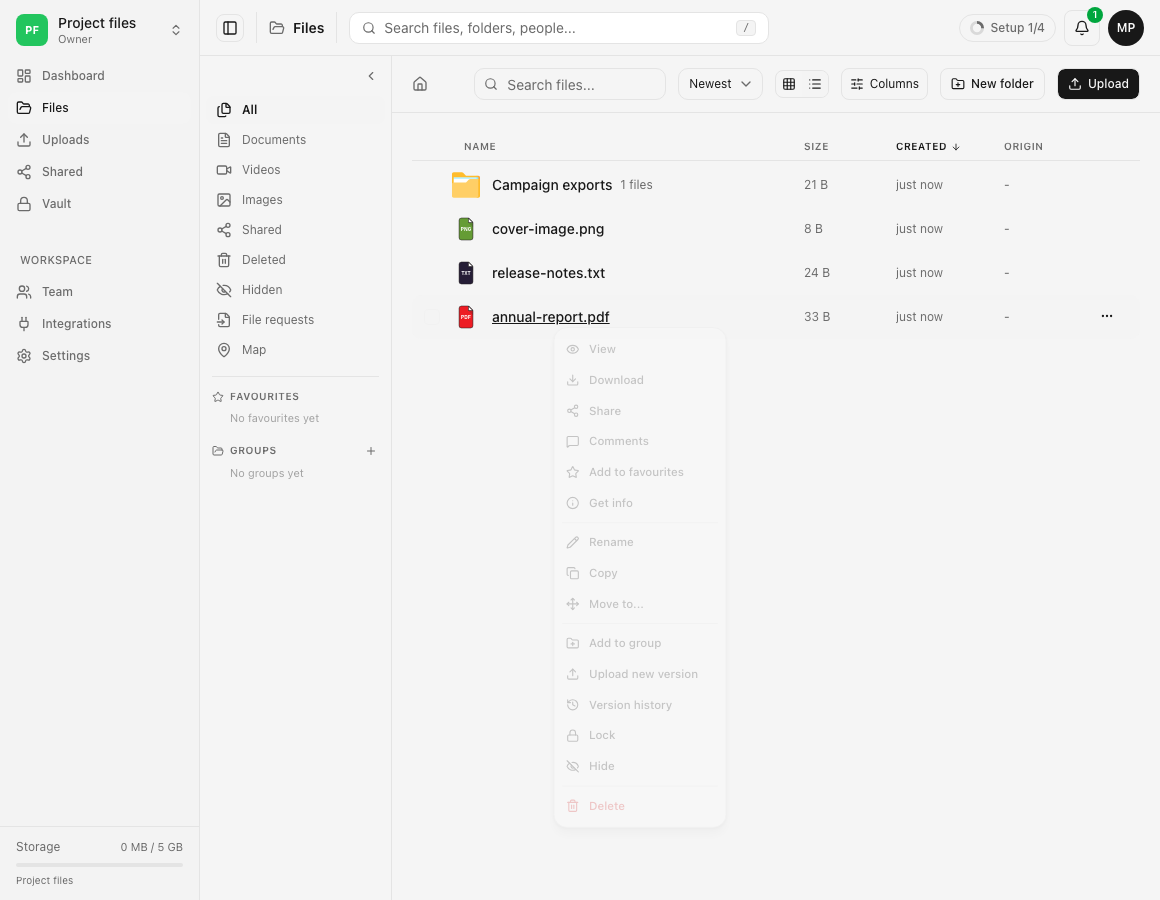
Rimuovi i dati scaricati
- Chiudi il file scaricato nel browser, nell’app di anteprima, nell’editor di documenti o nel lettore multimediale. Un’app aperta può mantenere il file bloccato.
- Elimina il file scaricato dalla cartella in cui si trova. Se hai estratto un archivio, elimina lo ZIP originale e la cartella estratta, a meno che tu non sia autorizzato a conservare l’uno o l’altra.
- Controlla ogni destinazione di download usata intenzionalmente, ad esempio Scrivania, Documenti, un’unità USB o una cartella di lavoro temporanea.
- Svuota Cestino su macOS o Recycle Bin su Windows se le regole del dispositivo lo consentono. Spostare lì un elemento è reversibile e non libera immediatamente la copia locale.
- Rimuovi la voce dall’elenco dei download del browser se non vuoi che il nome sia visibile all’utente successivo. Questo cancella solo una voce del browser; non tocca la copia sul disco.
- Apri il menu dell’account e scegli Esci. Chiudi tutte le schede dosya affinché l’utente successivo non possa tornare a una pagina autenticata dalla cronologia del browser.
- Se hai usato un profilo del browser normale su un dispositivo che non controlli, cancella cookie e dati del sito dosya dalle impostazioni della privacy del browser. Questo disconnette il profilo ma non elimina i file scaricati.
Risultato previsto
Riapri la cartella che conteneva il download e cerca il nome esatto nel computer. Verifica che il file, il suo archivio ZIP e ogni cartella estratta siano assenti. Controlla anche il Cestino o Recycle Bin. Poi apri dosya da un dispositivo affidabile e verifica che l’originale nel cloud sia ancora nello spazio di lavoro desiderato.
A seconda del browser, una finestra privata può eliminare la sessione quando tutte le finestre private vengono chiuse. Non rimuove automaticamente i file salvati in Download, in un’altra cartella o in un’unità collegata.
Limiti e dettagli importanti
- Cancellare la cronologia dei download del browser è diverso dall’eliminare il file scaricato.
- Uscire da dosya termina l’accesso in quel browser, ma non rimuove i file già salvati sul computer.
- Dopo aver svuotato il Cestino o Recycle Bin, non puoi ripristinare i file con la normale procedura. Copie di sicurezza, snapshot o sistemi di monitoraggio del dispositivo gestito possono conservare altre copie fuori dal tuo controllo.
- Se hai scaricato un file in una cartella locale sincronizzata, un altro servizio di archiviazione potrebbe averlo già copiato. Rimuovilo anche tramite la procedura approvata di quel servizio.
- Non usare l’azione Elimina di dosya per questa attività. Quell’azione modifica l’elemento nel cloud e può avere effetti sui collaboratori.
Risoluzione dei problemi
Il file non si elimina. Chiudi tutte le app o schede del browser che lo usano, attendi la fine di eventuali estrazioni o scansioni antivirus e riprova. Se il dispositivo segnala che un altro processo è proprietario del file, chiedi all’amministratore del dispositivo invece di installare software di pulizia.
Non trovi il file scaricato. Apri il pannello dei download del browser e usa Mostra nella cartella o l’equivalente. Controlla anche la posizione di download configurata e cerca il nome esatto.
Hai rimosso la voce dal browser ma il file si apre ancora. La voce nella cronologia e il file sul disco sono separati. Trova il file in Finder o Esplora file, eliminalo lì e poi svuota il Cestino o Recycle Bin se necessario.
Il nome appare ancora negli elementi recenti. Chiudi l’applicazione che ha aperto il file e rimuovi la voce dall’elenco dei file recenti, se le regole lo consentono. Un collegamento recente è separato dai dati scaricati.
Il file è stato salvato in una cartella sincronizzata. Segui la procedura di rimozione e conservazione di quel servizio nell’account che ha ricevuto la copia. Eliminare solo il segnaposto locale del computer condiviso può lasciare intatta la copia remota.
Hai eliminato per errore l’originale su dosya. Smetti di modificare le copie locali e usa il prima possibile la procedura di recupero dal cestino di dosya.
Guide correlate
Ti è stata utile?
Caricamento delle valutazioni…
Quando voti, salviamo un cookie tecnico per un massimo di 180 giorni, così puoi cambiare la tua risposta.
Domande e risposte
Fai una domanda sui passaggi di questa guida. Le domande vengono revisionate prima della pubblicazione.
Non inserire dati dell’account, credenziali o file privati nelle domande pubbliche. Usa l’assistenza privata in questi casi.
Caricamento delle domande…
Accedi al tuo account dosya per fare una domanda.