Configurare e sbloccare dosya Vault
Crea la tua identità cifrata Vault, salva la chiave di recupero mostrata una sola volta, entra nel Vault e bloccalo o sbloccalo in sicurezza in seguito.
Ultima revisione
Gli screenshot mostrano l’interfaccia in inglese.
La configurazione del Vault crea l’identità cifrata usata per aprire i tuoi spazi Vault. Richiede una password dedicata e genera una chiave di recupero mostrata una sola volta durante la configurazione.
Prima di iniziare
- Usa un dispositivo affidabile e una sessione privata del browser.
- Prepara un gestore di password o un luogo offline sicuro per la chiave di recupero.
- Scegli una password del Vault unica che puoi conservare. La password dell’account non può sostituirla.
- Completa la configurazione senza condividere lo schermo o registrare la schermata della chiave di recupero.
Passaggi: crea l’identità Vault
- Accedi a dosya e apri Vault.
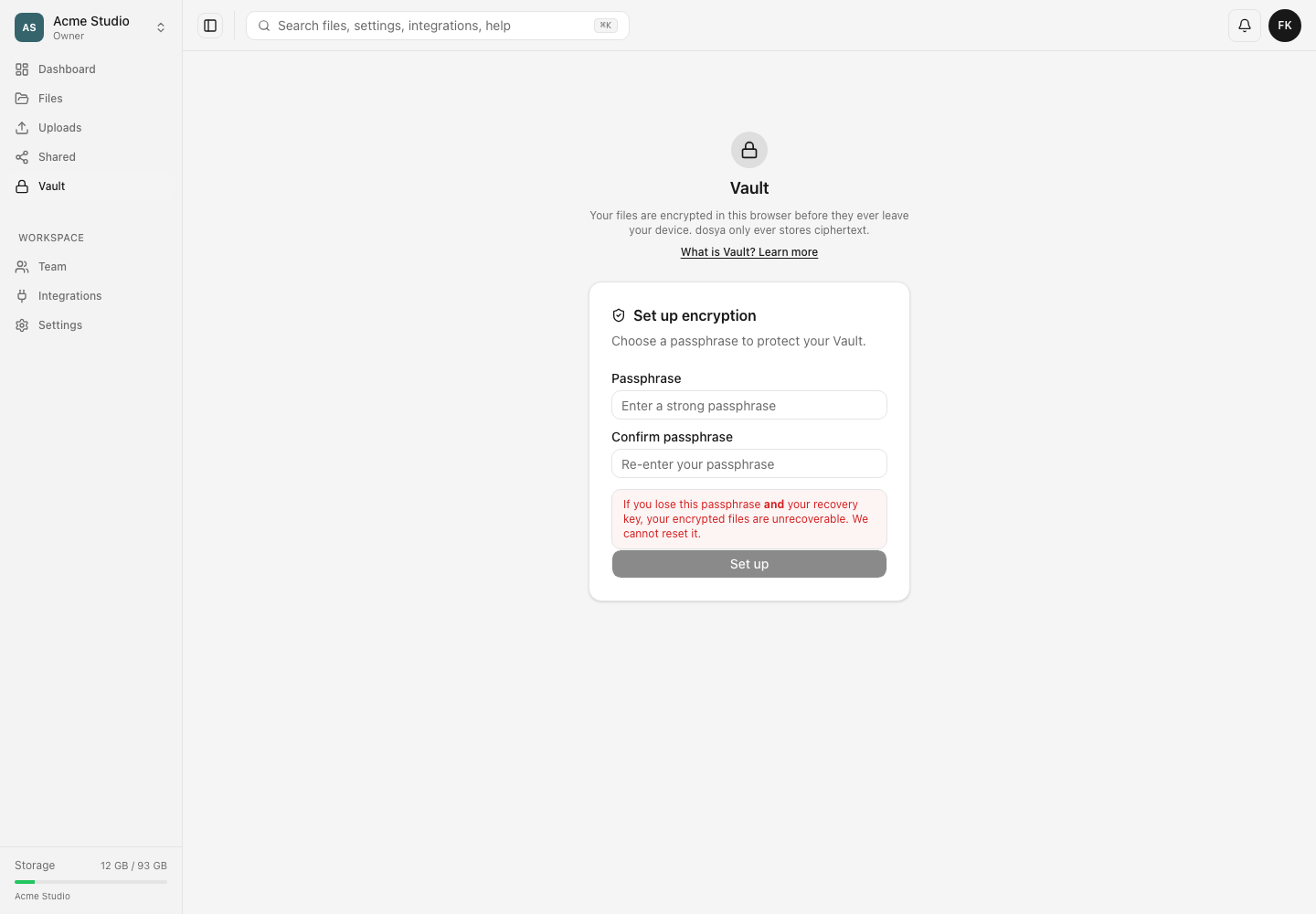
- Al primo accesso, attendi il controllo dell’identità. Il modulo appare automaticamente sotto il titolo Configura la cifratura; il titolo non è un pulsante.
- Inserisci una password del Vault sicura e ripetila esattamente.
- Leggi l’avviso sul recupero, poi scegli Configura sotto i campi della password.
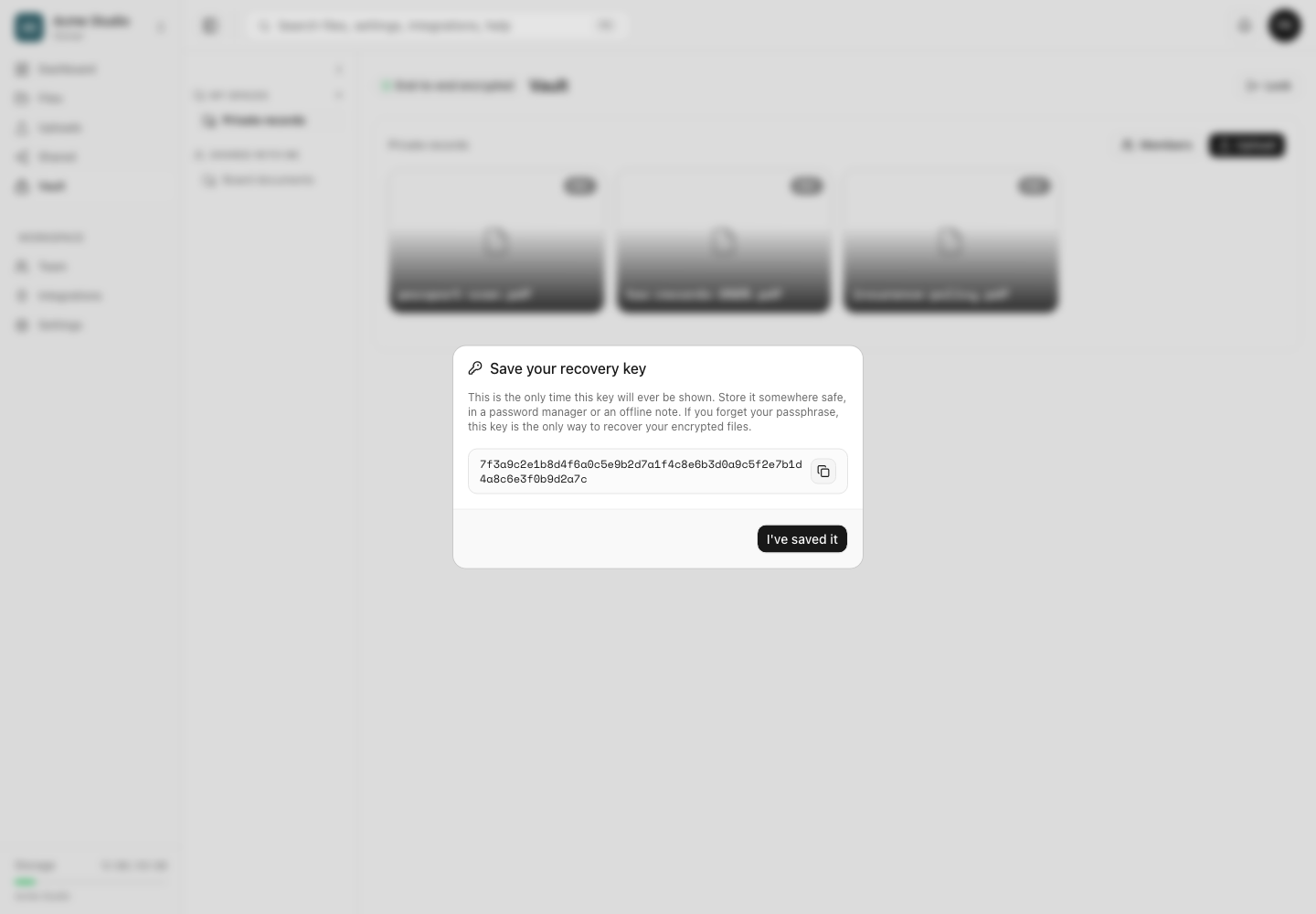
- Quando appare Salva la chiave di recupero, copia l’intera chiave nel gestore di password o in un supporto offline sicuro.
- Verifica che la copia salvata sia completa prima di scegliere L’ho salvata. La procedura non mostra più la chiave.
Passaggi: sblocca e blocca il Vault in seguito
- Apri Vault dopo aver effettuato l’accesso.
- Inserisci la password del Vault e scegli Sblocca.
- Lavora nello spazio necessario.
- Al termine, scegli il comando di blocco. La sessione Vault attiva viene rimossa dalla memoria.
- Inserisci di nuovo la password quando avrai bisogno di accedere.
Risultato previsto
Dopo la configurazione o lo sblocco, Vault mostra I miei spazi e gli eventuali spazi Condiviso con me disponibili per il tuo account. Il blocco riporta alla schermata di sblocco senza eliminare i dati cifrati.
Limiti e precauzioni
- La chiave di recupero viene mostrata una sola volta. dosya non offre una schermata successiva per mostrarla.
- Se perdi sia la password del Vault sia la chiave di recupero, i file cifrati esistenti diventano illeggibili.
- La compilazione automatica del browser potrebbe non distinguere la password dell’account da quella del Vault. Controlla il valore prima di inviarlo.
- Le chiavi attive sono conservate durante la sessione del browser sbloccata. Blocca il Vault prima che un’altra persona usi il dispositivo.
Risoluzione dei problemi
Le due password non corrispondono. Inseriscile di nuovo con attenzione. Controlla il layout della tastiera, maiuscole e minuscole e i suggerimenti del gestore di password.
La chiave di recupero salvata sembra incompleta. Non uscire dalla finestra mostrata una sola volta. Copiala di nuovo e verifica l’inizio e la fine nella destinazione sicura.
La password non sblocca il Vault. Verifica di usare la password del Vault, non quella di accesso a dosya. Se l’hai persa, passa allo sblocco con la chiave di recupero.
Il Vault si blocca dopo un aggiornamento o una nuova sessione. Sbloccalo di nuovo. Le chiavi non sono salvate come segreto riutilizzabile nel browser.
Guide correlate
Ti è stata utile?
Caricamento delle valutazioni…
Quando voti, salviamo un cookie tecnico per un massimo di 180 giorni, così puoi cambiare la tua risposta.
Domande e risposte
Fai una domanda sui passaggi di questa guida. Le domande vengono revisionate prima della pubblicazione.
Non inserire dati dell’account, credenziali o file privati nelle domande pubbliche. Usa l’assistenza privata in questi casi.
Caricamento delle domande…
Accedi al tuo account dosya per fare una domanda.