Proteggere una richiesta di file con password
Aggiungi, sostituisci o rimuovi la password di una richiesta di file e comprendi tentativi, autorizzazioni del browser, tracciamento dei destinatari invitati e chiusura immediata.
Ultima revisione
Gli screenshot mostrano l’interfaccia in inglese.
La password di una richiesta di file nasconde messaggio, regole di accettazione e controlli di caricamento finché il visitatore non sblocca quella richiesta. È un segreto condiviso, distinto dalle password degli account dosya, e non identifica chi lo inserisce.
Usa un invito al destinatario via email quando ti servono consegna e attribuzione degli invii. Usa una password quando il solo possesso dell’URL non deve mostrare le istruzioni di raccolta o consentire un caricamento.
Passaggi: proteggi una nuova richiesta
- Apri Richieste di file e scegli Nuova richiesta.
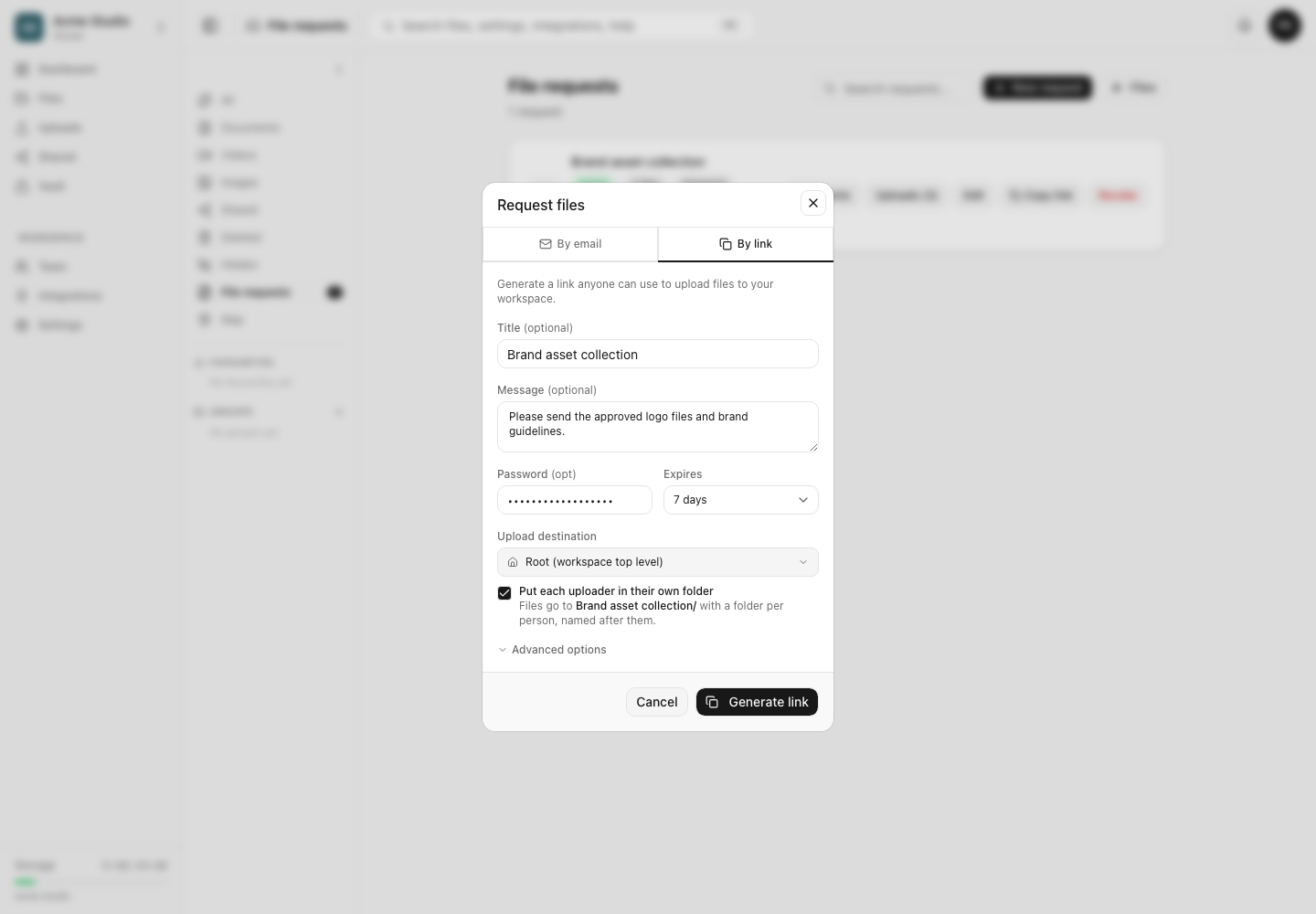
- Scegli Via email per inviti tracciati o Tramite link per un URL che consegnerai tu.
- Completa titolo, messaggio, scadenza e Destinazione dei caricamenti.
- Inserisci il segreto in Password (facoltativa). L’app web elimina gli spazi iniziali e finali; il valore rimanente deve contenere almeno otto caratteri.
- Imposta eventuali Opzioni avanzate.
- Completa la modalità di consegna scelta. Per Via email, scegli Invia la richiesta; la finestra si chiude e mostra Richiesta inviata. Trova la riga creata in Richieste di file e scegli Copia il link quando ti serve l’URL per provare. Per Tramite link, scegli Genera link, copia Link della richiesta mostrato nella finestra e scegli Fatto.
- Apri una prova privata. Incolla l’URL copiato in una nuova finestra privata del browser.
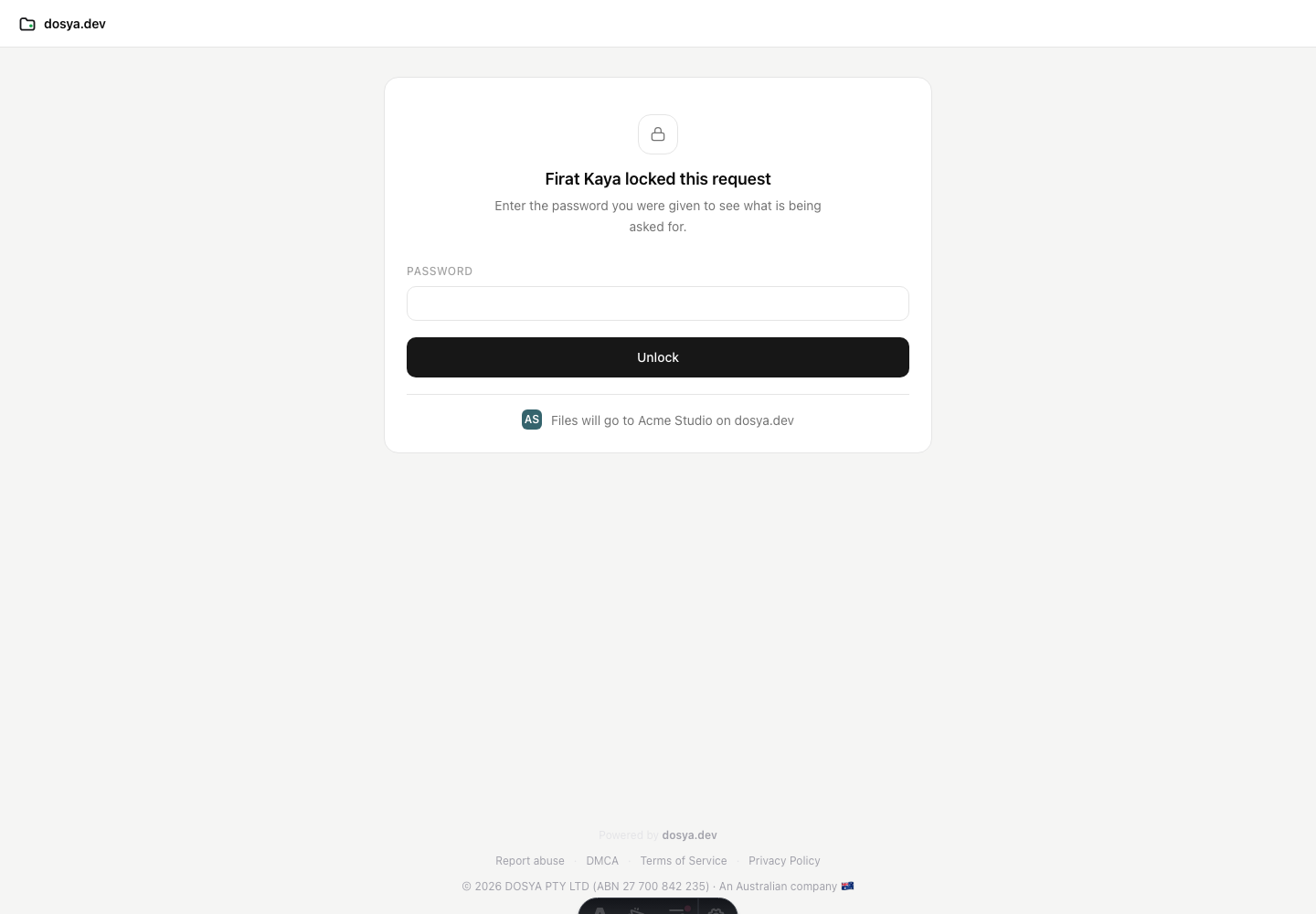
- Controlla la richiesta bloccata. Verifica che indichi il richiedente quando disponibile, dica dove andranno i file e nasconda messaggio e regole.
- Inserisci la password della richiesta in Password, completa la verifica umana se mostrata e scegli Sblocca.
Chi crea la richiesta deve essere membro dello spazio di lavoro e avere il permesso di caricamento, perché la richiesta di file delega questa capacità ai visitatori. Un membro limitato a una struttura di cartelle può scegliere solo tale ambito. Una destinazione o cartella superiore con blocco completo non può ricevere una richiesta pubblica, anche se chi la crea l’ha sbloccata personalmente.
Cambia la password di una richiesta attiva
- Torna a Richieste di file e scegli Modifica per la riga corretta.
- Lascia deselezionato Rimuovi password.
- Imposta la sostituzione. Inserisci almeno otto caratteri dopo la rimozione degli spazi ai margini.
- Scegli Salva modifiche e attendi Request updated — Your changes have been saved.
- Prova l’URL della richiesta. In una nuova finestra privata prova il vecchio valore e poi quello sostitutivo.
- Consegna la nuova password della richiesta. Usa un canale affidabile ed evita di inserirla nello stesso messaggio pubblico dell’URL.
Cambiare le regole di accesso richiede il permesso di caricamento oltre all’autorità di gestire la richiesta. Un ruolo con view_all_shares può gestire la richiesta creata da un altro membro; view_own_shares riguarda la propria. Chi crea una richiesta e perde poi il permesso di caricamento può ancora modificare il testo o revocarla se il ruolo consente di gestirla, ma non può cambiare password, scadenza, destinazione o limiti di caricamento.
La password salvata è sottoposta a hash e l’interfaccia non la mostra. Se perdi l’originale, impostane una sostitutiva.
Rimuovi la protezione con password
Apri Modifica, scegli Rimuovi password e salva. Lasciare vuoto il campo password senza selezionare la casella mantiene la password attuale.
Rimuovere la protezione rende l’URL ancora attivo utilizzabile da chiunque lo possieda, nei limiti di scadenza, file, stato della destinazione e spazio di archiviazione dello spazio di lavoro. Prova l’effetto in una finestra privata prima di distribuire di nuovo il link.
Limiti di sblocco e durata nel browser
L’indirizzo del servizio pubblico di sblocco accetta cinque tentativi per combinazione di token della richiesta e IP del client in una finestra di 15 minuti. Al raggiungimento del limite, la pagina mostra Too many attempts. Unlocking is paused for 15 minutes - ask the sender for the password rather than guessing.
Una password corretta crea un’autorizzazione firmata nel browser per 30 minuti. Appartiene a quel token di richiesta e non può essere riutilizzata per un’altra richiesta o link di condivisione.
Se l’autorizzazione scade mentre restano file, la pagina mostra Your access timed out. Inserisci la password attuale e scegli Unlock and continue. I file già registrati restano nella ricevuta e la coda rimanente in memoria prosegue.
Cambiare o rimuovere la password non invalida un’autorizzazione già rilasciata. Un browser sbloccato prima della modifica può continuare fino alla fine dei suoi 30 minuti. Revoca la richiesta se l’accesso deve cessare subito.
Password e inviti nominativi sono separati
Gli inviti Via email contengono un parametro URL specifico del destinatario. Aprirlo associa l’indirizzo invitato agli invii completati; la procedura non invia un codice monouso alla casella email né dimostra il controllo dell’account email. Se presente, la password resta necessaria.
Chiunque riceva URL del destinatario e password può caricare sotto quell’indirizzo invitato. Chiunque abbia URL base e password può caricare senza attribuzione al destinatario. Per questo:
- invia a ogni destinatario il proprio invito generato;
- considera Caricato un’attribuzione tramite token, non un’identità verificata;
- evita di inoltrare URL specifici dei destinatari;
- usa la tabella delle ricevute per verificare nomi e numero effettivi dei file.
È diverso da un link di condivisione file limitato, i cui destinatari verificano un codice di sei cifre ricevuto via email. Gli inviti alle richieste di file non usano tale procedura.
Chiusura immediata ed effetti irreversibili
Scegli Revoca se URL o password sono stati esposti e non puoi attendere la scadenza dell’autorizzazione del browser. La revoca è permanente per quel token: la pagina pubblica passa a This request was closed e il proprietario deve creare una nuova richiesta per raccogliere altri file.
La revoca non elimina gli invii completati, che restano nella destinazione e nel registro della richiesta. Un proprietario può spostare un file ricevuto in Eliminato. Il controllo di rimozione del mittente pubblico originale ha un effetto diverso: ritira definitivamente l’invio, libera spazio, restituisce il posto nella richiesta e non consente il recupero dal cestino.
Risoluzione dei problemi
Password must be at least 8 characters. Conta il valore senza spazi ai margini. Aggiungi caratteri invece di affidarti agli spazi iniziali o finali.
Incorrect password. Conferma con il richiedente il segreto attuale e le maiuscole esatte. Verifica che l’URL appartenga alla richiesta desiderata.
La password è cambiata ma un browser aperto carica ancora. Il browser usa un’autorizzazione precedente di 30 minuti. Revoca la richiesta per interrompere subito l’accesso.
La pagina bloccata mostra un richiedente o spazio di lavoro inatteso. Fermati prima di inserire la password. Conferma l’URL con il mittente tramite un canale noto.
La richiesta si sblocca ma rifiuta il file. La password non aggira le regole su estensione, dimensione, numero, destinazione o spazio. Segui il messaggio sotto il nome del file.
Risultato previsto
Un visitatore senza autorizzazione valida vede la pagina bloccata. L’inserimento corretto mostra messaggio, condizioni di caricamento e selettore per un massimo di 30 minuti in quel browser. Un valore errato non rivela questi dettagli.
Guide correlate
Ti è stata utile?
Caricamento delle valutazioni…
Quando voti, salviamo un cookie tecnico per un massimo di 180 giorni, così puoi cambiare la tua risposta.
Domande e risposte
Fai una domanda sui passaggi di questa guida. Le domande vengono revisionate prima della pubblicazione.
Non inserire dati dell’account, credenziali o file privati nelle domande pubbliche. Usa l’assistenza privata in questi casi.
Caricamento delle domande…
Accedi al tuo account dosya per fare una domanda.